Hinweis
Für den Zugriff auf diese Seite ist eine Autorisierung erforderlich. Sie können versuchen, sich anzumelden oder das Verzeichnis zu wechseln.
Für den Zugriff auf diese Seite ist eine Autorisierung erforderlich. Sie können versuchen, das Verzeichnis zu wechseln.
Wenn ein Abonnent kein Visual Studio-Abonnement mehr benötigt, können Sie dessen Abonnement entfernen und einer anderen Person zuweisen. Wenn Sie ein Abonnement neu zuweisen, werden nicht alle Abonnentenvorteile zurückgesetzt. Der neue Benutzer kann alle nicht beanspruchten Schlüssel beanspruchen und zuvor beanspruchte Schlüssel anzeigen, aber Anspruchsbeschränkungen werden nicht zurückgesetzt. Für Organisationen mit Enterprise Agreements (EAs) werden alle Vorteile zurückgesetzt, die vom ursprünglichen Benutzer verwendet wurden, z. B. pluralsight-Schulung.
Von Bedeutung
Abonnements können nur verschiedenen Benutzern zugewiesen werden, wenn mindestens 90 Tage nach der letzten Zuweisung des Abonnements vergangen sind. Wenn einem Abonnenten beispielsweise am 1. Juni ein Abonnement zugewiesen wurde, kann es erst am 30. August einem neuen Abonnenten zugewiesen werden.
Wenn Sie erfahren möchten, wie Sie Aufgaben löschen, schauen Sie sich das folgende Video an, oder fahren Sie mit dem Lesen fort.
Löschen einer Abonnementzuweisung
Wählen Sie den Namen des Abonnenten aus, den Sie entfernen möchten. Wenn Sie mehrere Abonnenten zum Entfernen auswählen möchten, können Sie den Kreis links neben dem Abonnentennamen auswählen, um die einzelnen Abonnenten auszuwählen. Alternativ können Sie die STRG-TASTE gedrückt halten und jeden Abonnenten auswählen, den Sie entfernen möchten. Um eine Reihe von Abonnenten zu entfernen, wählen Sie den ersten aus, drücken die Umschalttaste und wählen dann den letzten aus. Drücken Sie die STRG+A-Schaltflächen, um alle Abonnenten auszuwählen und zu entfernen. In diesem Beispiel werden drei Abonnenten namens Amber, Kai und Madison gelöscht.
Um die ausgewählten Abonnenten zu löschen, wählen Sie "Löschen" aus.
Wenn eine Meldung angezeigt wird, in der Sie aufgefordert werden, den Löschvorgang zu bestätigen, wählen Sie "OK" aus.
Hinweis
Wenn Sie Abonnementzuweisungen über Microsoft Entra-Gruppen hinzugefügt haben, kann es bis zu 24 Stunden dauern, bis der Löschvorgang im Verwaltungsportal aktualisiert wird. Weitere Informationen zur Verwendung von Microsoft Entra-Gruppen zum Verwalten von Abonnements finden Sie in diesem Artikel zum Hinzufügen mehrerer Benutzer.
Löschen einer großen Anzahl von Abonnements
Wenn Sie eine große Anzahl von Abonnements löschen müssen, können Sie die Funktion Bulk edit feature.
Von Bedeutung
Bevor Sie große Änderungen an Ihrer Abonnentenliste vornehmen, empfehlen wir, eine Sicherung Ihrer aktuellen Liste zu erstellen. Wählen Sie die Option "Exportieren " aus, um eine Sicherung zu erstellen. Diese Aktion platziert eine Excel-Kopie Ihrer aktuellen Liste in Ihrem Downloadordner.
Verwenden Sie diesen Ansatz nicht zum Verwalten von Cloudabonnements. Obwohl Sie die Massenbearbeitungsvorlage herunterladen und abschließen können, können Sie die Vorlage nicht mit Ihren Änderungen hochladen.
Hinweis
Es wird für Best Practices empfohlen, maximal 500 Benutzer gleichzeitig zu verarbeiten, wenn Sie eine große Anzahl von Abonnements verwalten.
Melden Sie sich mit einer E-Mail-Adresse mit Administratorrechten für den Vertrag an, der zum Kauf der Abonnements verwendet wurde.
Wählen Sie die Option Massenbearbeitung aus.
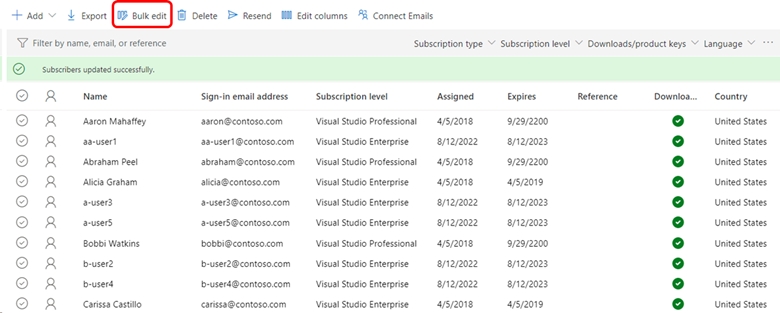
Das Dialogfeld "Mehrere Abonnenten bearbeiten " wird angezeigt.
Wählen Sie in Schritt 1 den Link " Diesen Excel exportieren " aus.
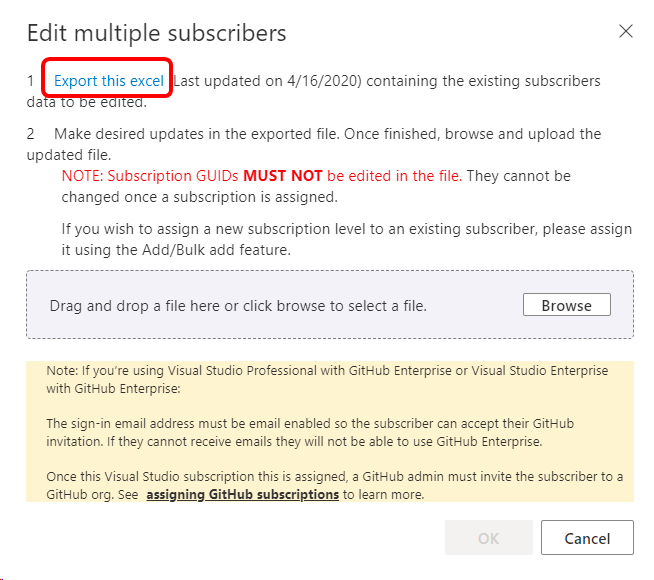
Ihre Abonnentliste wird als Excel-Datei heruntergeladen. Suchen Sie die Datei in Ihrem Downloadordner, und öffnen Sie sie. Der Dateiname enthält den Namen Ihrer Vereinbarung und das aktuelle Datum.
Fügen Sie in einer Spalte rechts neben der Vorlage die E-Mail-Adressen der Abonnenten ein, die Sie entfernen möchten. (In der aktuellen Vorlage ist die Spalte V is the first one available. Don't unhide any hidden columns and use them.) für this example, we're removing these users:
aa-user1@contoso.coma-user3@contoso.coma-user5@contoso.comb-user2@contoso.comb-user4@contoso.com
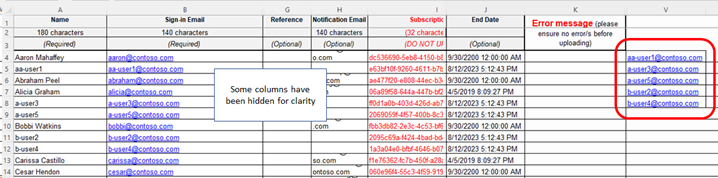
Wählen Sie sowohl die Spalte aus, die die Benutzer enthält, die Sie löschen möchten, als auch die Spalte, die die E-Mail-Adressen aller Benutzer enthält. In diesem Fall ist dies Spalte B und Spalte V. Um die Spalten auszuwählen, wählen Sie die erste Spaltenüberschrift und dann STRG+Auswählen der zweiten Spaltenüberschrift aus. Die Vorlage sollte nun wie folgt aussehen:
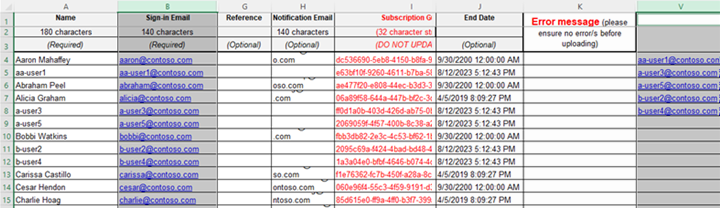
Wählen Sie auf der Registerkarte " Start " in Excel die Option " Bedingte Formatierung" aus, wählen Sie "Zellenregeln hervorheben" und dann "Doppelte Werte" aus.
Wählen Sie "OK" aus, um die Standardfarbauswahl zu akzeptieren. Die Zu löschenden Benutzer sollten in beiden Spalten hervorgehoben werden.
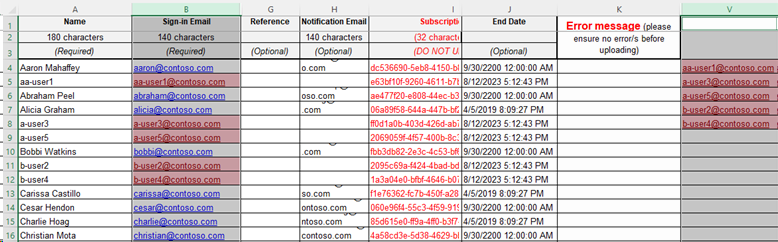
Um die Auswahl der beiden Spalten aufzuheben, wählen Sie eine Zelle in der Kalkulationstabelle aus.
Wählen Sie auf der Registerkarte "Daten " die Option "Filtern" aus.
Wählen Sie das Dropdownmenü "Filter" in Spalte B aus, wählen Sie " Nach Farbe sortieren" und dann die Farbe aus, die auf die doppelten Zellen angewendet wurde. Nun sollten nur die Benutzer angezeigt werden, die Sie löschen möchten.
Identifizieren Sie in der Spalte "Referenz " für jeden Benutzer die Benutzer, die Sie löschen möchten, indem Sie ein bestimmtes Wort oder einen bestimmten Ausdruck eingeben. Verwenden Sie denselben Begriff für alle Benutzer. Im folgenden Beispiel lautet der Ausdruck DELETE USER. Sie können die Ausfüllfunktion in Excel verwenden, um den Ausdruck für alle Benutzer zu replizieren. Ihre Vorlage sollte nun so aussehen:

Speichern Sie die Vorlage.
Wechseln Sie zurück zum Verwaltungsportal. Das Dialogfeld "Mehrere Abonnenten bearbeiten " sollte weiterhin geöffnet sein. (Wenn das nicht der Fall ist, wählen Sie einfach die Option Bulk edit option.)
Wählen Sie die Schaltfläche " Durchsuchen ", wählen Sie die gespeicherte Datei und dann "Öffnen" aus. Der Name der Datei wird im Dialogfeld angezeigt.
Wählen Sie OK aus.
Jetzt sollte Ihre Abonnentenliste angezeigt werden. Die Abonnenten, die Sie löschen möchten, sollten über den identifizierenden Ausdruck verfügen, den Sie weiter oben in der Spalte "Referenz " definiert haben. Wenn sie nicht sichtbar ist und Sie sie anzeigen möchten, wählen Sie die Menüoption "Spalten bearbeiten " aus, und fügen Sie die Spalte hinzu.
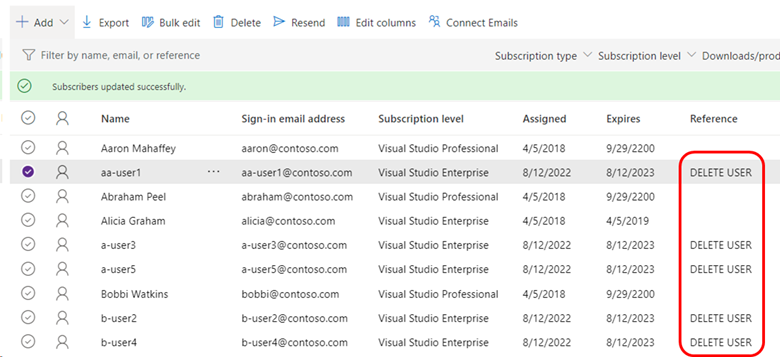
Geben Sie im Feld "Nach Name, E-Mail oder Verweis filtern " das Wort oder den Ausdruck ein, das Sie zum Markieren der Benutzer verwendet haben, die Sie löschen möchten. Der Filter wird angewendet, auch wenn die Spalte "Bezug" nicht angezeigt wird.
Jetzt sollten nur die Benutzer angezeigt werden, die Sie löschen müssen. Sie können einen Benutzer auswählen, dann STRG+A verwenden, um alle auszuwählen, und dann "Löschen" auswählen.
Deaktivieren Sie das Filterfeld, um Die aktualisierte Abonnentenliste anzuzeigen.
Verwandte Inhalte
- Support für Abonnements
- Visual Studio-Dokumentation
- Azure DevOps-Dokumentation
- Azure-Dokumentation
- Microsoft 365-Dokumentation
- Müssen Sie ein Abonnement ändern, ohne es zu löschen? Erfahren Sie, wie Sie Abonnements bearbeiten.
- Um ein bestimmtes Abonnement zu finden, sehen Sie sich die Seite Abonnement suchen an.
- Müssen Sie eine Liste aller Abonnements erstellen? Siehe Exportabonnements.