Hinweis
Für den Zugriff auf diese Seite ist eine Autorisierung erforderlich. Sie können versuchen, sich anzumelden oder das Verzeichnis zu wechseln.
Für den Zugriff auf diese Seite ist eine Autorisierung erforderlich. Sie können versuchen, das Verzeichnis zu wechseln.
Das Verwaltungsportal für Visual Studio-Abonnements bietet Ihnen die Tools zum Verwalten der Abonnements Ihrer Organisation an einem zentralen Ort.
Machen Sie eine Tour durch das Portal.
Wichtige Überlegungen
Beachten Sie diese Punkte, wenn Sie das Verwaltungsportal für Visual Studio-Abonnements verwenden:
- Visual Studio-Abonnements werden pro Benutzer lizenziert. Jeder Abonnent kann die Software auf beliebig vielen Computern für Entwicklung und Tests verwenden.
- Weisen Sie jedem Abonnenten nur eine Abonnementebene zu, die dem von Ihrer Organisation erworbenen Visual Studio-Abonnement entspricht. Wenn Ihnen Abonnenten mit mehreren Abonnementebenen zugewiesen sind, bearbeiten Sie ihre Einstellungen so, dass sie nur eine haben.
- Die Abonnementebene eines Abonnenten muss aktualisiert werden, wenn das Abonnement aktualisiert wird (nach dem Kauf einer "Step-up"-Lizenz) oder auf einer niedrigeren Ebene verlängert wird.
- Teilen Sie Abonnements nicht zwischen Abonnenten. Abonnements müssen benannten Personen zugewiesen werden. Die Zuweisung von Abonnements zu Teams ist nicht zulässig. Sie müssen jedem Benutzer, der alle oder einen Teil der Abonnementvorteile verwendet (Software für Entwicklung und Test, Microsoft Azure, E-Learning usw.), ein Abonnement zuweisen.
Hinweis
Das Abonnementportal für Visual Studio-Abonnements und das Verwaltungsportal unterstützen keine GCC High-Mandanten, auch als private oder staatliche Domänen bezeichnet. Dies gilt auch für Abonnenten, die versuchen, sich bei der Visual Studio-IDE anzumelden. Um auf Visual Studio-Abonnements zuzugreifen, muss Ihre Organisation über einen öffentlichen Mandanten verfügen. Wenden Sie sich an den Azure-Support, wenn Sie weitere Unterstützung bei der Erstellung eines öffentlichen Mandanten benötigen.
Die Seite "Abonnenten"
Nachdem Sie Abonnements zugewiesen haben, enthält die Registerkarte "Abonnenten verwalten" detaillierte Informationen zu Ihren Abonnenten, einschließlich:
- Vorname und Familienname jedes Abonnenten
- E-Mail-Adresse für diesen Benutzer
- Ihnen zugewiesene Abonnementebene
- Datum, an dem ihr Abonnement zugewiesen wurde
- Ablaufdatum für ihr Abonnement
- Referenzfeld für Notizen
- Gibt an, ob Abonnentendownloads aktiviert oder deaktiviert sind.
- Land oder Region, in dem sie sich befinden
- Bevorzugte Sprache für die E-Mail-Adresse für die Aufgabenkommunikation über das Verwaltungsportal
- Ein optionales Feld für eine andere E-Mail-Adresse, die für die Kommunikation als für die Anmeldung verwendet wird
Auf der oberen linken Seite der Seite gibt es mehrere Symbole, die Sie auswählen können, um eine Übersicht über die Abonnementzuweisung, die Vertragsdetails und den Maximalen Nutzungsbericht anzuzeigen.
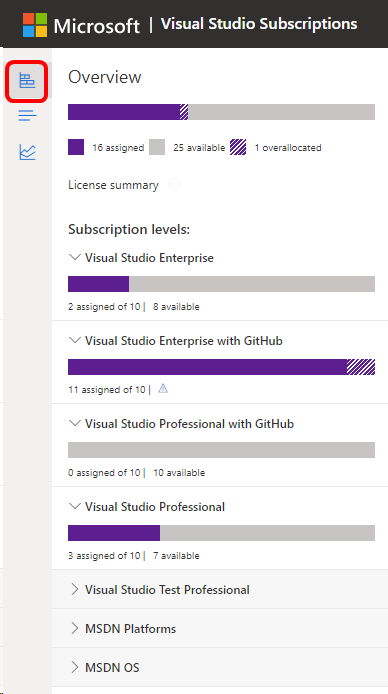
Wenn Sie zusätzliche Informationen zur Anzahl der erworbenen, zugewiesenen und weiterhin in Ihrer Organisation für jeden Vertrag verfügbaren Abonnementlizenzen anzeigen möchten, wählen Sie das obere Symbol aus, um den Schieberegler zu aktivieren.
Die Seite "Details"
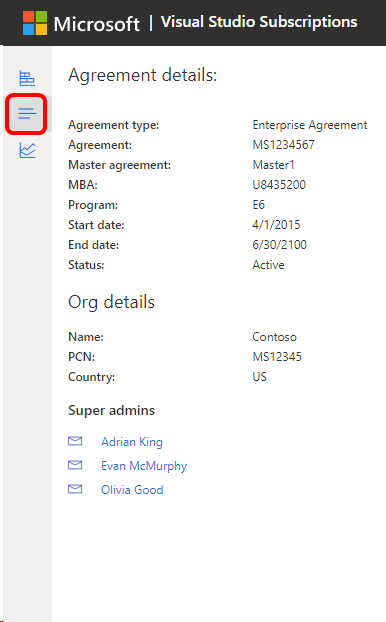
Wenn Sie weitere Informationen zu dem von Ihnen angezeigten Vertrag erhalten möchten, wählen Sie das zweite Symbol aus, um die Registerkarte "Vertragsdetails" anzuzeigen. Im Bildschirmpräsentationsbereich werden der Vertragsstatus, das Einkaufskonto, organisationsspezifische Details, Superadministratoren und andere relevante Informationen angezeigt.
Das Benachrichtigungscenter
Um Benachrichtigungen im Zusammenhang mit Portalankündigungen, Newslettern und mehr anzuzeigen, wählen Sie das Glockensymbol in der oberen rechten Ecke aus.
Zeigen Sie mit der Maus auf eine Benachrichtigung, um eine einzelne Benachrichtigung zu schließen, oder wählen Sie "Alle schließen " aus, um das Benachrichtigungscenter zu löschen. Einige kritische Benachrichtigungen werden möglicherweise am oberen Rand der Mitte angezeigt und lassen sich nicht schließen.
Navigieren Sie zum Einstellungsrad , um Ihre Einstellungen für die Benachrichtigungen festzulegen, die Sie empfangen möchten. Diese Option wird nur im Portal und nicht in E-Mail-Benachrichtigungen angezeigt.
Ressourcen
- Visual Studio-Lizenzierungs-Whitepaper
- Vergleichen von Abonnementoptionen und Preisen
- Vergleichen von Visual Studio-IDE-Features
- Abonnementunterstützung für Administratoren
Siehe auch
- Visual Studio-Dokumentation
- Dokumentation zu Azure DevOps Services
- Azure-Dokumentation
- Microsoft 365-Dokumentation
Nächste Schritte
Erfahren Sie mehr über die Verantwortlichkeiten für Administratoren:
- Übersicht über Administratoraufgaben
- Inventar der Vorproduktionsumgebung
- Verwalten großer Teams und externer Auftragnehmer
- Nachverfolgen von Benutzerzuweisungen und Prozessaufträgen
- Verwenden Sie Maximale Nutzung, um Kaufverpflichtungen zu überwachen.