Hinweis
Für den Zugriff auf diese Seite ist eine Autorisierung erforderlich. Sie können versuchen, sich anzumelden oder das Verzeichnis zu wechseln.
Für den Zugriff auf diese Seite ist eine Autorisierung erforderlich. Sie können versuchen, das Verzeichnis zu wechseln.
Der XML-Schema-Explorer ist in Microsoft Visual Studio und den XML-Editor integriert, damit Sie mit XSD-Schemaschemas (XML Schema Definition Language) arbeiten können. Wenn Sie eine XML-Schemadatei öffnen, wird der Schemasatzknoten im XML-Schema-Explorer angezeigt. Alle enthaltenen, importierten oder neu definierten Schemas für Ihre Zieldatei sowie alle Dateien, auf die über eine include- oder import-Anweisung verwiesen wird, werden auch im XML Schema Explorer angezeigt.
Der XML-Schema-Explorer ermöglicht Folgendes:
Erhalten Sie einen schnellen Überblick über den Schemasatz.
Durchsuchen und navigieren Sie im Baum.
Ausführen von Schlüsselwort- und schemaspezifischen Suchvorgängen. Weitere Informationen finden Sie unter Durchsuchen des Schemasatzes.
Hinzufügen der Suchergebnisse zur Graph-Ansicht oder zur Inhaltsmodellansicht
Sortieren Sie den Baum nach Dokumentreihenfolge, Typ oder Name. Weitere Informationen finden Sie unter Sortieren, Filtern und Gruppieren.
Öffnen Sie den XML-Editor, und springen Sie zu Code-Positionen in der XSD-Datei. Weitere Informationen finden Sie unter Integration in XML-Editor.
Generieren Sie Beispiel-XML für globale Elemente.
Der XML-Schema-Explorer stellt eine hierarchische Ansicht des Schemas bereit, das über eine Strukturansicht festgelegt wird. Der XML-Schema-Explorer bietet auch Such-, Filter-, Navigations- und Sortierungsfunktionen. Führen Sie eine der folgenden Aktionen aus, um auf den XML-Schema-Explorer zuzugreifen:
Wenn Sie sich in der Startansicht befinden, klicken Sie auf den Link "XML-Schema-Explorer ".
Wenn Sie sich in der Graph-Ansicht oder der Inhaltsmodellansicht befinden und Knoten in Ihrem Arbeitsbereich haben, verwenden Sie das Kontextmenü (rechtsklick), um den XML-Schema-Explorer auszuwählen.
Sie können auch den XML-Schema-Explorer im Menü "Ansicht" auswählen.
Sie können über eine .vb Datei mit einem Visual Basic XML-Literal, das einer XSD-Datei zugeordnet ist, auf den XML-Schema-Explorer zugreifen. Um den Schemasatz im XML-Schema-Explorer anzuzeigen, klicken Sie mit der rechten Maustaste auf einen XML-Knoten in einem XML-Literal oder einem XML-Namespaceimport, und wählen Sie den Befehl " Im Schema-Explorer anzeigen" aus. Weitere Informationen finden Sie unter Integration von XML-Literalen in XML-Schema-Explorer.
Strukturansicht
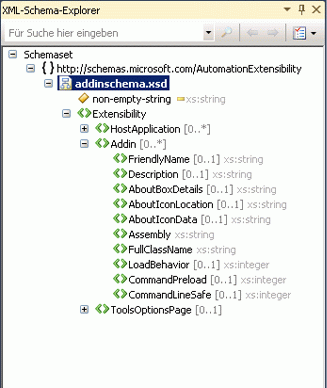
Im XML-Schema-Explorer werden vorab kompilierte Schemasatzinformationen in einer Baumstruktur angezeigt. Die Baumstruktur ist wie folgt organisiert:
Auf der obersten Ebene befindet sich der Schemasatzknoten.
Die zweite Ebene enthält die Namespaces.
Die dritte Ebene enthält die Dateien.
Die vierte Ebene enthält die globalen Knoten. Dies kann Elemente, Gruppen, komplexe Typen, einfache Typen, Attribute, Attributgruppen und
include,importundredefineAnweisungen umfassen.
Im Folgenden sehen Sie ein Beispiel für eine Baumstruktur.
Auswahl und Aktivierung
Um einen Knoten hervorzuheben und auszuwählen, klicken Sie im Schema-Explorer einmal.
Um einen Knoten zu aktivieren, doppelklicken Sie darauf, oder drücken Sie die EINGABETASTE , wenn der Knoten ausgewählt ist.
Durch Aktivieren eines Knotens wird die Datei geöffnet, in der dieser Knoten definiert ist (sofern die Datei noch nicht geöffnet ist) und den Knoten in der Datei auswählt.
Durch Aktivieren eines Dateiknotens wird die ausgewählte Datei geöffnet (sofern sie noch nicht geöffnet ist), und der
<schema>Knoten wird hervorgehoben.Aktivieren eines SchemaSets oder eines Namespaceknotens bewirkt nichts.
Ziehen und Ablegen von Knoten
Sie können globale Knoten, Dateiknoten und Namespaceknoten in eine XSD-Designeransicht ziehen und ablegen. Wenn es sich bei der aktuellen Ansicht um die Startansicht handelt, wird durch Ziehen eines Knotens auf die Ansicht die Graph-Ansicht geöffnet. Wenn es sich bei der aktuellen Ansicht um die Inhaltsmodellansicht oder die Graph-Ansicht handelt, ändert sich die Ansicht nicht, wenn Sie einen Knoten darauf ablegen.
Wenn Dateien in der Ansicht abgelegt werden, fügt dies alle globalen Knoten in der Datei dem XSD Designer-Arbeitsbereich hinzu. Durch das Ablegen von Namespaces auf der Ansicht werden alle globalen Knoten des Namespaces zum Arbeitsbereich hinzugefügt. Der Arbeitsbereich ist für alle Ansichten gemeinsam.
Sie können lokale Knoten oder Importe nicht ziehen und ablegen.