Hinweis
Für den Zugriff auf diese Seite ist eine Autorisierung erforderlich. Sie können versuchen, sich anzumelden oder das Verzeichnis zu wechseln.
Für den Zugriff auf diese Seite ist eine Autorisierung erforderlich. Sie können versuchen, das Verzeichnis zu wechseln.
Engage Administratoren häufig Daten exportieren müssen, um Benutzer und Inhalte im Netzwerk zu verwalten. In diesem Artikel werden Viva Engage Features erläutert, die Sie bei der Verwaltung von Nutzung, Compliance und Ermittlung unterstützen.
Exportieren von Daten
Hinweis
Informationen zum Migrieren von Daten zwischen Viva Engage Mandanten finden Sie unter Migrieren von Inhalten.
| Verwenden dieser Datenexportmethode | Zu diesem Zweck |
|---|---|
| Exportieren von Benutzerdaten und Administratorlisten | Identifizieren Sie die status der aktuellen Administratoren und Benutzer. Für jeden Benutzer erhalten Sie eine E-Mail-Adresse, einen Titel, einen Standort und eine Abteilung. |
| Exportieren von Mandantendaten nach Datumsbereich | Anzeigen und Überwachen von Mandantendaten für alle Benutzer aus Ihrem Heimnetzwerk für einen bestimmten Datumsbereich. Mit den Optionen können Sie auch Anlagendateien und Daten aus externen Netzwerken einschließen. |
| Exportieren von Daten für einen Benutzer | Pullen Sie alle Daten, die sich auf einen einzelnen Benutzer beziehen. Verwenden Sie diese Methode, um Daten zu identifizieren, die gelöscht werden müssen, um einer DSGVO-Anfrage einer betroffenen Person zu entsprechen. |
| Automatisieren von Datenexporten | Automatisieren sie wiederkehrende Exporte für Compliance über die Datenexport-API. |
| Exportieren Engage Dateien mit der API | Verwenden Sie beim Exportieren großer Mengen von Dateien die API. Sie können einen Datumsbereich angeben und Dateien aus externen Netzwerken einschließen. Diese Methode eignet sich am besten für die Archivierung von Daten. |
Exportieren von Benutzerdaten und Administratorlisten
Sie finden alle Exportoptionen auf der Seite Datenexport des Engage Admin Center. Verwenden Sie dieses Tool, um Daten aus einem bestimmten Zeitraum zu exportieren.
Wählen Sie die Registerkarte Governance und Compliance aus.
Wählen Sie Datenexport aus.
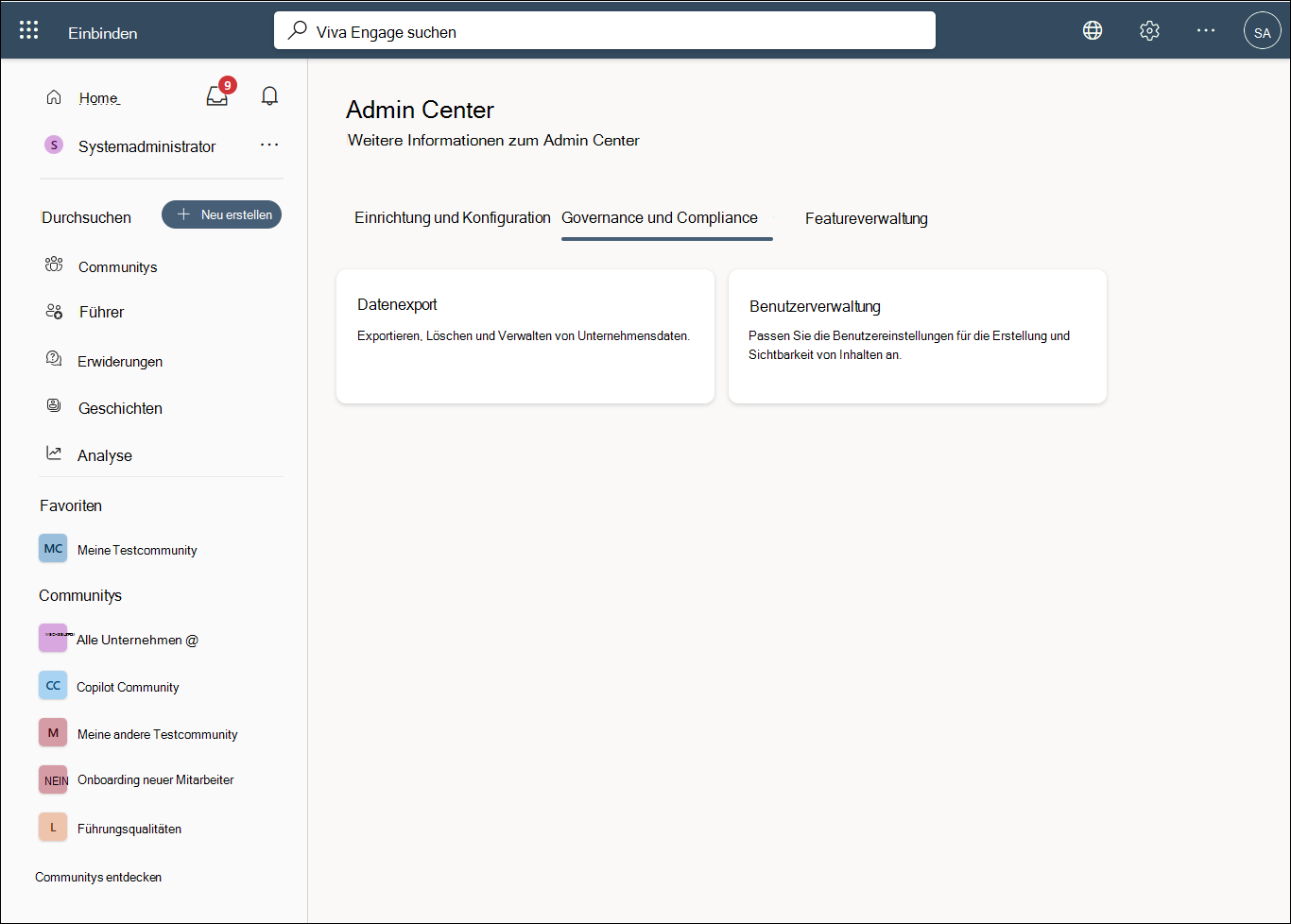
Wählen Sie auf der Seite Datenexport die Option Daten für alle Benutzer exportieren aus.
Geben Sie einen Datumsbereich und andere Optionen an.
- Datumsbereich: Geben Sie den Datumsbereich an, für den Sie Daten benötigen. Das aktuelle Datum wird als Enddatum angezeigt.
- Anlagen einschließen: Lassen Sie die Option deaktiviert, um eine Liste von Dateinamen abzurufen. Wählen Sie diese Option aus, um eine Liste und einen Ordner Dateien mit allen Anlagen im nativen Format abzurufen.
- Externe Netzwerke einschließen: Lassen Sie die Option deaktiviert, um nur Daten aus Ihrem Heimnetzwerk abzurufen. Wählen Sie diese Option aus, um Daten für jedes Netzwerk in einem separaten Ordner abzurufen (Ordnername ist die Netzwerk-ID). Vollständige Netzwerknamen sind unter Networks.csvaufgeführt.
Wählen Sie CSV herunterladen aus. Die Datei wird als komprimierte Datei mit der Erweiterung ZIP gespeichert.
Wechseln Sie zu dem Speicherort, der die komprimierte Datei enthält, und erweitern Sie sie.
Der Datenexport enthält die folgenden Dateien:
| File | Inhalt |
|---|---|
| log.txt | Zusammenfassung des Exports |
| request.txt | Parameter des Exports |
| Admins.csv | Listet die aktuellen Administratoren, ihre E-Mail-Adressen und die entsprechenden Rollen auf. Weitere Informationen zu den Administratortypen in Viva Engage finden Sie unter Verwalten von Administratorrollen in Viva Engage. |
| Answers.csv | Listet die ID, messageId, networkId, threadId, voterID und den aktualisierten Zeitstempel der Antwortstimmen auf. |
| Campaigns.csv | Stellt Daten für Kampagnen bereit, einschließlich Hashtag, Erstellungsdatum, Status usw. Das attribut scope_type unterscheidet offizielle (Netzwerk-)Kampagnen von Community-Kampagnen (Gruppen).The scope_type attributes distinguishs official (network) campaigns. Das attribut scope_id identifiziert das Netzwerk oder die Community, das bzw. die die Communitykampagne gehostet hat. Weitere Kampagnendetails zum Netzwerk oder zur Community finden Sie in der networks.csv-Datei oder in der groups.csv-Datei. |
| Networks.csv | Informationen zu Ihrem Heimnetzwerk und allen externen Netzwerken: -Name - URL - Erstellungsdatum - Anzahl der Benutzer – Gibt an, ob die Netzwerke moderiert werden oder über eine Nutzungsrichtlinie verfügen. |
| Users.csv | Listet Benutzerdaten auf.
Die Eigenschaften umfassen: -ID -Name -Berufsbezeichnung -Ort -Abteilung – Benutzer-ID - Löschung status (Datum, Name und ID der Person, die den Löschvorgang durchgeführt hat) - Beitrittsdatum - Suspend status (Datum, Name und ID der Person, die die Deaktivierung durchgeführt hat) – Der Benutzerstatus (aktiv oder soft_delete). Ein soft_delete-Attribut zeigt die folgenden Werte an: - Ausstehend, wenn keine anderen Werte vorhanden sind - Angehalten (deaktiviert), wenn neben einem suspended_at und ohne deleted_at Wert - Gelöscht, wenn von einem deleted_at-Wert begleitet wird. Identifizieren Sie Gäste anhand einer E-Mail-Adresse, die nicht mit der Heimnetzwerkdomäne übereinstimmt. Die api_url stellt Benutzermetadaten bereit. Weitere Informationen zur Verwendung der Daten in diesem Feld finden Sie in der REST-API. |
| Ordner "Dateien" | Enthält Dateien, die in Viva Engage gespeichert sind und während des angegebenen Zeitraums erstellt oder geändert wurden. Dateien werden mit ihrer Konto-ID benannt und weisen das systemeigene Format auf. So kann beispielsweise eine PowerPoint-Präsentation als 127815379.pptx aufgeführt sein. |
Der Datenexport enthält nicht die folgenden Informationen:
- Daten, die in den Einstellungen der Benutzer verfügbar sind, einschließlich:
- Benutzerprofil
- Mandanten (Netzwerke), bei denen der Benutzer Mitglied ist
- Benutzerkontoaktivität, Anwendungen, Benachrichtigungen und Sprachpräferenz
- Organigramm
- Benutzeraktivitätsdaten
- Mit Lesezeichen versehene Nachrichten
- Gruppenmitgliedschaft
- Gefolgte oder folgende Benutzer oder artikel
- In SharePoint gespeicherte Dateianlagen
Exportieren von Mandantendaten nach Datumsbereich
Verwenden Sie diese Methode, um Mandantendaten für das Viva Engage Netzwerk nach einem angegebenen Datumsbereich zu exportieren.
Wichtig
Wenn Sie sich in einem großen Netzwerk (10.000 oder mehr Benutzer) befinden und timeout-Fehler während eines Netzwerkexportauftrags sehen, empfehlen wir den Export außerhalb der Standardbetriebszeiten. Beschränken Sie den Datumsbereich auf einen Monat.
Wechseln Sie zur Seite Datenexport des Admin Centers, und wählen Sie Mandantendaten exportieren aus.
Geben Sie einen Datumsbereich und andere Optionen an.

- Datumsbereich: Schließt nur Daten im angegebenen Datumsbereich ein. Das heutige Datum wird automatisch als Enddatum vorgefüllt.
- Anlagen einschließen: Wenn die Option deaktiviert ist, exportiert der Task nur eine Liste von Dateien. Wenn diese Option ausgewählt ist, exportiert die Aufgabe einen Ordner Files , der alle Dateien im nativen Format enthält.
- Externe Netzwerke einschließen: Wenn diese Option deaktiviert ist, exportiert die Aufgabe nur Daten aus Ihrem Heimnetzwerk. Wenn diese Option ausgewählt ist, exportiert der Task einen separaten Ordner mit Daten aus jedem Netzwerk. Jedes Netzwerk wird durch seine ID identifiziert und listet die vollständigen Netzwerknamen in Networks.csvauf.
Wählen Sie CSV herunterladen aus.
Viva Engage exportiert die Daten in eine .zip-Datei.
Wechseln Sie zum Speicherort der komprimierten Datei, und dekomprimieren Sie sie.
Wenn Sie mehr als ein Netzwerk exportieren, wird beim Exportvorgang ein separater Ordner für jedes Netzwerk erstellt.

Der Datenexport enthält die folgenden Dateien:
| File | Inhalt |
|---|---|
| log.txt | Zusammenfassung des Exports |
| request.txt | Die Parameter des Exports |
| Admins.csv | Eine Liste der Administratoren für jedes ausgewählte Netzwerk, einschließlich Name, E-Mail-Adresse und Administratortyp |
| EngageTopicMigrationLog.csv | Eine Liste der Themen, die von Themen zu Viva Engage migriert oder importiert wurden. Zu den Eigenschaften gehören: Cortex_topic_ID, migrated_at, migrated_action |
| EngageTopicApplicationMigrationLog.csv | Eine Liste von Themenanwendungen, die nicht aus Viva Topics oder einfachen Themen in Viva Engage importiert werden. Zu den Eigenschaften gehören: Cortex_topic_id, target_id, target_type, migrated_at, migration_action |
| Ordner "Dateien" | Ein Ordner, der Dateien enthält, die in Viva Engage gespeichert sind und während des angegebenen Zeitraums erstellt oder geändert werden. Dateien werden mit ihrer Konto-ID benannt und weisen das systemeigene Format auf. So kann beispielsweise eine PowerPoint-Präsentation als 127815379.pptx aufgeführt sein. |
| Groups.csv | Alle Gruppen, die während des angegebenen Datumsbereichs erstellt oder geändert wurden. Zu den Eigenschaften gehören: Konto-ID, Name, Beschreibung, Datenschutz status, unabhängig davon, ob die Gruppe intern oder extern ist, Link zu der Gruppe, wer die Gruppe erstellt hat, Erstellungsdatum und Aktualisierungsdatum. |
| LikedMessagesHistory.csv | Listet alle Reaktionsaktivitäten auf Nachrichten von Benutzern auf. Für reaktionsaktivität enthaltene Eigenschaften, einschließlich Verlauf: - Ausgewählte Reaktion (z. B. "Gefällt mir", "Liebe" oder "Danke" – Reaktionsaktion (hinzufügen, entfernen) - Reaktionszeitstempel – Benutzer-ID des Benutzers, der reagiert hat. |
| MutedThreads.csv | Listet alle Nachrichten auf, die für alle Benutzer im Netzwerk stummgeschaltet sind. Zu den Eigenschaften gehören: Netzwerk-ID, Thread-ID, durch Benutzer-ID aktualisiert, stummgeschaltet, erstellt unter, aktualisiert unter. |
| Messages.csv | Alle Nachrichten, die während des angegebenen Datumsbereichs gesendet oder geändert wurden, einschließlich nachrichten, die aus Dateien erstellt wurden (mithilfe von Intelligent Importer).
Zu den Eigenschaften gehören: Nachrichten-ID, Thread-ID, Gruppen-ID, Gruppenname, DSGVO-Lösch-URL (gdpr_delete_url), Datenschutz-status, Absender-ID, Name und E-Mail,vollständiger Nachrichtentext, Anlagen, Erstellungs- und Löschinformationen sowie Entwurfszustand. |
| MessageThreadsOutbound.csv | Enthält IDs externer Teilnehmer in ausgehenden Nachrichten. |
| MessageVersions.csv | Enthält IDs und Änderungsinformationen für zuvor bearbeitete Nachrichten. |
| MessageThreadExtension.csv | Listet alle Nachrichten auf, die als beste Antwort oder verifizierte Antwort gekennzeichnet sind. Die Eigenschaften umfassen: – Nachrichten-ID – Thread-ID – Gruppen-ID – Netzwerk-ID -Operation - Vorgang ausgeführt von - Vorgang, der bei ausgeführt wird. |
| Networks.csv | Listet Ihr Heimnetzwerk und alle externen Netzwerke auf, die im Export enthalten sind. |
| Pages.csv | Listet IDs, Datumsangaben und Seitenbesitzer für alle Seiten auf, die während des angegebenen Datumsbereichs erstellt oder geändert wurden. Umfasst vom Administrator erstellte Themen. |
| Topics.csv | Listet Erstellungsinformationen und einen Link für alle Artikel auf, die während des angegebenen Datumsbereichs erstellt wurden. |
| Users.csv | Listet Daten für alle Benutzer auf, die während des angegebenen Datumsbereichs beigetreten oder gelöscht oder angehalten wurden.
Zu den Eigenschaften gehören: E-Mail-Adresse, Position, Abteilung, ein Link zum Benutzer und Informationen zum aktuellen Status des Benutzers (aktiv oder soft_delete). Ein soft_delete lautet: Ausstehend, wenn keine anderen Werte vorhanden sind; Angehalten (deaktiviert), wenn zusammen mit einem suspended_at und keinem deleted_at Wert; oder Gelöscht, wenn von einem deleted_at-Wert begleitet wird. Identifizieren Sie Gäste anhand einer E-Mail-Adresse, die nicht mit der Heimnetzwerkdomäne übereinstimmt. Die api_url stellt Benutzermetadaten bereit. Weitere Informationen zur Verwendung der Daten in diesem Feld finden Sie in der REST-API. |
| VivaTopicApplications.csv | Listet für jedes Thema, das auf einen Beitrag angewendet wird, Informationen zu jeder Anwendung für den angegebenen Datumsbereich auf (falls vorhanden). |
| VivaTopicCurationStateLogs.csv | Gilt nur für Antworten in Viva. Enthält die Zusammenstellungszustandsprotokolle für ausgewählte Themen. cortex_topic_id können mit dem Inhalt von VivaTopics.csv verwendet werden, um weitere informationen abzurufen, die für das Thema relevant sind. |
| VivaTopics.csv | Jedes erstellte oder aktualisierte Thema wird für den angegebenen Datumsbereich (falls vorhanden) angezeigt. Die ID bezieht sich auf den Viva Topic-Bezeichner. Die api_url ist die URL, die zum Abrufen der Themenmetadaten verwendet wird. |
| WatchAlertThemes.csv | Listet Designs auf, die in der KI-Designmoderation erstellt wurden, einschließlich Benutzer-ID, die das Design erstellt hat, Zeitdesign wurde erstellt und status des Designs. |
| WatchAlertDetectedThreads.csv | Listet alle Konversationsthreads auf, die mit einem DURCH KI moderierten Design übereinstimmen, einschließlich Der Zeitpunkt der Übereinstimmung, der Benutzer-ID des Autors und der Stimmung. |
Der Datenexport enthält nicht die folgenden Informationen:
- Daten, die in den Einstellungen des Benutzers verfügbar sind, einschließlich:
- Benutzerprofil
- Mandanten (Netzwerke), bei denen der Benutzer Mitglied ist
- Benutzerkontoaktivität, Anwendungen, Benachrichtigungen und Sprachpräferenz
- Organigramm
- Benutzeraktivitätsdaten
- Mit Lesezeichen versehene Nachrichten
- Gruppenmitgliedschaft
- Folgen von Benutzern oder Themen
- In SharePoint gespeicherte Dateianlagen
Exportieren von Daten für einen Benutzer
Wenn der Benutzer Mitglied mehrerer Netzwerke ist, müssen Sie seine Daten separat aus jedem Netzwerk exportieren.
Wählen Sie auf der Seite Datenexport die Option Daten für einen einzelnen Benutzer exportieren aus.
Geben Sie den Namen des Benutzers ein, wählen Sie den Benutzer aus, und wählen Sie Exportieren aus. Benutzerdaten werden in eine .zip Datei exportiert, die diese Dateien enthält.
Wenn die Kontoaktivitätsdaten des Benutzers bereit sind, wird eine Meldung mit einem Link zu den Daten in Ihrem Viva Engage Posteingang angezeigt.
Wählen Sie den Link aus, der geöffnet werden soll.
Der Datenexport enthält die folgenden Dateien:
| File | Inhalt |
|---|---|
| log.txt | Fasst die Anzahl der Einträge in jeder .csv-Datei zusammen und listet alle Fehler auf, die während des Exports auftreten. |
| request.txt | Für den Export verwendete Parameter |
| Ordner "Dateien" | Ein Ordner mit Dateien, die in Viva Engage gespeichert sind, die der Benutzer während des angegebenen Zeitraums erstellt oder geändert hat. Es enthält keine Engage Dateien, die in SharePoint gespeichert sind. Dateien sind im nativen Format und mit ihrer Konto-ID benannt. So kann beispielsweise eine PowerPoint-Präsentation als 127815379.pptx aufgeführt sein. |
| BestReplyMessages.csv | Listet alle Nachrichten auf, die vom Benutzer als beste Antwort gekennzeichnet sind.
Die Eigenschaften umfassen: – Nachrichten-ID – Thread-ID – Gruppen-ID – Gruppenname - Datenschutz status – Absender-ID – Name und E-Mail-Adresse – Der vollständige Text der Nachricht - IDs für Anlagen, Erstellungs- und Löschinformationen |
| Broadcast.csv | Enthalten, wenn der Benutzer jemals ein Liveereignisvideo gepostet hat. Listet die Netzwerk-ID, die Gruppen-ID und den Namen, den Titel, die Beschreibung, Links zum Video und zusätzliche Informationen zum Video auf. Videoinhalte sind vom Export ausgeschlossen. Das Video wird auf dem OneDrive des Benutzers gespeichert, der die Aufzeichnung gestartet hat. Um Metadaten zu bearbeiten oder das Video zu löschen, können Sie das Video im Microsoft Stream Administratormodus öffnen. Weitere Informationen finden Sie unter Admin-Funktionen in Microsoft Stream und Microsoft 365-Anträge betroffener Personen für die DSGVO. |
| Files.csv | Listet alle Dateien auf, die vom Benutzer aus Viva Engage hinzugefügt oder geändert wurden.
Zu den Eigenschaften gehören: Konto-ID, Dateityp, Name, Beschreibung und Pfad zur Datei sowie Metadaten, einschließlich der Gruppe, in der sie gepostet wurde. Die Spalte storage_path zeigt an, ob die Datei in Viva Engage oder SharePoint gespeichert ist. Dateien, die in Viva Engage gespeichert sind, werden im nativen Format in den Ordner Dateien der ZIP-Datei exportiert. Dateien, die in SharePoint gespeichert sind, werden nicht exportiert. Um Dateien im Ordner Dateien zu identifizieren, verwenden Sie die Spalten file_ID und Pfad. Verwenden Sie die Spalte download_url, um in SharePoint gespeicherte Dateien herunterzuladen. Wenn SharePoint-Dateien keine Microsoft Entra Token enthalten, müssen Sie eine Microsoft Entra-App erstellen. Alternativ können Sie in SharePoint gespeicherte Dateien für einen bestimmten Datumsbereich mit einer Inhaltssuche in Microsoft 365 suchen. Löschen Sie gespeicherte Dateien immer aus Viva Engage, um die Datei und die Metadaten sowohl in SharePoint als auch in Viva Engage zu löschen. Beim Löschen einer Datei aus SharePoint werden die Metadaten in Viva Engage beibehalten. |
| Groups.csv | Listet alle Gruppen auf, die vom Benutzer erstellt oder geändert wurden.
Zu den Eigenschaften gehören: Gruppen-ID, Name, Beschreibung, Datenschutz status, interne oder externe status, Erstellungsdatum, Aktualisierungsdatum und ein Link zur Gruppe. Zusätzliche Informationen umfassen die aggregierte Gesamtzahl der Umfragen, für die der Benutzer abgestimmt hat, und die Umfragen, die der Benutzer erstellt hat. |
| LikedMessagesHistory.csv | Listet alle Reaktionsaktivitäten auf Nachrichten von Benutzern auf. Es enthält Eigenschaften für reaktionsaktivität, einschließlich Verlauf: - Ausgewählte Reaktion (z. B. "Gefällt mir", "Liebe" oder "Danke" – Reaktionsaktion (hinzufügen, entfernen) - Reaktionszeitstempel – Benutzer-ID des Benutzers, der reagiert hat. |
| MutedThreads.csv | Listet alle Nachrichten auf, die der Benutzer für das Netzwerk stummgeschaltet hat. Zu den Eigenschaften gehören: Netzwerk-ID, Thread-ID, durch Benutzer-ID aktualisiert, stummgeschaltet, erstellt unter, aktualisiert unter. |
| Messages.csv | Listet alle vom Benutzer gesendeten oder geänderten Nachrichten auf, einschließlich der Nachrichten, die aus Dateien generiert wurden (mithilfe von Intelligent Importer).
Die Eigenschaften umfassen: – Nachrichten-ID – Thread-ID – Gruppen-ID – Gruppenname - Datenschutz status – Absender-ID - Name und E-Mail-Adresse – Der vollständige Text der Nachricht -Anhängsel - Erstellungs- und Löschinformationen - Entwurfszustand Stellt außerdem eine Liste der vom Benutzer erstellten Umfragen und Titel aller veröffentlichten Ankündigungen bereit. Zusammen mit Anlagen werden diese OGO-Informationen (Open Graph Object) exportiert: ID, URL, Titel und Beschreibung. |
| MessageThreadExtension.csv | Listet alle Nachrichten auf, die als beste Antwort oder verifizierte Antwort gekennzeichnet sind.
Die Eigenschaften umfassen: – Nachrichten-ID – Thread-ID – Gruppen-ID – Netzwerk-ID -Operation - Vorgang ausgeführt von - Vorgang, der bei ausgeführt wird. Informationen sind auf den ausgewählten Benutzer beschränkt. |
| Topics.csv | Listet alle Themen auf, die der Benutzer während des angegebenen Datumsbereichs erstellt hat, einschließlich Der Erstellungsinformationen und eines Links zu jedem Thema. |
| VivaTopicApplications.csv | Listet für jedes Thema, das auf einen Beitrag angewendet wird, Informationen zu jeder Anwendung für den angegebenen Datumsbereich auf (sofern vorhanden). |
| VivaTopicCurationStateLogs.csv | Gilt nur für Antworten in Viva. Enthält die Zusammenstellungszustandsprotokolle für ausgewählte Themen. cortex_topic_id können mit dem Inhalt von VivaTopics.csv verwendet werden, um andere Informationen abzurufen, die für das Thema relevant sind. |
| VivaTopics.csv | Jedes erstellte oder aktualisierte Thema wird für den angegebenen Datumsbereich (falls vorhanden) angezeigt. Die ID bezieht sich auf den Viva Topic-Bezeichner. Die api_url ist die URL, die zum Abrufen der Themenmetadaten verwendet wird. |
Dieser Datenexport umfasst nicht:
- Mit Lesezeichen versehene Nachrichten
- Gruppenmitgliedschaft oder Organigramm
- Gefolgte Benutzer, Folgen von Benutzern, gefolgte Themen
- Benutzerbenachrichtigungen von Viva Engage (oder in Microsoft Teams oder Microsoft Outlook)
- Anwendungs- und Spracheinstellungen
Hinweis
Daten für die Auswahl des Hauttons des Benutzers werden von exportierten Daten ausgeschlossen. Sie können die Auswahl des Hauttons auf jedem Beitrag in Viva Engage sehen, der eine Reaktion des Benutzers enthält. Öffnen Sie das gruppierte modale Dialogfeld für diesen bestimmten Beitrag oder Kommentar, und zeigen Sie die Einstellung für den Skin-Tone des Benutzers in der Liste an.
Problembehandlung beim Datenexport
Wenn die .zip Datei nicht entzippt werden kann, versuchen Sie es ein zweites Mal. Wenn die Datei immer noch nicht erweitert wird, wenden Sie sich an den Support. Die Datei ist möglicherweise beschädigt.
Wenn die log.txt Datei Exportfehler für eine Kategorie von Daten anzeigt, versuchen Sie es erneut. Wenn weiterhin Fehler auftreten, wenden Sie sich an den Support.
Automatisieren von Datenexporten
Verwenden Sie die Datenexport-API, um automatische wiederkehrende Exporte einzurichten.
Exportieren großer Mengen von Dateien mit der API
Überprüfte Administratoren können die Datenexport-API verwenden, um Dateien in Viva Engage Speicher asynchron zu archivieren und zu exportieren. Diese API ist darauf ausgelegt, große Mengen von Dateien aus Viva Engage zu exportieren. Weitere Informationen finden Sie auf der Seite Datenexport-API .
Siehe auch
Übersicht über das Viva Engage Admin Center