Hinweis
Für den Zugriff auf diese Seite ist eine Autorisierung erforderlich. Sie können versuchen, sich anzumelden oder das Verzeichnis zu wechseln.
Für den Zugriff auf diese Seite ist eine Autorisierung erforderlich. Sie können versuchen, das Verzeichnis zu wechseln.
Microsoft Viva Glint Nudges sind personalisierte Benachrichtigungen, die darauf ausgelegt sind, Manager dort zu treffen, wo sie sich in ihrem Arbeitsablauf befinden. Nudges ermutigen Manager, einfache Schritte zu unternehmen, um das Engagement und die Leistung ihres Teams zu fördern.
Nudges werden nach einem festgelegten Zeitplan gesendet. Manager erhalten mit jedem Nudge eindeutige Nachrichten, um die Erfahrung bei ihrer Entfaltung aktuell, fokussiert und relevant zu halten. Nudges vereinfachen das Verhalten von Schlüsseln in kleine Schritte und ermöglichen gemeinsame Aktionen. Nudges werden nicht an Manager gesendet, die nicht genügend Feedback erhalten haben, um die Vertraulichkeitsschwellenwerte zu erfüllen. Darüber hinaus werden Nudges nur gesendet, wenn qualifizierte Umfragezyklen oder Empfänger basierend auf der Programmkonfiguration und den Berechtigungseinstellungen verfügbar sind.
Hinweis
Die Nudge-Kommunikation wird möglicherweise nicht genau zwischen dem zweistündigen Zeitfenster gesendet, das während der Plattformkonfiguration angegeben wurde. Die Sendezeit hängt von der Anzahl der gesendeten Kommunikationen ab.
Grundlegendes zur Nudge-Terminologie
| Begriff | Definition |
|---|---|
| Empfängergruppe | Definiert, wer Nudges mit welcher Häufigkeit empfängt |
| Teamkollegen | Dieser Begriff hat je nach Mitarbeiterrolle eine andere Bedeutung:
|
Wie Manager von Nudges profitieren
Nudges unterscheiden sich von anderen Viva Glint-Benachrichtigungen. Nudges werden nur für Nachrichten mit hoher Priorität gesendet, z. B.:
- Concierge-ähnliche Nudges, um Ergebnisse zu interpretieren und zu teilen und sich für einen Fokusbereich zu verpflichten.
- Erinnerungen und Vorschläge zum Ergreifen von Maßnahmen für Fokusbereiche.
Diese Tabelle zeigt die Bedingungen, Nachrichten und Aktionen für Nudge-Benachrichtigungen:
| Bedingung | Message | Aktion |
|---|---|---|
| Wenn eine Umfrage live ist | [Survey Name] ist live! Laden Sie Ihre Teamkollegen ein, zu antworten! Wenn ein Vorgesetzter mehrere Liveumfragen ausführt, wird eine konsolidierte Nachricht gesendet, in der jede Umfrage aufgelistet wird. |
Keine Aktion erforderlich |
| Manager hat keine Umfrageergebnisse angezeigt |
Überschrift : Ihre Umfrageergebnisse sind bereit. Text : Überprüfen Sie Ihre [Umfragename] Ergebnisse, und bereiten Sie die Freigabe für Ihr Team vor. |
Interpretieren von Ergebnissen aus dem manager-Dashboard. |
| Vorgesetzter hat ergebnisse angezeigt, hat sich aber nicht für einen Fokusbereich entschieden |
Überschrift : Es ist an der Zeit, sich bei Ihrem Team einzuchecken. Körper : Sprechen Sie mit Ihrem Team über Ergebnisse, feiern Sie Erfolge und arbeiten Sie gemeinsam an den nächsten Schritten, um Vertrauen, Transparenz und gemeinsames Handeln zu schaffen. |
Verwenden des Präsentationskits für Teamunterhaltungen |
| Der Manager hat den vorherigen Nudge erhalten, aber keinen Fokusbereich erstellt. |
Überschrift : Führen Sie einen kleinen Schritt aus, um das Engagement Ihres Teams zu fördern. Körper : Kleine Schritte haben eine große Auswirkung. Sie haben die Ergebnisse mit Ihrem Team besprochen. Es ist an der Zeit, einen Fokusbereich auszuwählen. Wir unterstützen Sie mit Aktionselementen, bewährten Methoden und laufenden Erinnerungen. |
Wählen Sie einen Fokusbereich aus. |
| Manager hat einen aktiven Fokusbereich erstellt. Dem Fokusbereich kann ein aktives Aktionselement zugeordnet sein. Der Nudge wird entsprechend gesendet. |
Überschrift : Wie entwickeln Sie und Ihr Team Ihr Ziel? Körper - Wenn das Ziel über ein aktives Aktionselement verfügt: Nächster Schritt am [Treiber]:[Aktionselement] Beispiel: Next up on Opinions Count: Listening Tips for Leaders Wenn das Ziel keine aktiven Aktionselemente enthält: Nächster Schritt am [Treiber]:[Empfehlung] Beispiel: Next up on Opinions Count: Work on Listening Tips for Leaders |
Ergreifen von Maßnahmen für einen Fokusbereich |
| Die Umfrage ist live, und der Manager hat keine Ergebnisse angezeigt. Oder die Umfrage wird geschlossen, ein Aktionselement erstellt und eine Aktion ausgeführt. |
Überschriftsvarianten - Wie entwickeln Sie sich in Ihrem Fokusbereich? Lassen Sie uns einchecken. Body Variant : Jetzt ist ein guter Zeitpunkt, um zu reflektieren, den Fortschritt zu feiern, den Sie mit Ihrem Team erzielt haben, und zu entscheiden, ob Sie weiter an diesem Ziel arbeiten möchten. Wenn Sie fertig sind, denken Sie daran, das Ziel "Abgeschlossen" zu markieren, um Eine Anerkennung für Ihre Arbeit zu erhalten! |
Reflektieren über Aktionen |
Hinweis
- Wenn ein Vorgesetzter wiederholt keine Nudge-Nachrichten öffnet oder damit interagiert, wird er automatisch abbestellt.
- Wenn sich ein Vorgesetzter in mehreren Empfängergruppen befindet, erhält er möglicherweise E-Mails von beiden Gruppen. Benutzer erhalten nie mehr als einen Nudge pro Woche.
- Wenn die Umfrageergebnisse eines Vorgesetzten den Mindestschwellenwert der Umfrage (unzureichende Ergebnisse) nicht erfüllen, erhalten sie keine Nudges.
Einrichten von Nudges durch Administratoren
Zum Einrichten von Nudges müssen Empfängergruppen erstellt und aktiviert werden. Pro Empfängergruppe kann nur eine Benutzerrolle ausgewählt werden. Sie können mehrere Gruppen erstellen, um mehr Benutzerrollen zu erreichen, oder Nudges mit unterschiedlicher Häufigkeit für jede Gruppe senden.
Wählen Sie im Viva Glint-Administrator-Dashboard Konfiguration und dann nudges im Abschnitt Benachrichtigungen aus.
Wählen Sie auf der Startseite von Nudges + Neue Empfängergruppe aus.

Einrichten von Empfängern
- Auswählen, wer den Nudge erhält:

- Benutzerrolle: Wählen Sie im Dropdownmenü eine Rolle aus. Fügen Sie pro Gruppe nur eine Benutzerrolle hinzu. Wenn Sie über eine Benutzerrolle verfügen, die alle Manager umfasst, verringert sie die Anzahl der Empfängergruppen, die Sie erstellen müssen.
- Ausschließen: Wählen Sie einzelne Benutzer, Verteilerlisten oder Benutzerrollen aus der Suchleiste aus.
- Empfängerliste: Laden Sie die Liste der Empfänger in eine .csv-Datei herunter, um sie als Referenz zu erhalten.
Einrichten der Zeitsteuerung
Definiert, wann und wie häufig Benutzer Nudges erhalten. Wählen Sie im Dropdownmenü aus, dass Nudges alle 1 bis acht Wochen gesendet werden sollen. Viva Glint Admins können die Häufigkeit nach dem Start einer Umfrage anpassen.

- Frequenz: Senden Sie Alle zwei bis vier Wochen Nudges.
- Tag senden: Wählen Sie einen Werktag der Woche aus, an den Nudges gesendet werden soll.
- Fenster: Wählen Sie die Anzahl der Tage aus, die Nudge-Nachrichten senden, nachdem eine Umfrage geschlossen wurde.
Tipp
Ausrichten von Nudges an Ihrem Umfragerhythmus. Beispielsweise 90 Tage für vierteljährliche Umfragen oder 180 Tage für eine halbjährliche Erhebung.
Aktivieren, Deaktivieren und Anzeigen einer Vorschau von Inhalten
Wählen Sie auf jedem Nudge die Option & Vorschau bearbeiten aus, um Nudge-Nachrichten zu aktivieren, zu deaktivieren oder eine Vorschau anzuzeigen.

Aktivieren oder deaktivieren Sie mithilfe der Umschaltfläche Ein und Aus .
Sehen Sie sich an, wie Ihr Nudge aussieht: Sie enthält Ihr Unternehmenslogo, den Umfragenamen, markieren, wo sich der Benutzer im Ergebnisprozess befindet, und einen Link zum Anzeigen der Ergebnisse.

Verfügbare Nudge-Meldungen:
- Nudge #1: Interpretieren von Ergebnissen
- Nudge #2: Freigeben für Ihr Team
- Nudge #3: Wählen Sie einen Fokusbereich (oder einen beliebigen Begriff, den Ihr organization verwendet)
- Nudge #4: Fokusbereichserinnerung
Verwenden der Email-Vorschauoption
- Wählen Sie auf einer Seite zum Einrichten einer Empfängergruppe neben der Option Details bearbeiten die Option Email Vorschau aus.
- Wählen Sie im angezeigten Vorschaubereich die Optionen Empfänger, Sprache und E-Mail-Vorschau aus.
- Wählen Sie Vorschau generieren aus.
Anzeigen aktivierter Programme
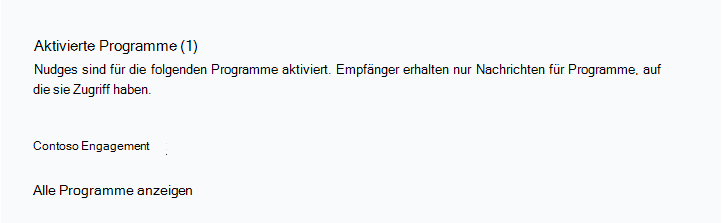
Wenn Viva Glint-Administratoren Nudges für wiederkehrende und Ad-hoc-Umfragen im Programmsetup aktivieren, werden sie in der Liste Aktivierte Programme angezeigt.
Hinweis
Für neue Empfängergruppen werden Umfrageprogramme in diesem Abschnitt angezeigt, nachdem die neue Gruppe gespeichert wurde.
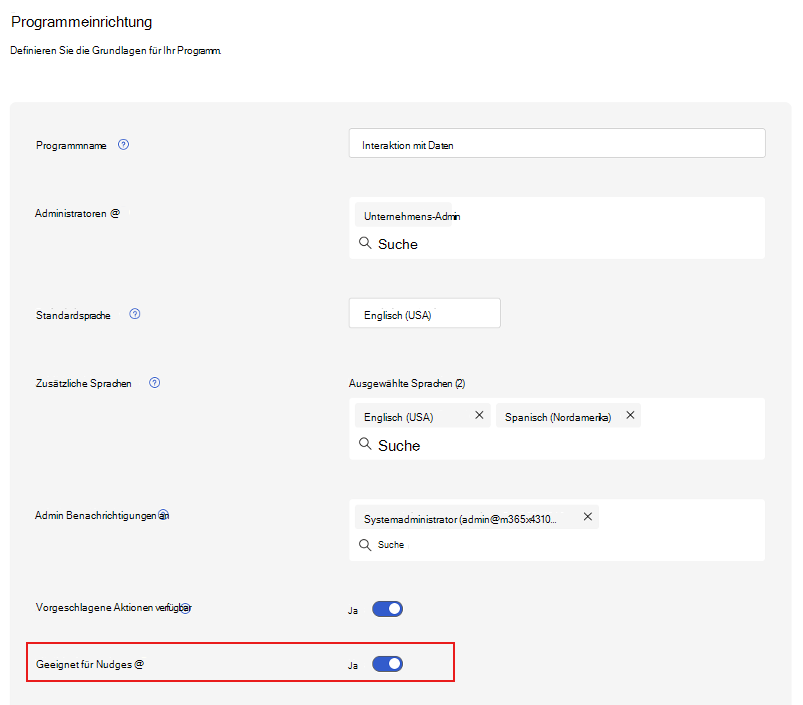
So aktivieren Sie Nudges für ein Umfrageprogramm:
Wechseln Sie zu Konfiguration , und wählen Sie Umfrageprogramme aus.
Wählen Sie eine Umfrage aus, und wechseln Sie zu Programmeinrichtung.
Aktivieren Sie die Einstellung Für Nudges geeignet , indem Sie den Umschalter auf Ja setzen.
Klicken Sie auf Änderungen speichern.
Aktivieren, Bearbeiten oder Löschen von Nudge-Empfängergruppen
Viva Glint-Administratoren können Nudge-Empfängergruppen für Umfrageprogramme aktivieren, deaktivieren und bearbeiten oder löschen.
So aktivieren Sie eine Empfängergruppe:
- Wechseln Sie zu Konfiguration , und wählen Sie Nudges aus.
- Wählen Sie Aktivieren für die Empfängergruppe aus, die aktiv sein soll.

So nehmen Sie Änderungen an einer Empfängergruppe vor:
- Wechseln Sie zu Konfiguration , und wählen Sie Nudges aus.
- Wählen Sie Deaktivieren aus. Wählen Sie im angezeigten Dialogfeld Empfängergruppe deaktivieren aus.
- Wählen Sie Details bearbeiten für die gruppe aus, die bearbeitet werden soll.
- Nehmen Sie Änderungen vor, und wählen Sie Änderungen speichern aus.
- Wählen Sie Aktivieren und dann Empfängergruppe aktivieren im Abschnitt Konfiguration der Nudges-Startseite aus, um die Gruppe für Umfrageprogramme zu aktivieren, für die Nudges aktiviert ist.
So löschen Sie eine Empfängergruppe:
- Wechseln Sie zu Konfiguration , und wählen Sie Nudges aus.
- Zeigen Sie auf die Auslassungspunkte ganz rechts neben der Empfängergruppe, die gelöscht werden soll.
- Wählen Sie Gruppe löschen aus.

- Wählen Sie im angezeigten Bestätigungsdialogfeld Empfängergruppe löschen aus.

Häufig gestellte Fragen zu Nudge
F: Wie lange senden Nudges weiterhin?
A: Nudges senden innerhalb von 90 Tagen nach Abschluss der Umfrage, unabhängig vom Datum, an dem Nudges aktiviert sind. Wenn sich ein Programm beispielsweise in einem vierteljährlichen Rhythmus befindet, werden Nudges beendet, wenn der nächste Zyklus beginnt.
F: Wie kann ich Programme vom Empfang von Nudges einschließen oder ausschließen?
A: Legen Sie auf der Seite Programmeinrichtung in der Programmzusammenfassung das Feature Für Nudges geeignete Funktionen auf JA oder NEIN fest.
Vorgeschlagene Aktionspläne müssen auf EIN umgestellt werden, um Nudges zu aktivieren.
F: Wo kann ich Programme anzeigen, die für Rollen in Nudges aktiviert sind?
A: Wählen Sie in der Administrator-Dashboard Nudges und dann Details anzeigen aus (für eine aktivierte Benutzerrolle im Konfigurationsabschnitt). Die Seite Empfängergruppeneinrichtung wird für diese Benutzerrolle geöffnet. Lesen Sie den Abschnitt Aktivierte Programme .
F: Warum hat ein Manager keinen Nudge erhalten?
A: Ein Nudge wird nur dann an einen Vorgesetzten gesendet, wenn alle der folgenden Bedingungen erfüllt sind:
- Die Umfrageergebnisse des Managers erfüllen den mindesten Antwortschwellenwert (ausreichende Ergebnisse).
- Der Manager hat Zugriff auf die Umfrageergebnisse.
- Das Programm ist als geeignet für Nudges im Nudge-Setup konfiguriert.
- Der Manager hat die Aktion, die von nudge aufgefordert wird, noch nicht abgeschlossen.
- Das Benutzerkonto des Vorgesetzten ist aktiviert.
- Der Manager wurde nicht automatisch abbestellt.