Hinweis
Für den Zugriff auf diese Seite ist eine Autorisierung erforderlich. Sie können versuchen, sich anzumelden oder das Verzeichnis zu wechseln.
Für den Zugriff auf diese Seite ist eine Autorisierung erforderlich. Sie können versuchen, das Verzeichnis zu wechseln.
Viva Glint Administratoren können den benutzerdefinierten Zugriff auf Rollen- oder Benutzerebene in Microsoft Viva Glint einrichten. Wenn Sie auf Benutzerebene festlegen, können Sie den Zugriff einzeln oder mit einem Massenupload gewähren.
Gewähren des Zugriffs auf benutzerdefinierte Umfragen für eine Rolle
Hinweis
Durch Festlegen des benutzerdefinierten Zugriffs auf Benutzerrollenebene wird die ausgewählte Grundgesamtheit für die Admin, den Fokusbereich und den Umfragezugriff der Rolle angewendet. Benutzerdefinierter Zugriff, der auf Rollenebene gewährt wird, kann nur auf Rollenebene bearbeitet werden, und es können keine Bearbeitungen für den Zugriff auf das Profil eines Benutzers vorgenommen werden.
Wählen Sie Konfiguration und dann Benutzerrollen aus.
Wählen Sie die Rolle aus, die über benutzerdefinierten Zugriff verfügen soll.
Wählen Sie Berechtigungen aus, und wechseln Sie zu Teamzugriff.

Wählen Sie Benutzerdefiniert aus, und wählen Sie im Abschnitt Populationszugriffdie Option Populationen definieren aus.
Wählen Sie im daraufhin angezeigten Bereich Zugriffsberechtigungen auf der Registerkarte Populationen die Option + Neue Auffüllung aus.
Wählen Sie + Filter hinzufügen aus, und wählen Sie Attributwerte für die Daten aus, auf die die Rolle Zugriff haben soll.

Navigieren Sie im Bereich Zugriffsberechtigungen zur Registerkarte Programme .
Wählen Sie Umfrageprogramme aus, auf die diese Rolle Zugriff haben soll.
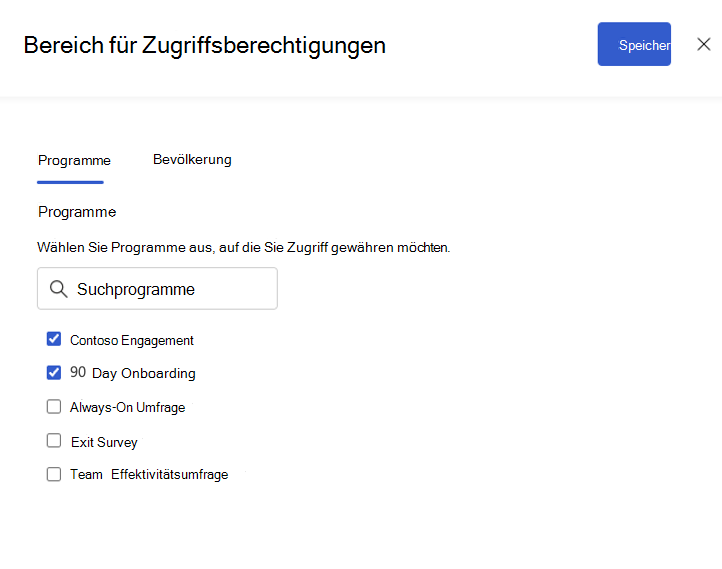
Wählen Sie oben rechts im Bereich Zugriffsberechtigungen die Option Speichern aus.
Im Profil eines Rollenmitglieds wird der aktualisierte benutzerdefinierte Zugriff angezeigt, der die Rolle anzeigt, die Zugriff gewährt, für Admin, Fokusbereich und Umfragezugriff:

Da der benutzerdefinierte Zugriff auf Rollenebene gewährt wird, wird beim Auswählen des zu bearbeitenden Stiftsymbols eine abgeblendete Auffüllung angezeigt, die nur auf Rollenebene bearbeitet werden kann:


Gewähren von benutzerdefiniertem Umfragezugriff für einen Benutzer
Wählen Sie Konfiguration und dann Personen aus.
Wechseln Sie zur Benutzerrolle, die Mitglieder enthält, die benutzerdefinierten Zugriff benötigen.
Suchen Sie nach einem Benutzer, oder wählen Sie einen Benutzer aus.
Wählen Sie im Profil des Benutzers neben dem Namen der Umfrage, der Zugriff benötigt, das Bleistiftsymbol aus, um sie zu bearbeiten.
Hinweis
Der Person muss Zugriff auf ein Umfrageprogramm im Berichtsabschnitt einer Umfrage gewährt werden, damit es in ihrem Benutzerprofil angezeigt wird.

Wählen Sie + Auffüllung und dann + Filter hinzufügen aus.
Wählen Sie Attribute und Werte aus, die das Segment der Mitarbeiterdaten definieren, auf das dieser Benutzer zugreifen soll, und wählen Sie Fertig aus.

Wählen Sie Speichern aus, um benutzerdefinierten Zugriff auf dieses Benutzer- und Umfrageprogramm anzuwenden.
Wichtig
Zum Einrichten des benutzerdefinierten Zugriffs für einen Benutzer mit historischen Attributwerten, die in Ihren aktuellen Benutzerdaten nicht vorhanden sind, muss der benutzerdefinierte Zugriffsupload verwendet werden. Das Bearbeiten des Zugriffs eines Benutzers mit benutzerdefiniertem Zugriff, der mit historischen/inaktiven Werten verknüpft ist, führt dazu, dass der benutzerdefinierte Zugriff entfernt wird (es wird ein Popupfehler mit der Meldung "Gespeicherter Filter ist nicht mehr verfügbar" angezeigt), und bei Bedarf muss der benutzerdefinierte Zugriffsupload verwendet werden, um den Zugriff wiederherzustellen.
Benutzerdefinierter Zugriff auf direkte Berichte
Damit direkte Berichte über benutzerdefinierten Zugriff verfügen, müssen sie anhand der "Manager-ID" und nicht anhand der "Managerhierarchie" identifiziert werden. Die Verwendung der "Managerhierarchie" kann unbeabsichtigten Benutzern Zugriff gewähren und den Berichterstellungszugriff von beabsichtigten Benutzern blockieren.
Zugriff auf benutzerdefinierte Admin und Fokusbereich
Wichtig
Benutzer mit angepasstem Admin Zugriff können nur Mitarbeiterdaten für Benutzergruppen anzeigen, auf die sie Zugriff haben.
Wenn ein Benutzer z. B. über benutzerdefinierte Admin Zugriff auf Abteilung = "Vertrieb" und "Marketing" verfügt, werden keine Verteilungs-Listen oder Benutzer in Personen mit anderen Abteilungswerten angezeigt.
Benutzer können Fokusbereiche und Administratorzugriff anpassen lassen.
Wählen Sie Konfiguration aus, und Personen.
Suchen Sie nach einem Benutzer, oder wählen Sie einen Benutzer aus.
Wählen Sie im Profil des Benutzers neben Admin Zugriff oder Fokusbereichszugriff das Stiftsymbol aus, um sie zu bearbeiten.
Wählen Sie Attribute und Werte aus, die das Segment der Mitarbeiterdaten definieren, auf das dieser Benutzer Zugriff haben soll, und wählen Sie Fertig aus.

Klicken Sie auf Speichern.
Zugriff auf eine oder mehrere Populationen
Für Umfrage-, Fokusbereichs- und Admin-Zugriff können Sie einer oder mehreren Populationen Zugriff gewähren, je nachdem, wie einem Benutzer Daten in seinen Berichten angezeigt werden sollen.
- Um einem Benutzer Zugriff auf die Überlappung verschiedener Mitarbeitergruppen zu gewähren, fügen Sie alle Attributauswahlen einer Population hinzu.
- Um einem Benutzer separat Zugriff auf mehrere Populationen zu gewähren, fügen Sie diese als separate Populationen hinzu.
Beispiel:
Damit dieser Manager Zugriff auf die überlappenden Daten zwischen Kostenstellen hat: 10010, 10414, 11140 und Abteilungen: Support, Vertrieb und Marketing, wählen Sie alle Werte in einer Population aus:

Dieser Zugriff wird in ihrem Benutzerprofil als eine Auffüllung mit Werten aus beiden Attributen angezeigt:

Um diesem Benutzer jedoch separat Zugriff auf diese Mitarbeitergruppen zu gewähren, damit er nicht nur Zugriff auf die Überlappung dieser Populationen hat, fügen Sie die Auswahl der Attributwerte in separaten Populationen hinzu:

Dieser Zugriff wird in ihrem Benutzerprofil als zwei Populationen mit Werten aus jedem Attribut angezeigt:

Gewähren des benutzerdefinierten Zugriffs per Massenvorgang
Um mehreren Benutzern benutzerdefinierten Zugriff für Umfragen, Fokusbereich und Admin Zugriff zu gewähren, exportieren Sie vorhandenen benutzerdefinierten Zugriff, und importieren Sie neue Zugriffsdateien in Uploads der erweiterten Konfiguration.