Hinweis
Für den Zugriff auf diese Seite ist eine Autorisierung erforderlich. Sie können versuchen, sich anzumelden oder das Verzeichnis zu wechseln.
Für den Zugriff auf diese Seite ist eine Autorisierung erforderlich. Sie können versuchen, das Verzeichnis zu wechseln.
Important
Geräte-Metadaten sind veraltet und werden in einer zukünftigen Version von Windows entfernt. Informationen zum Ersatz dieser Funktionalität finden Sie unter Treiberpaketcontainermetadaten.
Gerätehersteller können ihre UWP-Geräte-Apps so konfigurieren, dass sie automatisch installiert werden, wenn der Benutzer sein Gerät mit dem PC verbindet. In diesem Thema wird beschrieben, wie die automatische Installation funktioniert und wie die App, Metadaten und Treiber aktualisiert und deinstalliert werden können. Weitere Informationen zu Geräte-Apps finden Sie unter "Treffen von UWP-Geräte-Apps".
Das Feature für die automatische Installation stellt dem Benutzer keine Benachrichtigung bereit, wenn die App installiert ist. Einige Benutzer finden diese Erfahrung möglicherweise verwirrend und frustrierend und geben Ihrer App eine schlechte Bewertung.
Die automatische Installation wird aktiviert, wenn Sie die Paketdetails Ihrer Geräte-App im UWP-Geräte-App-Teil der Seite "App-Info " des Assistenten für die Erstellung von Gerätemetadaten angeben. Weitere Informationen finden Sie in Schritt 2: Erstellen von Gerätemetadaten.
Acquisition overview
Eine UWP-Geräte-App kann vom Benutzer auf eine von drei Arten erworben werden:
- Automatic installation: The app is automatically acquired and installed the first time a peripheral device is connected to the PC. Dies ist die am häufigsten verwendete Art und Weise, wie eine UWP-Geräte-App installiert wird.
- Manual install: The user finds an app in the Microsoft Store and installs it from there. Dies ist in der Regel, wie App-Updates und andere UWP-Apps installiert werden.
- OEM preinstall: An app for a PC internal device or system component can be preinstalled by an OEM as part of a new PC. Weitere Informationen finden Sie unter "Vorinstallierte Apps mit DISM".
Note
UWP-Geräte-Apps für interne PC-Geräte sind nicht für die automatische Installation berechtigt. Sie können nur über manuelle Installation und OEM-Vorinstallation erworben werden.
Requirements
Damit die automatische Installation funktioniert, muss der Benutzer Folgendes ausführen:
Opt in to the Recommended Settings during Windows installation.
Melden Sie sich beim Microsoft Store an.
Be online.
Auf diese Weise kann Windows die Metadaten, Apps und Treiber (falls erforderlich) automatisch abrufen. Wenn keine Internetverbindung verfügbar ist, erfolgt die automatische Installation zu einem späteren Zeitpunkt, wenn sie auf das Internet zugreifen kann.
Funktionsweise der automatischen Installation
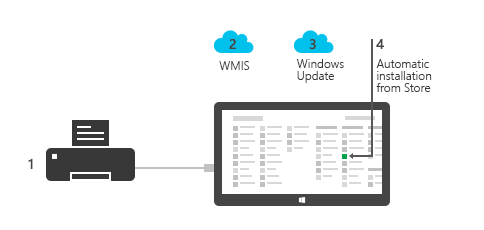
Es gibt vier Stufen für die automatische Installation:
Gerät ist verbunden: Wenn das Gerät angeschlossen oder mit dem PC gekoppelt ist, fordert Windows die Gerätemetadaten von Windows-Metadaten und Internetdiensten (WMIS) an und fordert ggf. die Gerätetreiber von Windows Update an.
Gerätemetadaten werden heruntergeladen: Windows lädt die Gerätemetadaten von WMIS herunter und analysiert sie, um die App zu identifizieren, die dem Gerät zugeordnet ist. Dadurch wird der Download der App ausgelöst.
Gerätetreiber werden heruntergeladen: Wenn Treiber benötigt werden, lädt Windows sie aus Windows Update herunter und installiert sie automatisch.
Die Geräte-App wird installiert: Windows lädt die App herunter und installiert sie auf dem Bildschirm "Alle Apps " des aktuell angemeldeten Benutzers.
If there's an error during any of these steps, the user will see an error message on the Devices page of the Settings app.
Wenn keine Internetverbindung besteht
Wenn der PC nicht mit dem Internet verbunden ist oder sich in einer getakteten Verbindung befindet, wartet Windows auf die automatische Installation. Wenn der PC das nächste Mal über eine uneingeschränkte Internetverbindung verfügt, wird Windows automatisch erneut versuchen. Die Installation wird im Hintergrund ausgeführt, ohne den Benutzer zu unterbrechen.
Wenn der Benutzer nicht beim Microsoft Store angemeldet ist
Wenn der Benutzer nicht mit einem Microsoft-Konto beim Microsoft Store angemeldet ist, wartet Windows auf die automatische Installation. Wenn sich der Benutzer das nächste Mal mit einem Microsoft-Konto beim Microsoft Store anmeldet, versucht Windows es automatisch erneut. Die Installation wird im Hintergrund ausgeführt, ohne den Benutzer zu unterbrechen.
Aktualisieren von Gerätetreibern
Treiberupdates werden über Windows Update als optionale Updates verteilt, solange sich der Benutzer für den Empfang von Updates von Windows Update entschieden hat. Treiberupdates werden nicht automatisch an Geräte verteilt, wenn der Benutzer die Geräteeinrichtung abgeschlossen hat und bereits Metadaten und Treiber installiert hat.
Treiberupdates sind nicht mit App-Updates gekoppelt, sodass Treiberupdates entwickelt werden sollten, um die Kompatibilität mit vorhandenen Apps sicherzustellen. Wenn ein Treiberupdate über Windows Update verteilt wird oder der Benutzer den Treiber manuell neu installiert oder aktualisiert, sollte die App dies entsprechend behandeln. Wenn Ihre App einen benutzerdefinierten Treiber verwendet, achten Sie darauf, Kompatibilitäts- und Funktionsverträge aufrechtzuerhalten. Weitere Informationen finden Sie unter UWP-Geräte-Apps für interne Geräte.
Aktualisieren von Gerätemetadaten
Die von WMIS verteilten Metadaten können aktualisiert werden, um auf eine neue oder andere UWP-Geräte-App zu verweisen. Etwa 8 bis 15 Tage nach der Übermittlung aktualisierter Metadaten, die eine neue App angeben, erhalten neue Geräte, die zum ersten Mal verbunden und eingerichtet sind, die neue App. Eine neue App, die in aktualisierten Metadaten angegeben ist, wird jedoch nicht automatisch an PCs verteilt, für die die Geräteeinrichtung bereits abgeschlossen ist, da die Benutzer zuvor Gerätemetadaten für das Gerät erhalten haben.
Die UWP-Geräte-App wird nur einmal heruntergeladen, wenn das Gerät anfänglich eingerichtet ist. Wenn die Gerätemetadaten so aktualisiert werden, dass sie auf eine andere App verweisen, sollte die alte App dem Benutzer das neue anzeigen, damit Benutzer sie manuell aus dem Microsoft Store erwerben können. Schließlich sollte die alte App aus dem Microsoft Store entfernt werden. Users can also get to the new app by going to the Devices page on the Settings app and clicking the Get app link for that device.
Important
Besonderer Hinweis zum Hinzufügen von privilegiertem Zugriff: Wenn neuere Metadaten einer UWP-Geräte-App privilegierten Zugriff auf ein Gerät gewähren (wenn der Zugriff noch nicht vorhanden war), übermitteln Sie Ihre Metadaten mindestens 20 Tage, bevor Sie Ihre App übermitteln. Die neuen Metadaten stehen neuen Benutzern 8-15 Tage nach der Übermittlung zur Verfügung. Veröffentlichen Sie dann das App-Update im Microsoft Store. Wenn der Benutzer das App-Update erhält, vorausgesetzt, der Benutzer hat einen erforderlichen Treiber aktualisiert, hat die App privilegierten Zugriff auf das Gerät.
Aktualisieren von Geräte-Apps
UWP-Geräte-App-Updates werden von Benutzern manuell ausgelöst, genau wie alle anderen UWP-App-Updates. Im Microsoft Store werden alle verfügbaren App-Updates für den Benutzer angezeigt. Der Benutzer wählt manuell die Aktualisierung der App aus. Sie sollten Apps so entwerfen, dass sie mit älteren Metadaten und Treibern kompatibel sind. Die Gerätemetadaten oder -treiber sind möglicherweise nicht up-to-Datum mit der App, da die manuelle Installation einer UWP-Geräte-App aus dem Microsoft Store nicht automatisch die Verteilung von Metadaten oder Treibern auslöst.
Deinstallieren von Gerätesoftware
Die Gerätetreiber- und Gerätemetadaten werden unabhängig von der Microsoft Store-Geräte-App deinstalliert. Wenn ein Benutzer ein Gerät deinstalliert, werden nur der Treiber und die Metadaten automatisch als Teil der Geräteinstallation deinstalliert.
Die UWP-Geräte-App muss vom Benutzer manuell deinstalliert werden. Wenn dies abgeschlossen ist, werden der Gerätetreiber und die Gerätemetadaten nicht automatisch deinstalliert.