Hinweis
Für den Zugriff auf diese Seite ist eine Autorisierung erforderlich. Sie können versuchen, sich anzumelden oder das Verzeichnis zu wechseln.
Für den Zugriff auf diese Seite ist eine Autorisierung erforderlich. Sie können versuchen, das Verzeichnis zu wechseln.
Von Bedeutung
Gerätemetadaten sind veraltet und werden in einer zukünftigen Version von Windows entfernt. Informationen zum Ersatz dieser Funktionalität finden Sie unter Treiberpaketcontainermetadaten.
Gerätehersteller können ihre UWP-Geräte-App als Handler für die automatische Wiedergabe für ihr Gerät angeben. Sie können auch andere UWP-Apps als Handler für die automatische Wiedergabe für ihr Gerät fungieren lassen. In diesem Artikel wird beschrieben, wie Sie den Assistenten zum Erstellen von Gerätemetadaten verwenden, um die automatische Wiedergabe zu aktivieren. Außerdem wird beschrieben, wie AutoPlay-Aktivierungen in Ihrer App behandelt werden. Weitere Informationen zu Geräte-Apps finden Sie unter "Treffen von UWP-Geräte-Apps".
Sie müssen keine Gerätemetadaten für alle Arten der automatischen Wiedergabe verwenden. Ohne Gerätemetadaten können Sie Ihre App als Option bereitstellen, wenn ein Benutzer ein Gerät mit einem PC verbindet. Diese Geräte sind Nicht-Speichergeräte wie eine Kamera oder ein Medienplayer, oder Speichergeräte wie ein USB-Stick, eine SD-Karte oder eine DVD. Mit AutoPlay können Sie Ihre App auch als Option registrieren, wenn Benutzer Dateien zwischen zwei Geräten mithilfe von Proximity (Tippen) freigeben. Ihre App kann jedoch nicht automatisch ohne Gerätemetadaten installiert werden. Weitere Informationen zur Verwendung von AutoPlay, wenn keine Gerätemetadaten erforderlich sind, finden Sie unter „Automatisches Starten mit AutoPlay“.
Übersicht über die automatische Wiedergabe
Abhängig von der Version Ihrer App können Sie die automatische Wiedergabe auf folgende Weise aktivieren:
- Nur Ihre UWP-Geräte-App kann die Aktivierung der automatischen Wiedergabe für Ihr Gerät verarbeiten (unterstützt in Windows 8, Windows 8.1).
- Andere UWP-Apps können die Aktivierung der automatischen Wiedergabe für Ihr Gerät verarbeiten (nur unter Windows 8.1 unterstützt).
- Ihre UWP-Geräte-App und andere UWP-Apps können die Aktivierung der automatischen Wiedergabe für Ihr Gerät verarbeiten (nur unter Windows 8.1 unterstützt).
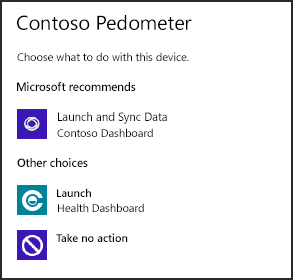
Dieses Beispiel zeigt ein Dialogfeld für die automatische Wiedergabe für eine App mit dem Namen Contoso Dashboard , die als Handler für die automatische Wiedergabe für das Contoso-Pedometergerät registriert wurde:
AutoPlay unterstützt diese Gerätetypen bei der Verwendung von Gerätemetadaten mit Ihrer App:
| Geräteklasse | In Windows 8 unterstütztes AutoPlay | In Windows 8.1 unterstützte automatische Wiedergabe |
|---|---|---|
| Digital-Still-Kamera |

|
|
| Digitaler Video-Camcorder |
|
|
| Tragbarer Media Player |
|
|
| Mobiltelefon |
|
|
| Mobiles Breitband |

|
|
| Webkamera |
|
|
| Mensch-Maschine-Schnittstelle (HID) |
|
|
| Drucker, Scanner, Fax |
|
|
| PC |
|
|
| Chipkarte |
|
|
| allgemeiner Port |
|
|
| Bluetooth-Gerät |
|
|
Bevor Sie anfangen
Stellen Sie sicher, dass Sie über den Assistenten für die Erstellung von Gerätemetadaten verfügen. Sie benötigen es, um die automatische Wiedergabe zu aktivieren. In dieser Version ist dieser Assistent in Microsoft Visual Studio Professional und Microsoft Visual Studio Ultimate enthalten. Wenn Sie jedoch über Microsoft Visual Studio Express für Windows verfügen, müssen Sie das eigenständige SDK für Windows 8.1 herunterladen, um den Assistenten zu erhalten.
Ordnen Sie Ihre App dem Microsoft Store zu. Sie benötigen die Paketinformationen Ihrer App, um die automatische Wiedergabe zu aktivieren. Weitere Informationen finden Sie im Abschnitt "Zuordnen Ihrer App zum Microsoft Store " in Schritt 1: Erstellen einer UWP-Geräte-App.
Erstellen Sie die Gerätemetadaten. Weitere Informationen finden Sie in Schritt 2: Erstellen von Gerätemetadaten in der schrittweisen Anleitung zum Erstellen einer UWP-Geräte-App .
Aktivieren der automatischen Wiedergabe
Mit dem Assistenten für die Erstellung von Gerätemetadaten können Sie Ihre UWP-App als Standardhandler für die automatische Wiedergabe für Ihr Gerät deklarieren. Sie können auch zulassen, dass andere UWP-Apps als AutoPlay-Handler für Ihr Gerät fungieren. Sie können eine dieser Optionen oder beide Optionen auswählen.
So aktivieren Sie die automatische Wiedergabe mit dem Assistenten zum Erstellen von Gerätemetadaten**
Starten Sie den Assistenten für die Erstellung von Gerätemetadaten über %ProgramFiles(x86)%\Windows Kits\8.1\bin\x86, indem Sie auf DeviceMetadataWizard.exedoppelklicken.
Um das vorhandene Gerätemetadatenpaket zu bearbeiten, wählen Sie "Gerätemetadaten bearbeiten" aus.
Suchen Sie im Dialogfeld " Öffnen " das Gerätemetadatenpaket, das Ihrer UWP-Geräte-App zugeordnet ist. (Sie hat die Dateierweiterung "devicemetadata-ms".)
(Optional.) Wenn Sie nicht über den Paketnamen, den Herausgebernamen und die App-ID Ihrer Geräte-App verfügen, wählen Sie "App-Informationen " aus, um die Verpackungsinformationen für Ihre UWP-Geräte-App anzuzeigen.
Wählen Sie Windows-Informationen aus, um Details zur automatischen Wiedergabe anzugeben.
Wenn Sie eine App als Standardhandler für die automatische Wiedergabe für Ihr Gerät angeben möchten, wählen Sie "UWP-Geräte-App verwenden" aus. Sie können eine beliebige UWP-App oder UWP-Geräte-App auswählen. Diese App muss jedoch die Aktivierung der automatischen Wiedergabe für Ihr Gerät übernehmen. Die App muss auch die entsprechende Benutzeroberflächen-ID im App-Paketmanifest angeben (wie im nächsten Verfahren angegeben).
Paketname: Im App-Paketmanifest ist der Paketname das Attribut "Name" des Identity-Elements.
Herausgebername: Im App-Paketmanifest ist Publisher-Name das Publisher-Attribut des Identity-Elements.
App-ID: Im App-Paketmanifest ist die App-ID das ID-Attribut des Application-Elements.
Verb: Verb ist der Bezeichner für die Aktivierung der automatischen Wiedergabe. Ihre App verwendet sie, um festzustellen, ob die Aktivierung von Ihrem Gerät stammt. Sie können einen beliebigen Wert für die Verb-Einstellung verwenden, mit Ausnahme von "Öffnen", der reserviert ist.
Ereignistyp für die automatische Wiedergabe: Lassen Sie dieses Feld auf "Gerät" festgelegt. In den Gerätemetadaten gibt der Assistent automatisch die Erfahrungs-ID an, die Ihrer UWP-Geräte-App zugeordnet ist.
Wenn Sie zulassen möchten, dass andere Apps als Handler für die automatische Wiedergabe für Ihr Gerät fungieren, wählen Sie "Automatische Wiedergabe für registrierte Apps aktivieren" aus.
Wenn Sie fertig sind, wählen Sie Weiter.
Wenn die Seite "Fertig stellen " angezeigt wird, notieren Sie sich die Erfahrungs-ID. Sie werden es im nächsten Verfahren benötigen, wenn Sie die automatische Wiedergabe in Ihrer App aktivieren.
Überprüfen Sie Ihre Informationen zum Speichern , und wählen Sie "Speichern" aus, um ihr Gerätemetadatenpaket zu aktualisieren.
Handhabung der Aktivierung der automatischen Wiedergabe
Um eine AutoPlay-Aktivierung in Ihrer App zu behandeln, registrieren Sie eine windows.autoPlayDevice-Erweiterung im App-Paketmanifest. Behandeln Sie dieses Ereignis dann im OnActivated Ereignis des Application-Objekts. Ihre App kann sich als Handler für die automatische Wiedergabe für mehrere Geräte registrieren.
So registrieren Sie Ihre App als AutoPlay-Handler.
Um Ihre App als AutoPlay-Handler für Ihr Gerät zu registrieren, geben Sie die Erfahrungs-ID an, die Ihrer UWP-Geräte-App zugeordnet ist, das Verb für AutoPlay und ActionDisplayName, die zum Aktivieren der App verwendet wird.
Öffnen Sie das Projekt Ihrer App in Microsoft Visual Studio.
Klicken Sie im Projektmappen-Explorer mit der rechten Maustaste auf die Datei "Package.appxmanifest ", und wählen Sie "Code anzeigen" aus. Mit dieser Option wird das App-Paketmanifest im XML-Editor (Text) angezeigt.
Fügen Sie unter dem
VisualElementsElement imApplicationElement das folgendeExtensionsElement in die Paketmanifestdatei ein.<Extensions> <Extension Category="windows.autoPlayDevice"> <AutoPlayDevice> <LaunchAction Verb="showDevice1" ActionDisplayName="Launch App for Device 1" DeviceEvent="ExperienceID:{00000000-ABCD-EF00-0000-000000000000}"/> </AutoPlayDevice> </Extension> </Extensions>Ersetzen Sie die Werte für die automatische Wiedergabe aus diesem Beispiel durch die tatsächlichen Werte für Ihre App:
Verb: Der Bezeichner für die Aktivierung der automatischen Wiedergabe. Ihre App verwendet sie, um festzustellen, ob die Aktivierung von Ihrem Gerät stammt. Wenn Ihre App als Standardhandler für AutoPlay auf Ihrem Gerät angegeben wurde, sollte dieser Wert mit dem Verb übereinstimmen, das Sie in den Gerätemetadaten angegeben haben. Wenn Ihre App nicht als Standardhandler für die automatische Wiedergabe für Ihr Gerät angegeben wurde, können Sie einen beliebigen Wert für die Verb-Einstellung verwenden, mit Ausnahme von "Öffnen", der reserviert ist.ActionDisplayName: Die Zeichenfolge, die "Automatische Wiedergabe" für Ihre App anzeigt.Experience ID: Die Benutzeroberflächen-ID-GUID, die Ihre App Ihrem Gerät zuordnet. Diese GUID ist der Wert, den Sie im vorherigen Verfahren geschrieben haben.
So verwalten Sie die AutoPlay-Aktivierung
Wenn Ihr Gerät eine automatische Wiedergabe auslöst, ist die Aktivierungsart Windows.ApplicationModel.Activation.ActivationKind.device. Um zu überprüfen, wie Ihre App aktiviert wurde, verwenden Sie das Objekt eventObj, das von OnActivated übergeben wurde. Wenn es von der automatischen Wiedergabe stammt, können Sie mit eventObj ermitteln, welche Geräte-ID und welcher AutoPlay-Befehl die Aktivierung verursacht hat.
In diesem Beispiel trägt der Aktivierungsereignisparameter (eventObj) die ID des Geräts und das Verb für die Aktivierung.
<!DOCTYPE html>
<html>
<head>
  <script type="text/javascript">
    function OnActivated(eventObj) {
        if (eventObj.kind == Windows.ApplicationModel.Activation.ActivationKind.launch) {
            // Activated by the user.
        }
        else if (eventObj.kind == Windows.ApplicationModel.Activation.ActivationKind.device) {
            // Activated by a device, for AutoPlay.
            // Device path = eventObj.deviceInformationId;
            // verb ("showDevice1") = eventObj.verb;
        }
    }

    Windows.UI.WebUI.WebUIApplication.addEventListener("activated", OnActivated, false);
  </script>
</head>

<body>
...
...
...
</body>
</html>