Hinweis
Für den Zugriff auf diese Seite ist eine Autorisierung erforderlich. Sie können versuchen, sich anzumelden oder das Verzeichnis zu wechseln.
Für den Zugriff auf diese Seite ist eine Autorisierung erforderlich. Sie können versuchen, das Verzeichnis zu wechseln.
Ab WDK Version 10.0.26100.1 (veröffentlicht am 22. Mai 2024) unterstützt wdK jetzt die Entwicklung, Tests und Bereitstellung von Treibern auf Arm64-Computern. Der WDK kann systemintern auf Arm64-Hardware installiert und ausgeführt werden, zusätzlich zur zuvor unterstützten Emulation von x86 KMDF/UMDF2-Treibern auf Arm64-Hardware. Es gibt auch Unterstützung für das Debuggen und die Bereitstellung von Treibern auf einem Arm64-Zielcomputer von Arm64- und x64-Hostcomputern. Bei der Installation des WDK auf Arm64-Computern werden automatisch alle erforderlichen Abhängigkeiten wie Buildtools, Binärdateien und Bibliotheken identifiziert und installiert.
Auf dieser Seite wird beschrieben, wie Sie einen Arm64-Treiber mit dem WDK erstellen.
Konfiguration
Laden Sie Visual Studio 2022 herunter. Sie benötigen mindestens Version 17.0.0 oder höher. Stellen Sie sicher, dass die folgenden Komponenten installiert sind:
- MSVC v143: C++-Bibliotheken mit Spectre-Entschärfungen für ARM64/ARM64EC in VS 2022 (neueste Version)
- MSVC v143 – VS 2022 C++ x64/x86 Spectre-geminderte Bibliotheken (Neueste)
- C++ ATL für die neuesten v143-Build-Tools mit Spectre Mitigations (ARM64/ARM64EC)
- C++ ATL für neueste v143-Buildtools mit Spectre-Abmilderungen (x86 & x64)
- C++ MFC für die neuesten v143-Build-Tools mit Spectre-Mitigations (ARM64/ARM64EC)
- C++ MFC für neueste v143-Buildtools mit Spectre Mitigations (x86 & x64)
- Windows-Treiberkit
Installieren und starten Sie Visual Studio neu.
Laden Sie das Windows SDK herunter. Stellen Sie sicher, dass Sie über SDK Version 26100 (Windows 11, Version 24H2) oder höher verfügen.
Laden Sie den WDK herunter. Stellen Sie sicher, dass Sie über WDK Version 26100 oder höher verfügen.
Erstellen eines Arm64-Treibers mit dem WDK
Öffnen Sie in Visual Studio eine Treiberlösung. Sie können ein eigenes Oder eines aus dem Repository für Windows-Treiberbeispiele verwenden.
Wählen Sie "Lösungsplattform" und dann "Configuration Manager" aus.
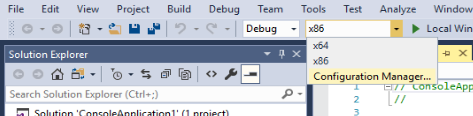
Wählen Sie unter "Aktive Lösungsplattform" die Option "Neu" aus.
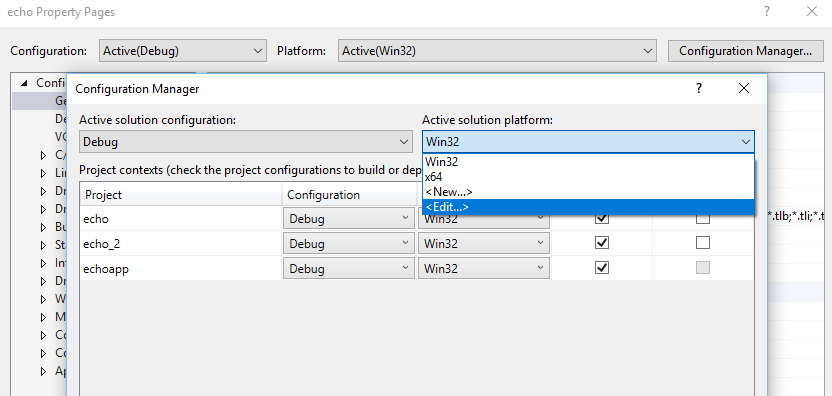
Wählen Sie unter "Typ" oder "Neue Plattform auswählen" "Arm64" aus. Kopieren Sie die Einstellungen aus Win32. Wählen Sie "OK" und "Schließen" aus.
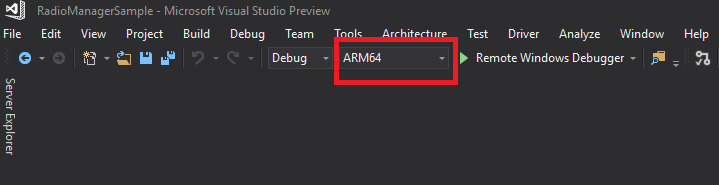
Wählen Sie Arm64 als Zielplattform aus, und erstellen Sie es neu.
Bekannte Probleme
Integration:
- Wenn sowohl das Windows 11, Version 24H2-Kit als auch das Windows 11, Version 22H2 Kit installiert sind, schlägt der Versuch, einen KMDF-Treiber für ARM64 zu erstellen, bei dem
TargetPlatformVersionauf Windows 11, Version 22H2 festgelegt ist, aufgrund nicht aufgelöster externer Symbole fehl. - Das Debuggen von Treibern in Visual Studio 2022, Versionen 17.2.0 und 17.3 mit Windows 11, Version 22H2 WDK, ist nicht möglich.
- Wenn sowohl das Windows 11, Version 24H2-Kit als auch das Windows 11, Version 22H2 Kit installiert sind, schlägt der Versuch, einen KMDF-Treiber für ARM64 zu erstellen, bei dem
Problemumgehungen:
- Aktualisieren Sie Visual Studio auf Version 17.4.1 oder höher, um Debuggingprobleme zu beheben.
- Verwenden Sie WinDbg zum Debuggen, wenn das Aktualisieren von Visual Studio keine Option ist.
- Erwägen Sie die Verwendung einer früheren Version von Visual Studio, wenn Kompatibilitätsprobleme bestehen bleiben.
Verwenden des Enterprise Windows Driver Kit (EWDK)
EWDK-Übersicht:
- Das EWDK enthält alle erforderlichen Abhängigkeiten und kann zum Erstellen von Treibern verwendet werden, ohne dass Visual Studio-Installation erforderlich ist.
Erstellen mit EWDK:
Verwenden Sie den folgenden Befehl, um den Treiber zu erstellen:
Msbuild -p:Configuration=Release/Debug; Platform=ARM64
Weitere Informationen finden Sie unter Enterprise WDK (EWDK).
Problembehandlung
Konfiguration in Visual Studio:
- Konfigurieren Sie in Visual Studio die Treiberlösung für Arm64, indem Sie die Arm64-Plattform in Configuration Manager auswählen und Einstellungen aus Win32 kopieren.
Testen und Debuggen:
- Testen und Debuggen von Treibern auf einem Windows auf Arm-Gerät oder einem virtuellen Windows 11 Arm64-Computer.