Hinweis
Für den Zugriff auf diese Seite ist eine Autorisierung erforderlich. Sie können versuchen, sich anzumelden oder das Verzeichnis zu wechseln.
Für den Zugriff auf diese Seite ist eine Autorisierung erforderlich. Sie können versuchen, das Verzeichnis zu wechseln.
Funktionen der Barrierefreiheit
Microsoft ist bestrebt, seine Produkte und Dienste so benutzerfreundlich wie möglich zu gestalten. Die Features innerhalb der Anwendungsüberprüfung, die sie barrierefreier machen, z. B. Tastenkombinationen, Textleseprogramm und Möglichkeit zum Ändern der Schriftarten und Designs.
Verwenden von Tastenkombinationen
Mithilfe von Tastenkombinationen in der Anwendungsüberprüfung können Sie schnell die folgenden allgemeinen Aufgaben ausführen.
| Vorgehensweise | Funktion der Tastenkombination |
|---|---|
| Hinzufügen einer zu testden Anwendung | STRG+A |
| Entfernen einer Anwendung | STRG+D |
| Alle Tests aktivieren | STRG+E |
| Alle Tests deaktivieren | STRG+I |
| Wiederherstellen der Teststandardwerte | STRG+R |
| Änderungen speichern | STRG+S |
| Application Verifier beenden | Atl + E |
| Öffnen des Eigenschaftenfensters | STRG+P |
| Öffnen des Protokollbildschirms | STRG + L |
Logdateien
Ein Protokoll wird generiert, wenn während der Überprüfung einer Anwendung ein Prüferstopp auftritt.
Zugreifen auf Protokolle
Application Verifier zeigt ein Protokollfenster an, das die Anwendungen enthält, die zuvor ausgeführt wurden, und die ihnen zugeordneten Protokolle. Um auf das Protokollfenster zuzugreifen, wählen Sie im Menü "Ansicht" die Option "Protokolle" aus. Um die Details eines Protokolls anzuzeigen, wählen Sie den Namen der Anwendung aus.

Speichern/Exportieren von Protokollen in XML
Wenn Sie ein Protokoll in XML exportieren, können Sie die Protokolldatei in externen Tools wie Microsoft Excel öffnen. Um ein Protokoll in XML zu exportieren, wählen Sie die Anwendung und dann das Protokoll aus, das Sie exportieren möchten. Klicken Sie auf "Speichern unter", und geben Sie den Namen ein, den Sie der Datei und dem Speicherort zuweisen möchten, und klicken Sie dann auf "Speichern".
Filtern von Protokollen
Möglicherweise möchten Sie Protokollinformationen nach Elementen wie Schweregrad filtern, warnungen nur anzeigen oder nachverfolgen, wo Sie einen benutzerdefinierten Filter definieren können, um nur Elemente anzuzeigen, die Ihre Anwendung enthalten. Um ein Protokoll zu filtern, ist es ein Ansatz, eine Kalkulationstabelle wie Excel zu verwenden.
- Speichern Sie das Protokoll in XML, und öffnen Sie es in Excel.
- Markieren Sie in Excel die erste Zeile (mit den Spaltenüberschriften).
- Klicken Sie im Menü "Daten" auf "Filter" und dann auf "AutoFilter".
Löschen von Protokollen
Application Verifier ermöglicht es entweder, ein Protokoll einzeln zu löschen oder eine Anwendung zu entfernen und alle damit verbundenen Protokolle zu löschen.
Wenn Sie ein Protokoll einzeln löschen möchten, wählen Sie das Protokoll aus, und klicken Sie auf "Löschen", oder klicken Sie mit der rechten Maustaste auf das Protokoll, und wählen Sie "Löschen" aus.
Um eine Anwendung zu entfernen und alle zugeordneten Protokolle zu löschen, klicken Sie mit der rechten Maustaste auf den Anwendungsnamen, und wählen Sie dann "Löschen" aus.
So löschen Sie alle Protokolle:
Öffnen Sie das Hauptfenster der Anwendungsüberprüfung.
Wählen Sie im Menü "Datei" die Option "Alle Protokolle löschen" aus.
Hinzufügen von Stempeln
Wenn ein Prozess ausgeführt wird, können Sie einer zugeordneten Protokolldatei einen Stempel hinzufügen. Die Stempelinformationen können eine beliebige Zeichenfolge sein, z. B. die aktuelle Uhrzeit. Später können Sie diese Informationen als Filter verwenden, um das interessante Protokoll abzurufen.
So fügen Sie einer Protokolldatei einen Stempel hinzu:
Wählen Sie die Protokolldatei aus, und klicken Sie dann auf "Stempel hinzufügen".
Geben Sie eine Zeichenfolge als Stempelinformation ein.
Ausgabeoptionen
Standardmäßig werden die Protokolle für Dienste/Apps, die unter Benutzerkonten ausgeführt werden, unter: gespeichert. %USERPROFILE%\serviceprofiles\AppVerifierLogs
Für Dienste und Apps, die unter lokalen Dienstkonten ausgeführt werden, werden die Protokolldateien unter %windir%\serviceprofiles\LocalService\AppVerifierLogs geschrieben.
Für Dienste/Apps, die unter einem Systemkonto ausgeführt werden, werden die Protokolldateien unter: %windir%\system32\config\systemprofile\AppVerifierLogs für systemeigene Dienste und %windir%\syswow64\config\systemprofile\AppVerifierLogs für wow64-Dienste/Apps gespeichert.
Für Dienste/Apps, die unter einem Netzwerkdienstkonto ausgeführt werden, werden Protokolldateien unter: gespeichert. %windir%\serviceprofiles\NetworkService\AppVerifierLogs
Wenn die Anwendung nicht berechtigt ist, die Protokolldatei im Standardprotokolldateipfad zu schreiben/zu erstellen, schlägt sie mit dem Fehler 0xC0000022 fehl.
Durch Festlegen der VERIFIER_LOG_PATH Umgebungsvariable wird die standardmäßige Erstellung von Protokolldateien außer Kraft gesetzt. Dies kann nützlich sein, wenn Alle Ihre Protokolldateien an einem einzigen Speicherort gespeichert werden sollen.
Geschützte Prozesse haben keinen Zugriff auf Umgebungsvariablen und können daher keine Protokolldateien erstellen. Um dies zu umgehen, kann der geschützte Prozessprotokollpfad mithilfe der AppVerif.EXE Befehlszeile festgelegt werden: appverif.exe –sppath <drive:>\<path> zum Festlegen des geschützten Protokollpfads.
Die Befehlszeile; appverif.exe –cppath löscht den geschützten Protokollpfad.
Symbolpfad – Der Symbolpfad wird verwendet, um die Stapelverfolgung in der Protokolldatei aufzulösen. Wenn Sie keinen Symbolpfad angeben, prüft Application Verifier automatisch _NT_SYMBOL_PATH, um festzustellen, ob dort ein Symbolpfad angegeben ist.
Von, bis – Sie können den Anfangsstempel und den Endstempel angeben. Sie sehen nur den Protokollinhalt, der nach dem Einfügen des From-Stempels und vor dem Einfügen des Endstempels aufgezeichnet wird. Wenn Sie keinen Von- oder To-Stempel angeben, zeigt Application Verifier das Protokoll vom Anfang der Datei bis zum Ende der Datei an.
Geschützte Prozessprotokollierung
Die Erstellung von Anwendungsüberprüfungsprotokolldateien hängt von Umgebungsvariablen wie VERIFIER_LOG_PATH und %USERPROFILE%ab. Wenn ein Prozess wie geschützter (sicherer) Prozess nicht auf diese Umgebungsvariablen zugreifen kann, kann er die Protokolldateien nicht erstellen. Die folgenden Befehlszeilenoptionen können verwendet werden, um den geschützten Prozessprotokollpfad festzulegen/zu löschen. Dieser Protokollpfad wird nur verwendet, wenn der Prozess keine Protokolldateien unter VERIFIER_LOG_PATH oder %USERPROFILE%erstellen kann.
So legen Sie den geschützten Prozessprotokollpfad fest:
appverif –sppath [PROTECTED_PROCESS_LOG_PATH]
Zum Beispiel: Die folgende Befehlszeile setzt den Protokollpfad für geschützte Prozesse auf "c:\My Logs\Verifier Logs".
appverif –sppath c:\My Logs\Verifier Logs
Hinweis: Stellen Sie sicher, dass "c:\My Logs" vorhanden ist, und der geschützte Prozess verfügt über die Berechtigung zum Erstellen von Dateien in diesem Pfad.
Die folgende Befehlszeile zeigt den vorhandenen geschützten Prozessprotokollpfad.
appverif –sppath
Verwenden Sie die folgende Befehlszeile, um den vorhandenen geschützten Prozessprotokollpfad anzuzeigen und zu löschen:
appverif -cppath
Beachten Sie, dass im Fenster "Application Verifier –Logs" die Protokolldateien in %USERPROFILE% des angemeldeten Benutzers angezeigt werden. Wenn die geschützten Prozessprotokolle in dieser Benutzeroberfläche angezeigt werden sollen, müssen Sie sie manuell in %USERPROFILE%\AppVerifierLogs kopieren.
Eigenschaftenfenster
Das Eigenschaftenfenster bietet Zugriff auf die verschiedenen Einstellungen für jede der Überprüfungsebenen und -prüfungen.
Zugreifen auf das Eigenschaftenfenster – Das Eigenschaftenfenster zeigt seine Informationen in der unteren Hälfte des Bildschirms an.
Um das Eigenschaftenfenster anzuzeigen – Wählen Sie im Menü "Ansicht" die Option "Eigenschaftenfenster" aus. Neben der Auswahl des Eigenschaftenfensters wird ein Häkchen angezeigt.
Schließen des Eigenschaftenfensters – Bei Bedarf können Sie das Eigenschaftenfenster aus der Ansicht entfernen.
Um das Eigenschaftenfenster zu schließen – Wählen Sie im Menü "Ansicht" die Option "Eigenschaftenfenster" aus. Das Häkchen neben der Auswahl des Eigenschaftenfensters wird deaktiviert.
Festlegen von Eigenschaften
Jede Überprüfungsebene verfügt über einen eigenen Satz von Eigenschaften, die festgelegt und geändert werden sollen. Wenn Sie eine Eigenschaft für eine Überprüfungsschicht festlegen möchten, wählen Sie die Ebene im Testbereich aus (z. B. "Grundlagen"). In diesem Schritt werden die Eigenschaften des ausgewählten Tests angezeigt.
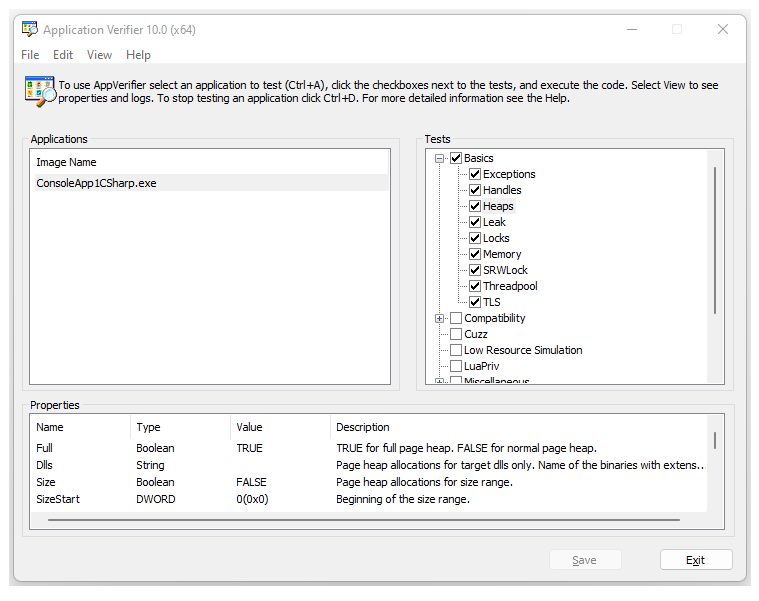
Festlegen von Eigenschaften
Es gibt zwei Sätze von Eigenschaften in Application Verifier. Eine basiert auf den Prüfungen innerhalb einer bestimmten Überprüfungsebene, während der andere auf dem Bild (Lösung oder Projekt) basiert. Auf diese Eigenschaften wird über das Eigenschaftenfenster zugegriffen.
Application Verifier zeigt die folgenden Informationen für jede der Eigenschaften an, die bearbeitet werden dürfen:
Name – Eindeutiger Name für jede der Eigenschaften
Type - Boolean, DWORD, String, MultipleString
Wert – Das Element, das geändert werden kann, und variiert je nach Typ
Beschreibung – In der Beschreibung wird erläutert, was die Eigenschaft ist.
Bearbeiten von Eigenschaften für Bilder
Für jedes Bild, das in Application Verifier getestet wird, können Sie Folgendes bearbeiten.
Weitergabe – Verteilte Prüfeinstellungen vom übergeordneten Prozess in den untergeordneten Prozess. Nicht alle Tests können verteilt werden. Wenn diese Eigenschaft aktiviert ist (Kontrollkästchen aktiviert), werden Einstellungen weitergegeben. Andernfalls werden die Einstellungen nicht weitergegeben.
AutoClr – Sobald das angegebene Image gestartet wird, wird das überprüfte Image die Einstellungen für sich selbst löschen. Wenn diese Eigenschaft aktiviert ist (Kontrollkästchen aktiviert), löscht das überprüfte Bild die Einstellungen. Andernfalls werden die Einstellungen nicht gelöscht.
AutoDisableStop – Verifier beschwert sich nur einmal für dasselbe Problem. Wenn Verifier dasselbe Problem erneut findet, wird kein Fehler generiert. Wenn diese Eigenschaft aktiviert ist (Kontrollkästchen aktiviert), generiert Verifier nur einen Fehler für ein bestimmtes Problem. Andernfalls generiert Verifier bei jedem Auftreten des Problems einen Fehler.
LoggingOnLocksHeld – Das dll load/unload-Ereignis wird protokolliert. Der Verifikator führt Ein-/Ausgabeoperationen durch, während die Ladesperre gehalten wird. Dies kann dazu führen, dass die Anwendung hängen bleibt. Wenn diese Eigenschaft aktiviert ist (Kontrollkästchen aktiviert), wird das Ereignis protokolliert. Andernfalls wird das Ereignis nicht protokolliert.
ExceptionOnStop – Bei jeder Verifikationsunterbrechung wird die Ausnahme anstelle einer Debug-Unterbrechung ausgelöst. Wenn diese Eigenschaft aktiviert ist (Kontrollkästchen aktiviert), löst jeder von Verifier gemeldete Stopp eine Ausnahme aus. Andernfalls führt jeder von Verifier gemeldete Stopp zu einem Unterbrechen im Debugger.
MinimumMemoryOverhead – Reduzieren Sie den Arbeitsspeicheraufwand, indem Sie einige der Features deaktivieren, die nur für das Debuggen verwendet werden. Wenn diese Eigenschaft aktiviert ist (Kontrollkästchen aktiviert), werden einige Features deaktiviert, um den Arbeitsspeicheraufwand zu verringern. Andernfalls sind Features nicht deaktiviert.
Hinweis
Aktivieren Sie die MinimumMemoryOverhead-Eigenschaft nicht, es sei denn, es ist unbedingt erforderlich, den Arbeitsspeicheraufwand zu reduzieren. Wenn diese Eigenschaft aktiviert ist, fehlen Debugginginformationen, und es ist schwieriger, Fehler zu diagnostizieren.
Festlegen/Bearbeiten von Eigenschaften für Prüfungen
Die Eigenschaften sind den Prüfungen zugeordnet, daher finden Sie in diesen Themen ausführliche Feldinformationen.The properties are associated to the checks, so please refer to those topics for detailed field information. Zum Bearbeiten der Eigenschaften können Sie einen von zwei Ansätzen verwenden:
Einzeln – Doppelklicken Sie im Eigenschaftenfenster auf die Eigenschaft, die Sie bearbeiten möchten. Dadurch wird ein Dialogfeld angezeigt, in dem Sie das Element bearbeiten und auf die Standardeinstellung zurücksetzen können. Ändern Sie den Eintrag, und klicken Sie auf "OK".
Gruppieren – Klicken Sie im Testbereich auf die Test- oder Überprüfungsebene, die Sie bearbeiten müssen. Verwenden Sie die Optionen mit der rechten Maustaste, um einen Bildschirm aller Eigenschaften anzuzeigen. Ändern Sie die Eigenschaften, oder setzen Sie sie wieder auf die Standardeinstellung zurück, und klicken Sie auf "OK".
Siehe auch
Application Verifier – Übersicht
Application Verifier – Testen von Anwendungen
Application Verifier – Tests innerhalb von Application Verifier
Application Verifier - Stoppcodes und Definitionen
Application Verifier – Debuggen der Anwendungsüberprüfung beendet