Hinweis
Für den Zugriff auf diese Seite ist eine Autorisierung erforderlich. Sie können versuchen, sich anzumelden oder das Verzeichnis zu wechseln.
Für den Zugriff auf diese Seite ist eine Autorisierung erforderlich. Sie können versuchen, das Verzeichnis zu wechseln.
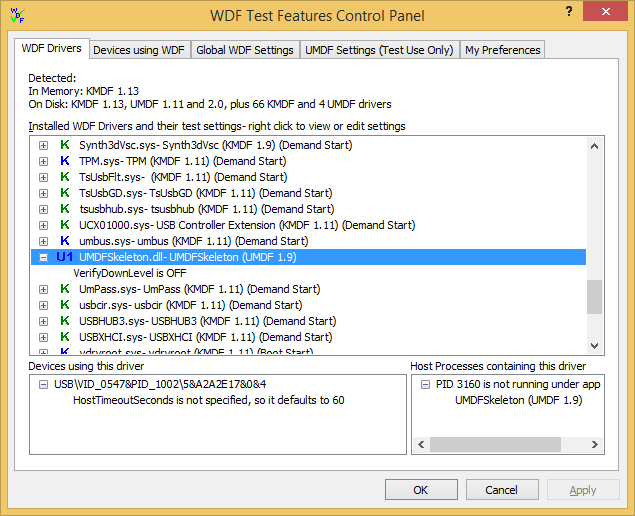
Dieses Thema enthält ausführliche Informationen zur WDF-Verifier-Seite zu WDF-Treibern. Auf dieser Seite werden alle WDF-Treiber auf dem Computer aufgelistet, und Sie können deren Überprüfungseinstellungen und die Einstellungen von Geräten ändern, die sie verwenden. Beginnen Sie hier, wenn Sie an einem bestimmten Treiber interessiert sind.
Wenn Sie die Anwendung starten, wird eine Liste der WDF-Treiber und Laufzeitversionen angezeigt, die sich derzeit auf dem System befinden. Jede Zeile enthält den Namen der Treiber-Binärdatei, den Anzeigenamen des Diensts, die Frameworkversion und den Starttyp für KMDF-Treiber.
Wenn Sie einen Treiber hervorheben, werden alle Geräte angezeigt, die derzeit diesen Treiber verwenden, sowie verwandte UMDF-Hostprozesse. Das Hostprozesssteuerelement ist nur sichtbar, wenn ein ausgeführter UMDF-Treiber ausgewählt ist.
Farbschema
Für jeden Treiber gibt ein farbcodiertes Symbol an, ob kmDF, UMDF 1 oder UMDF 2 verwendet wird.
Der Farbcode gibt den Status des Treibers an und was Sie tun müssen, damit Änderungen an den Überprüfungseinstellungen des Treibers wirksam werden.
- Blau gibt an, dass der Treiber verwendet wird und einem oder mehreren PnP-Geräten zugeordnet ist. Damit Änderungen wirksam werden, müssen Sie diese Geräte deaktivieren und wiederverwenden. Sie können auswählen, ob WDF Verifier dies für Sie auf der Registerkarte "Meine Einstellungen" erledigt. Für diese Treiber erhalten Sie eine Liste der zugehörigen Geräte.
- Rot gibt an, dass ein Treiber verwendet wird, aber nicht einem PnP-Gerät zugeordnet ist. Für Änderungen, die wirksam werden:
- Für KMDF müssen Sie neu starten.
- Für UMDF müssen Sie alle UMDF-Hostprozesse beenden und neu starten.
- Grün gibt an, dass der Treiber derzeit nicht verwendet wird. Wenn Sie Einstellungen ändern, werden die Änderungen beim nächsten Laden des Treibers wirksam.
Voreingestellte Optionen
Klicken Sie für Treiber mit treiberspezifischen Einstellungen (KMDF und UMDF 2) mit der rechten Maustaste auf den Treibernamen für das folgende Schnelloptionsmenü:
- Auf Standardeinstellungen festgelegt.
- Aktivieren Sie WDF-Haltepunkte und VERIFY-Makros im Treibercode.
- Aktivieren Sie alle empfohlenen Testeinstellungen (Verifier on, ausführlicher und größerer IFR-Puffer, Downlevel-Überprüfung).
Wenn Sie die Einstellungen des Treibers ändern, die Änderungen jedoch nicht übernommen haben, wird (*) nach dem Treibernamen angezeigt, und das Menü enthält eine zusätzliche Option zum Rückgängigmachen von Änderungen.
Ändern einzelner Überprüfungseinstellungen für einen Treiber
Klicken Sie links neben dem Farbsymbol auf das +, um die aktuellen Überprüfungseinstellungen eines Treibers anzuzeigen. Sie können mit der rechten Maustaste auf einzelne Optionen klicken, um sie zu ändern.
Wenn Sie mit der rechten Maustaste auf eine boolesche Einstellung klicken, wird sie umgeschaltet. Einige Einstellungen stellen eine Liste gültiger Optionen dar, während andere ein Bearbeitungssteuerelement darstellen, in dem Sie einen Wert eingeben können. Die App gibt einen Signalton aus, wenn Sie einen ungültigen Wert eingeben. Drücken Sie die EINGABETASTE , um ihren neuen Wert zu verwenden, oder klicken Sie außerhalb des Steuerelements, um die Änderung abzubrechen.
Sie müssen einen Hexadezimalwert in "AllocateFailCount" und einen Dezimalwert für HostTimeoutSeconds eingeben.
Wenn Sie ein Feature aktivieren, das erfordert, dass der KMDF Verifier aktiviert wird, und die Option VerifierOn derzeit deaktiviert ist, aktiviert die App diese. Sie können sie weiterhin manuell deaktivieren. In diesem Fall gibt der Text, der das Feature beschreibt, an, was es tun würde, wenn Verifier aktiviert wäre. Ähnliche Änderungen im Text, der den Zustand einer Einstellung beschreibt, können sichtbar werden, wenn eine Einstellung von anderen abhängt oder bei der Verwendung von App Verifier oder Driver Verifier.
Wenn Sie Geräte starten und beenden oder neue Treiber installieren, müssen Sie WDF Verifier neu starten, um den Bestand zu aktualisieren.
Wenn Sie Änderungen auf der Seite "WDF-Treiber " vornehmen, werden diese Änderungen auf der Seite " Geräte mit WDF" angezeigt.