Hinweis
Für den Zugriff auf diese Seite ist eine Autorisierung erforderlich. Sie können versuchen, sich anzumelden oder das Verzeichnis zu wechseln.
Für den Zugriff auf diese Seite ist eine Autorisierung erforderlich. Sie können versuchen, das Verzeichnis zu wechseln.
In diesem Artikel wird erläutert, wie Sie die Interoperabilität von USB-Type-C aktivierten Systemen und Windows testen. Es enthält Richtlinien für Geräte- und Systemhersteller, verschiedene Funktions- und Stresstests auf Systemen und Geräten durchzuführen, die einen USB-Type-C-Anschluss verfügbar machen. Es wird davon ausgegangen, dass der Reader mit den offiziellen USB-Spezifikationen und xHCI-Interoperabilitätstestverfahren vertraut ist. Die USB-Spezifikation kann von USB.ORG heruntergeladen werden.
Informationen zum Ausführen dieser Tests mit dem USB-Type-C ConnEx-Board finden Sie unter "Testen von USB-Type-C-Systemen mit USB-Type-C ConnEx".
Das Testprodukt kann zu einer oder mehreren der folgenden Kategorien gehören:
- System: Desktops, Laptops, Tablets, Server oder Smartphones mit einem freiliegenden Type-C USB-Anschluss. Das System muss eine Version von Windows 10 ausführen, z. B. Windows 10 für Desktopeditionen (Home, Pro, Enterprise und Education), Windows 10 Mobile oder andere Versionen.
- Dock: Jedes USB-Type-C Gerät, das mehrere Anschlüsse verfügbar macht.
- Gerät: Jedes USB-Gerät mit einem Type-C Anschluss, der an ein System oder Dock angeschlossen werden kann. Diese Kategorie enthält herkömmliche USB-Geräte und Geräte, die das Zubehör und alternative Modi unterstützen, wie in der USB-Type-C Spezifikation definiert.
Offizielle Spezifikationen und Verfahren
Die USB-Type-C Interoperabilitätstestverfahren sind in zwei Abschnitte unterteilt: Funktionstests (FT) und Stresstests (ST). Jeder Testabschnitt beschreibt den Testfall und identifiziert die Kategorie, die für den Test gilt. Das Produkt muss auf die gesamte anwendbare Kategorie geprüft werden. Bestimmte Testfälle enthalten Links zu relevanten Hinweisen und Tipps für zusätzliche Informationen. Dieses Dokument konzentriert sich auf USB-Type-C Funktionalität und Erfahrung. Eine USB-Type-C Lösung kann andere USB-Komponenten wie einen USB-Hub oder USB-Controller enthalten. Detaillierte Tests von USB-Hubs und -Controllern werden sowohl in den xHCI-Interoperabilitätstests von USB-IF als auch im Windows Hardware Certification Kit behandelt.
- Geräteenumeration: Bestätigt, dass die wichtigsten Aspekte der Geräteenumeration funktionsfähig sind.
- Systemstart: Bestätigt, dass das Produkt den normalen Systemstart nicht verhindert.
- Systemstromübergänge: Das Produkt testet die Stromübergänge des Systems und die Aufwachfähigkeit aus niedrigeren Energiezuständen und stellt sicher, dass diese nicht beeinträchtigt werden.
- Selektives Anhalten: Bestätigt die selektiven Anhalteübergänge.
- Dockidentifikation: Bestätigen Sie, dass der Gerätedeskriptor im Dock ordnungsgemäß implementiert ist.
- Aushandlung des alternativen Modus: Bestätigen Sie unterstützte alternative Modi.
- Lade- und Stromversorgung (PD): Bestätigen Sie das Laden mit USB Type-C.
- Rollentausch: Rollentausch bestätigen.
Im Abschnitt "Stresstests" werden Verfahren für Stress- und Randfallszenarien beschrieben, die die Gerätestabilität über einen bestimmten Zeitraum hinweg testen. Stresstests erfordern ein benutzerdefiniertes Gerät, das Microsoft USB Test Tool (MUTT)-Geräte für die Legacy-USB-Überprüfung (nicht USB-Type-C). Mit dem bevorstehenden USB-Type-C-Testgerät können weitere Tests und Automatisierungen erzielt werden.
- Systemstromübergänge: Testet die Produktsicherheit nach sich wiederholenden Systemleistungsereignissen.
- Übertragungsereignisse: Generiert mehrere Übertragungs- und Verbindungsereignisse
- Plug and Play (PnP): Generiert verschiedene PnP-Sequenzen.
- Gerätetopologie: Testet eine Reihe von Geräten und Topologien mit dem Produkt.
FT Case 1: Geräteaufzählung
Gilt für: System, Dock, Gerät
So bestätigen Sie, dass die Geräteenumeration funktionsfähig ist:
Starten Sie das Testsystem neu, und melden Sie sich bei Windows an.
Öffnen Sie den Geräte-Manager im Testsystem. Geben Sie von "Start" im Textfeld "Suchen" "devmgmt.msc" ein.
Schließen Sie ein Gerät an ein USB-Type-C aktiviertes System an. Stellen Sie bei Bedarf sicher, dass das Gerät eingeschaltet oder mit einer externen Stromversorgung verbunden ist.
- System: Schließen Sie ein beliebiges USB-Type-C Gerät an das System an.
- Gerät: Schließen Sie das Gerät an ein usb-Type-C aktiviertes System an.
- Dock: Schließen Sie ein beliebiges USB 3.0-Gerät und jedes USB-Type-C-Gerät, das den alternativen Modus unterstützt, oder ein USB-Type-C Zubehör an das Dock an. Verbinden Sie das Dock mit dem System.
Vergewissern Sie sich, dass der Geräteknoten im Geräte-Manager hinzugefügt wird. Weitere Informationen finden Sie unter Wie man das Hinzufügen eines Geräts bestätigt.
Vergewissern Sie sich, dass das angeschlossene Gerät ohne Fehler funktioniert.
Trennen Sie das Gerät (und die Dockingstation, falls zutreffend) und beobachten Sie Änderungen im Geräte-Manager. Das Dock und das Gerät sollten nicht im Geräte-Manager angezeigt werden. Weitere Informationen finden Sie unter "Bestätigen des Entfernens von Geräten".
Kippen oder umkehren Sie die Ausrichtung des USB-Type-C Kabels, und wiederholen Sie die Schritte 3 bis 6.
FT Case 2: Systemstart
Gilt für: System, Hub, Gerät
Vergewissern Sie sich, dass das produkt unter Test den normalen Systemstartvorgang nicht hemmt.
Starten Sie das Testsystem neu, und melden Sie sich bei Windows an.
Schließen Sie die folgenden USB-Geräte an ein System mit einem verfügbaren USB-Type-C-Anschluss an:
System: Schließen Sie diese Geräte an einen freiliegenden USB-Type-C-Anschluss des Systems an, indem Sie einen USB-Type-C-zu-USB-Type-A-Adapter verwenden, wie in dieser Abbildung gezeigt:
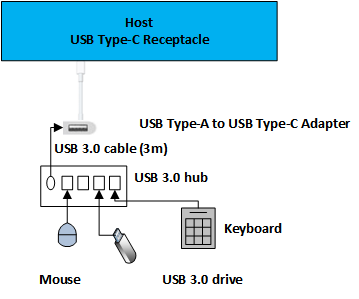
- USB-Hub
- USB-Tastatur
- USB 3.0-Speicherstick
Dock: Verbinden Sie diese Geräte mit den Ports, die unter Test auf dem Dock verfügbar gemacht werden.
- USB-Hub
- USB-Tastatur
- USB 3.0-Speicherstick
Gerät: Schließen Sie Ihr Gerät an den freigelegten USB-Type-C-Anschluss des Systems an.
Öffnen Sie den Geräte-Manager im Testsystem. Geben Sie von "Start" im Textfeld "Suchen" "devmgmt.msc" ein.
Vergewissern Sie sich, dass der Geräteknoten im Geräte-Manager hinzugefügt wird. Weitere Informationen finden Sie unter Wie man das Hinzufügen eines Geräts bestätigt.
Starten Sie das System neu; Stellen Sie sicher, dass das System heruntergefahren und ordnungsgemäß gestartet wird. Untersuchen Sie ggf. Systemfehler.
Für einen System- oder Andocktest:
- Vergewissern Sie sich, dass UEFI/BIOS das USB-Speicherstick als startbare Medien erkennt und das System davon gestartet werden kann.
- Vergewissern Sie sich, dass UEFI/BIOS die USB-Tastatur erkennt und zum Eingeben von UEFI/BIOS verwendet werden kann.
Vergewissern Sie sich nach dem Start des Systems, dass Geräte im Geräte-Manager angezeigt werden, was angibt, dass sie ordnungsgemäß aufgezählt wurden.
Überprüfen Sie die Gerätefunktionalität für alle angeschlossenen Geräte.
Wiederholen Sie für ein System die Schritte 3 bis 8, indem Sie eine USB-Type-C Dock an das System anschließen, wobei diese Geräte mit dem Dock verbunden sind.
- USB-Hub
- USB-Tastatur
- USB 3.0-Speicherstick
FT Case 3: Systemleistungsübergänge
Gilt für: System, Dock, Gerät
Vergewissern Sie sich, dass sich das Produkt nicht auf die Energieübergänge und die Reaktivierungsfähigkeit des Systems auswirkt, indem Sie von niedrigeren Leistungszuständen wechseln.
- Starten Sie das Testsystem neu, und melden Sie sich bei Windows an.
- Schließen Sie einen USB 3.0-Hub an den freiliegenden USB-Type-C-Anschluss des Systems an. Weitere Informationen finden Sie unter Verbinden eines Geräts mit einem System.
- Schließen Sie ein USB-Gerät an den Hub an.
- Öffnen Sie den Geräte-Manager im Testsystem.
- Vergewissern Sie sich, dass Geräte im Geräte-Manager hinzugefügt werden. Weitere Informationen finden Sie unter Wie man das Hinzufügen eines Geräts bestätigt.
- Senden Sie das System über das Startmenü oder die Automatisierung an einen niedrigeren Leistungszustand, z. B. "Energiesparmodus" oder "Ruhezustand".
- Wecken Sie das System aus dem niedrigem Energiestatus auf. Wenn das Gerät remote wake unterstützt, verwenden Sie das Gerät, um das System zu reaktivieren. Weitere Informationen finden Sie unter "Problembehandlung beim System wake". Wecken Sie andernfalls das System wie gewohnt (mithilfe des Netzschalters oder der Tastatur).
- Vergewissern Sie sich, dass das Gerät weiterhin funktionsfähig ist. Weitere Informationen finden Sie unter "Bestätigen der Gerätefunktionalität".
Wiederholen Sie diesen Test für andere verfügbare Systemleistungszustände: Standbymodus (S3), Ruhezustand (S4) und Hybridschlaf.
Hinweis
Um den Übergang zu Energiezuständen zu vereinfachen, verwenden Sie pwrtest.exe, das im Windows Driver Kit (WDK) enthalten ist. Weitere Informationen finden Sie unter PwrTest.
FT Case 4: Selektives Suspendieren
Gilt für: Dock, Gerät
Vergewissern Sie sich, dass das Gerät zum selektiven Anhalten wechselt
- Verbinden Sie einen USB-Busanalysator zwischen dem Testgerät und dem System. Weitere Informationen finden Sie unter Verwendung eines Analysewerkzeugs zur Bestätigung der selektiven Pause.
- Starten Sie eine Aufnahmesitzung.
- Zulassen, dass das Gerät in die selektive Suspendierung versetzt wird. Warten Sie 15 Sekunden, während Sie sicherstellen, dass keine Übertragungen auf dem Gerät aktiv sind. Wenn das Testgerät beispielsweise ein Flashlaufwerk ist, stellen Sie sicher, dass keine Dateien geöffnet sind. lassen Sie das Gerät für eine Tastatur oder Maus im Leerlaufzustand.
- Reaktivieren Sie das Gerät aus dem selektiven Anhaltezustand, indem Sie eine Aktion ausführen. Öffnen Sie beispielsweise auf dem Flashlaufwerk eine Datei; drücken Sie für eine Tastatur eine Taste, oder bewegen Sie die Maus.
- Stellen Sie sicher, dass das Gerät in den selektiven Ruhezustand im Analysator versetzt wurde.
Weitere Informationen zum selektiven Anhalten finden Sie aus den folgenden Quellen:
- Aktivieren des selektiven Anhaltens für HID
- Selektives Anhalten für HID über USB-Geräte
- Demystifizieren des selektiven Anhaltens
FT Case 5: Dock-Identifizierung
Gilt für: Dock
- Starten Sie das Testsystem neu, und melden Sie sich bei Windows an.
- Schließen Sie das USB-Type-C-Dock an das System an.
- Stellen Sie sicher, dass der Zustand des Docks ordnungsgemäß identifiziert wird.
FT Case 6: Alternative Modus-Verhandlung
Gilt für: System, Dock, Gerät
Bestätigen der Aushandlung des alternativen Modus für unterstützte Modi
Starten Sie das Testsystem neu, und melden Sie sich bei Windows an.
Öffnen Sie den Geräte-Manager im Testsystem. Geben Sie von "Start" im Textfeld "Suchen" "devmgmt.msc" ein.
Schließen Sie ein alternatives modusfähiges USB-Type-C Gerät an einen alternativen usb-Type-C-Anschluss auf dem System an. Stellen Sie sicher, dass sowohl das Gerät als auch das System mindestens einen alternativen Modus verwenden und das Gerät bei Bedarf an einer externen Stromversorgung angeschlossen oder eingeschaltet ist.
Hinweis
Stellen Sie für Type-C Dongles/Adapter sicher, dass ein geeignetes Peripheriegerät eingeschaltet und an das Ende des Dongle/Adapters angeschlossen ist, das nichtType-C ist.
Vergewissern Sie sich, dass das Alternative Modusgerät im Geräte-Manager hinzugefügt wird. In einigen Fällen wird das alternative Modus-Gerät möglicherweise als Monitor-Gerät oder ein anderes Bus-Gerät angezeigt. Weitere Informationen finden Sie unter Wie man das Hinzufügen eines Geräts bestätigt.
Trennen Sie das Gerät, und beobachten Sie Änderungen im Geräte-Manager. Der Hub und das Gerät sollten nicht mehr im Geräte-Manager angezeigt werden. Weitere Informationen finden Sie unter "Bestätigen des Entfernens von Geräten".
Kippen oder umkehren Sie die Ausrichtung des USB-Type-C Kabels, und wiederholen Sie die Schritte 2-5.
FT Case 7: Laden und Stromversorgung (PD)
Gilt für: System, Dock, Gerät, das USB-Stromversorgungsprotokoll unterstützt
Bestätigen des Ladens mit USB Type-C
Führen Sie usb-Stromversorgungstests aus, wie sie von USB-IF definiert sind.
Starten Sie das Testsystem neu, und melden Sie sich bei Windows an.
Führen Sie die folgenden Schritte für ein System aus:
- Verbinden Sie zwei Systeme mit einem USB-Type-C Kabel. Stellen Sie sicher, dass nur ein System Strom erhält.
- Wenn das System mehr als einen USB-Type-C Anschluss enthält, schließen Sie zwei USB-Type-C-Anschlüsse auf demselben System mit einem USB-Type-C-Kabel an. Vergewissern Sie sich, dass das System sich nicht selbst auflädt.
- Schließen Sie das gebündelte USB Type-C Ladegerät (falls gebündelt) an den USB-Type-C Anschluss des Systems an. Bestätigen Sie, dass das System aufgeladen wird.
- Wiederholen Sie Schritt 3c mit USB-Type-C Ladegeräten aus anderen Quellen.
- Schließen Sie das USB-Type-C-Gerät an den freiliegenden USB-Type-C-Port des Systems an. Bestätigen Sie, dass das Gerät Strom erhält.
Führen Sie die folgenden Schritte für ein Dock aus:
- Schließen Sie die Docking-Station an ein USB-Type-C-aktiviertes System mit dem USB-Type-C-Kabel an.
- Vergewissern Sie sich, dass das Dock das angeschlossene System auflädt.
Führen Sie die folgenden Schritte für ein Gerät aus:
- Verbinden Sie das Gerät mit einem System, das USB Type-C unterstützt. Vergewissern Sie sich, dass das Gerät Strom vom System erhält.
- Optional: Verbinden Sie das Gerät mit einem USB-Type-C-fähigen System. Bestätigen Sie, dass das Gerät das System belastet.
FT Case 8: Rollentausch
Gilt für: System
Rollentausch bestätigen
- Starten Sie das Testsystem neu, und melden Sie sich bei Windows an.
- Verbinden Sie zwei Systeme mit einem USB-Type-C Kabel.
- Bestätigen Sie die aktuellen Rollen jedes Systems.
- Führen Sie die erforderlichen Schritte aus, um Rollen auszutauschen.
- Bestätigen Sie die aktuellen Rollen der einzelnen Geänderten Systeme.
ST Case 1: Systemleistungsübergänge
Gilt für: System, Dock, Gerät
- Starten Sie das Testsystem neu.
- Schließen Sie ein USB-SuperMUTT-Gerät an den freigelegten USB-Anschluss Type-C an.
- Führen Sie den DF - Sleep with IO During Test aus:
- Wiederholen Sie Schritt 3 mit einem USB-Type-C Testgerät.
ST Case 2: Transferereignisse
Gilt für: System, Dock, Gerät
- Starten Sie das Testsystem neu.
- Schließen Sie ein USB-SuperMUTT-Gerät an den freigelegten USB-Anschluss Type-C an.
- Führen Sie den DF- Neustart mit IO Before and After Test aus.
- Wiederholen Sie Schritt 3 mit einem USB-Type-C Testgerät.
ST Case 3: Plug and Play
Gilt für: System, Dock, Gerät
- Starten Sie das Testsystem neu.
- Schließen Sie ein USB-SuperMUTT-Gerät an den freigelegten USB-Anschluss Type-C an.
- Führen Sie den DF - Standbymodus und PNP mit Eingabe/Ausgabe vor und nach dem Test aus.
- Wiederholen Sie Schritt 3 mit einem USB-Type-C Testgerät.
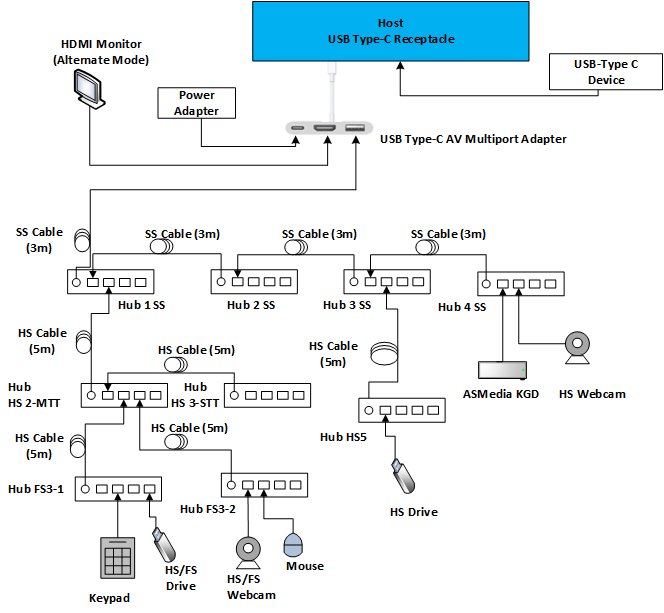
ST Case 4: Gerätetopologie
Gilt für: System, Dock, Gerät
Starten Sie das Testsystem neu.
Schließen Sie mit einem USB-Type-C A/V-Adapter alle Anschlüsse des A/V-Adapters an, damit alle Funktionen wie in dieser Abbildung dargestellt verwendet werden können:
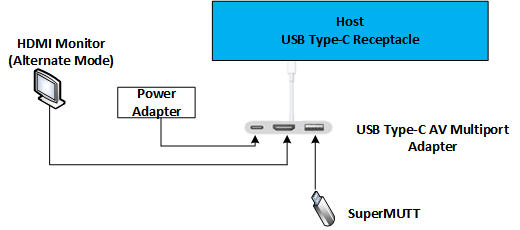
Wenn das getestete System über weitere USB-Type-C Anschlüsse verfügt, wiederholen Sie Schritt 2.
Führen Sie den DF - Standbymodus mit E/A während des Tests aus.
Hinweis
Überprüfen Sie während des Tests, ob es keine Störungen von Geräten gibt, die über den USB-Type-C A/V-Dongle angeschlossen sind, z. B. Videoverzerrung oder Audioabbruch.
Testplan für funktionale Systeminteroperabilität
Erwartete Dauer: 20 Minuten
Ziel dieses Plans ist es, zu bestimmen, ob das System mit verschiedenen Arten von Peripheriegeräten und Ladegeräten arbeiten kann. Dieser Testplan konzentriert sich auf Tests aus anderen Quellen als dem OEM für das System.
Systeme: Windows 10-System mit offengelegtem USB-Type-C Port.
Peripheriegeräte
- USB-Type-A zum USB-Type-C-Adapter - USB 3.0-Hub - USB-Maus - USB 3.0-Speicherstick
- USB-Type-C-Speicherlaufwerk
- USB-Type-C-Video (Dongle ist akzeptabel)
Stromversorgung: USB Type-C Ladegerät
Führen Sie FT Case 1 aus: Geräteaufzählung für USB-Type-C Dongle. Stellen Sie sicher, dass jedes Gerät wie erwartet aufgezählt und funktioniert. Diese Abbildung zeigt die empfohlene Topologie zum Testen des USB Type A-Dongles.
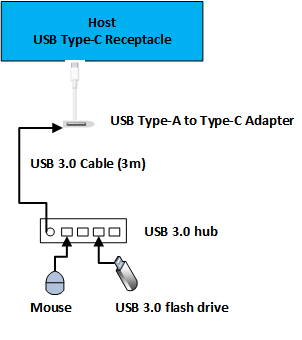
Führen Sie FT Case 6: Aushandlung des alternativen Modus für die verbleibenden Peripheriegeräte in der Liste aus. Stellen Sie sicher, dass jedes Gerät wie erwartet aufgezählt und funktioniert.
Führen Sie eine abgespeckte Version von FT Case 7: Lade- und Stromversorgung (PD) mit dem USB-Type-C-Ladegerät durch. Überspringen Sie die Abschnitte, die zwei Computer erfordern, und überprüfen Sie nur, ob das System mit einem nicht von Microsoft stammenden Netzadapter in der Lage ist, aufzuladen (Strom zu akzeptieren).
Testplan für die Interoperabilität des Benutzerfreundlichkeitssystems
Erwartete Dauer: 60 Minuten
Ziel dieses Plans ist es, zu bestimmen, ob dieses System die am häufigsten verwendeten Benutzerszenarien mit USB-Type-C Peripheriegeräten ausführen kann. Dieser Testplan macht eine Annahme des erfolgreichen Abschlusses von Tests im Testplan der Funktionalen Systeminteroperabilität. Der Testplan für benutzerfreundliche Tests konzentriert sich auf allgemeine Benutzer-, System- und Geräteszenarien.
Systeme: Windows 10-System mit offengelegtem USB-Type-C Port.
Peripheriegeräte
- USB-Type-A zum USB-Type-C-Adapter - USB 3.0-Hub - USB-Maus - USB 3.0-Speicherstick
- USB-Type-C-Speicherlaufwerk
- USB-Type-C-Video (Dongle ist akzeptabel)
- USB-Type-C A/V-Dongle (umfasst sowohl Video, USB und möglicherweise Audio als einzelner Adapter)
Stromversorgung: Zwei USB-Type-C Ladegeräte von verschiedenen Lieferanten.
Führen Sie FT Case 3: System Power Transitions für jedes Peripheriegerät in der Liste mit einem USB-auf-Type-C-Dongle durch. Überprüfen Sie, ob jedes Gerät vor und nach der Änderung des Systemstromzustands ordnungsgemäß aufgelistet und funktionsfähig ist.
- Konfigurieren Sie den USB-Type-A auf USB-Type-C-Adapter, wie in dieser Abbildung dargestellt:
Konfigurieren Sie den USB-Type-C A/V-Dongle wie in dieser Abbildung dargestellt.
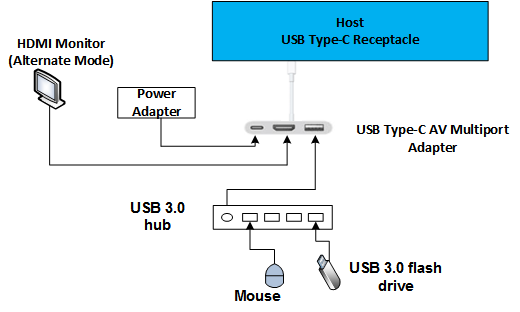
Führen Sie FT Case 2 aus: Systemstart nur mit dem USB-A/V-Dongle Type-C konfiguriert, wie in der vorherigen Abbildung gezeigt, und überprüfen Sie diese Szenarien:
- Das System startet mit allen angeschlossenen Geräten und Videoanzeigen im Monitor, der über USB-Type-C A/V-Dongle angeschlossen ist.
- System startet vom USB-Datenträger, der über USB-Type-C A/V-Dongle angeschlossen ist.
Vollständiger Interoperabilitätstestplan
Erwartete Dauer: 180+ Minuten
Der vollständige Interoperabilitätstestplan umfasst eine größere Gruppe von Benutzerszenarien. Führen Sie diese Tests aus, wenn sich das System des Geräts auf die USB-IF-Zertifizierung vorbereitet.
Systeme
- Windows 10-System mit verfügbar gemachter USB-Type-C-Anschluss.
- Ein weiteres Windows 10-System mit freiliegendem USB-Type-C-Port. Wir empfehlen ein System aus einer anderen Produktlinie oder EINEM OEM.
Peripheriegeräte
- USB-Type-A zum Type-C AdapterUSB Type-A auf USB Type-C Adapter - USB 3.0 Hub - USB-Maus - USB 3.0-Speicherstick
- USB-Type-C Speicherlaufwerk - USB-Type-C Video (Dongle ist akzeptabel) - USB-Type-C A/V-Dongle (einschließlich Video, Audio und USB als einzelne Einheit)
Stromversorgung: Zwei USB-Type-C Ladegeräte von verschiedenen Lieferanten.
Führen Sie alle Funktionsstresstestfälle aus. Die vorgeschlagene Konfiguration für die USB-Type-C A/V wird in dieser Abbildung angezeigt:
So bestätigen Sie die Gerätezugabe
- Identifizieren Sie den USB-Hostcontroller, mit dem Ihr Gerät verbunden ist.
- Stellen Sie sicher, dass das neue Gerät unter dem richtigen Knoten im Geräte-Manager angezeigt wird.
- Für USB 3.0-Hubs, die mit einem USB 3.0-Anschluss verbunden sind, können Sie mit zwei Geräten rechnen: einem Gerät, das dem USB 3.0-Standard entspricht, und einem Gerät, das dem Full-Speed-Hub entspricht.
So bestätigen Sie die Geräteentfernung
- Identifizieren Sie Ihr Gerät im Geräte-Manager.
- Führen Sie den Testschritt aus, um das Gerät aus dem System zu entfernen.
- Vergewissern Sie sich, dass das Gerät nicht mehr im Geräte-Manager vorhanden ist.
- Überprüfen Sie bei einem USB 3.0-Hub, ob beide Geräte (SuperSpeed und Begleithubs) entfernt werden. Das Nichtentfernen eines Geräts könnte in diesem Fall zu einem Gerätefehler führen. Alle beteiligten Komponenten sollten untersucht werden, um die entsprechende Ursache zu triagen.
So bestätigen Sie die Gerätefunktionalität
- Wenn es sich bei dem Gerät um einen USB-Hub handelt, stellen Sie sicher, dass die Nachgeschalteten Geräte des Hubs funktionsfähig sind. Stellen Sie sicher, dass andere Geräte mit verfügbaren Ports auf dem Hub verbunden werden können.
- Wenn es sich bei dem Gerät um ein HID-Gerät handelt, testen Sie dessen Funktionalität. Stellen Sie sicher, dass eine USB-Tastatur tippt, eine USB-Maus den Cursor bewegt und ein Spielgerät im Steuerungspanel des Gamecontrollers funktionsfähig ist.
- Ein USB-Audiogerät muss Sound wiedergeben und/oder aufzeichnen.
- Auf ein Speichergerät muss zugegriffen werden kann und eine Datei mit einer Größe von 200 MB oder mehr kopiert werden kann.
- Wenn das Gerät über mehrere Funktionen verfügt, z. B. scan & print, stellen Sie sicher, dass Sie sowohl die Scan- als auch die Druckfunktion testen.
- Wenn es sich bei dem Gerät um einen USB-Typ-C handelt, bestätigen Sie, dass zutreffende USB- und alternative Modi funktionsfähig sind.
So verbinden Sie ein Gerät mit einem System
- Stellen Sie sicher, dass USB 3.x-Geräte ein USB 3.x-Kabel verwenden, das für das Testgerät geeignet ist.
- Wenn das System das Gerät nicht erkennt, prüfen Sie, ob fehlerhafte Kabel oder Verbinder vorhanden sind, indem Sie das Gerät mit einem anderen Kabel desselben Typs verbinden.
Problembehandlung bei der Systemaktivierung
So beheben Sie ein Problem mit einem Gerät, das das System nicht reaktivieren kann:
- Vergewissern Sie sich, dass das Gerät über die Fähigkeit zum Aufwachen verfügt.
- Vergewissern Sie sich, dass der Hostcontroller, an den das Gerät angeschlossen ist, zum Aktivieren des Systems eingerichtet ist.
Problembehandlung bei fehlenden Energieoptionen
Wenn Ihr Testsystem keinen Standby- oder Ruhezustand erreichen kann, stellen Sie sicher, dass alle Geräte im System die neuesten Gerätetreiber installiert haben. Eine der häufigsten Ursachen ist eine nicht unterstützte Grafikkarte im System.
Verwenden von ETW zum Protokollieren von Problemen
Informationen zum Aktivieren von ETW für USB 2.0-Anschlüsse finden Sie unter ETW im Windows 7-USB-Kernstapel.
Um die USB 3.0-Protokollierung zu aktivieren, führen Sie stattdessen die folgenden Befehle aus (oder lesen Sie , wie sie eine USB-Ereignisablaufverfolgung mit Logman erfassen):
logman start usbtrace -ets -o usbtrace.etl -nb 128 640 -bs 128
logman update usbtrace -ets -p Microsoft-Windows-USB-UCX Default
logman update usbtrace -ets -p Microsoft-Windows-USB-USBHUB3 Default
Führen Sie nach der Erfassung der Protokolle das Testszenario aus.
Beenden Sie die Ablaufverfolgung mithilfe dieses Befehls:
logman stop usbtrace -ets
Verwenden eines Analyzers zur Bestätigung des selektiven Anhaltens
Um USB 2.0- und 3.0-Datenverkehr zu analysieren, benötigen Sie ein USB-Analyzer-Gerät wie leCroy Voyager M3i, Advisor T3 oder einen TotalPhase Beagle 5000. Diese Analysegeräte sind in der Lage, Verknüpfungsstatusinformationen zu erfassen und anzuzeigen, die erforderlich sind, um die selektive Anhaltefunktion zu bestätigen.
Nach dem Erfassen von Netzwerkverkehr mit einem TotalPhase-Analyzer sehen Sie beispielsweise ein Ereignis, das dem folgenden in der Ausgabe ähnelt:

Wenn für einen Test erforderlich ist, dass das Gerät in den Ruhezustand wechselt, sollten Sie das <Anhalteereignis> mit dem Zeitpunkt korrelieren können, zu dem Sie erwartet haben, dass das Gerät in den Ruhezustand wechselt.
Verwenden eines Analysegeräts zur Bestätigung der LPM U1- und U2-Übergänge
Eine Analyser-Trace sollte explizit jeden Link-Zustandsübergang anzeigen: Anweisungen werden in den Ereignissen als "Rx U0 -> U2" angezeigt. Wählen Sie z. B. mithilfe der LeCroy-Software auf der Registerkarte " Bericht " die Anzeigedauer des USB3-Verknüpfungszustands aus. Diese Option zeigt den Verknüpfungszustand auf einer Zeitachse an. Manchmal zeigt der Analysator den U1-zu-U2-Übergang möglicherweise nicht ordnungsgemäß an. Möglicherweise wird der Linkstatus in U1 angezeigt, aber er wird von U2 wiederhergestellt.
Deaktivieren des selektiven Anhaltens im Geräte-Manager
Um das selektive Anhalten auf einem USB-Gerät im Geräte-Manager zu deaktivieren, suchen Sie zuerst den Geräteknoten im Gerätebaum. Deaktivieren Sie in diesem Beispiel das selektive Anhalten auf dem Hub:

Klicken Sie mit der rechten Maustaste auf das Gerät, und wählen Sie Eigenschaften aus. Wählen Sie dann die Registerkarte "Power Management " aus.

Um das selektive Anhalten zu deaktivieren, stellen Sie sicher, dass das Kontrollkästchen Zulassen, dass der Computer dieses Gerät ausschaltet um Energie zu sparen deaktiviert ist.
Kippen oder Umkehren des USB-Type-C Kabels
Das USB-Type-C Kabel soll die Benutzerfunktionalität unabhängig von der Kabelausrichtung beibehalten. Das Kippen oder Umkehren des Kabels erfolgt durch Entfernen des Kabels, Drehen des Kabels um 180 Grad und erneutes Zurücksetzen des Kabels.
Berichterstellung von Testergebnissen
Geben Sie die folgenden Informationen an:
- Die Liste der Tests (in der Reihenfolge), die vor dem fehlgeschlagenen Test durchgeführt wurden.
- Die Liste muss die Tests angeben, die fehlgeschlagen oder bestanden wurden.
- Systeme, Geräte, Docks oder Hubs, die für die Tests verwendet wurden. Fügen Sie "Make", "Model" und "Website" hinzu, damit wir bei Bedarf zusätzliche Informationen erhalten können.