Hinweis
Für den Zugriff auf diese Seite ist eine Autorisierung erforderlich. Sie können versuchen, sich anzumelden oder das Verzeichnis zu wechseln.
Für den Zugriff auf diese Seite ist eine Autorisierung erforderlich. Sie können versuchen, das Verzeichnis zu wechseln.
Dieser Artikel enthält Informationen zu häufig verwendeten Methoden zum Konfigurieren von EAP-Einstellungen (Extensible Authentication Protocol). Insbesondere wird die Konfiguration von EAP-Profilen mithilfe von XML- und Befehlszeilentools beschrieben. Außerdem wird gezeigt, wie EAP-Einstellungen und -Profile mithilfe verschiedener Ui in Windows konfiguriert werden.
XML-Profile
Wie in XML-Profilen für EAP beschrieben, sind Verbindungsprofile für WLAN, Ethernet und VPN XML-Dateien, die die Konfigurationsoptionen für die Verbindung enthalten. Diese Profile können importiert/exportiert und manuell bearbeitet werden. Wenn Profile über die Benutzeroberfläche erstellt oder bearbeitet werden (wie in den folgenden Abschnitten beschrieben), legt Windows intern die entsprechenden XML-Konfigurationsoptionen fest. Daher können Sie die Benutzeroberfläche verwenden, um ein Profil zu erstellen, und es dann exportieren, um die festgelegten XML-Konfigurationsoptionen anzuzeigen.
Hinweis
Nicht jede Konfigurationsoption ist auf der Benutzeroberfläche verfügbar. Je nach Szenario müssen Sie das XML-Profil möglicherweise manuell bearbeiten, um die gewünschten Konfigurationsoptionen festzulegen. Anschließend importieren Sie das aktualisierte Profil für die Bereitstellung.
Wenn Sie beispielsweise MDM-Richtlinien (Mobile Device Management, Verwaltung mobiler Geräte) wie WLAN-Konfigurationsdienstanbieter verwenden, müssen Sie das vollständige XML-Profil bereitstellen.
Ein Beispiel für ein WLAN-Profil finden Sie hier.
Importieren und Exportieren von Profilen mithilfe von Befehlszeilentools
Das Importieren und Exportieren von Profilen mithilfe eines Befehlszeilentools kann in vielen Szenarien hilfreich sein. Wenn beispielsweise keine MDM- oder Gruppenrichtlinie konfiguriert werden kann, ist ggf. die manuelle Ausführung dieser Befehle oder die Erstellung eines Skripts für diese Befehle die schnellste Option. Diese Vorgehensweise kann auch verwendet werden, um Profile zu exportieren, nachdem sie über eine andere Benutzeroberfläche konfiguriert wurden.
Netsh
netsh ist ein Befehlszeilentool, mit dem verschiedene Netzwerkeinstellungen angezeigt und konfiguriert werden können. Weitere Informationen finden Sie unter Network Shell (netsh).
netsh kann sowohl über cmd als auch über powershell aufgerufen werden. Die folgende Tabelle enthält einige gängige netsh-Befehle und Beispiele für das Importieren und Exportieren von Profilen. Sie können /? mit jedem beliebigen netsh Befehl weitere Informationen zum Befehl einschließlich Syntax abrufen.
| Get-Help | Beschreibung |
|---|---|
netsh wlan show profiles |
Zeigt alle WLAN-Profile an, einschließlich des Profilnamens. |
netsh wlan show profiles name="ProfileName" |
Zeigt detaillierte Informationen zu einem bestimmten Wi-Fi Profil an. |
netsh wlan export profile name="ProfileName" folder="C:\Profiles" |
Exportiert ein WLAN-Profil in den angegebenen Ordner. Der Ordner muss vorhanden sein. |
netsh wlan add profile filename="C:\Profiles\ProfileName.xml" |
Fügt ein WLAN-Profil aus der angegebenen Datei hinzu. |
netsh wlan delete profile name="ProfileName" |
Löscht ein WLAN-Profil. |
PowerShell
PowerShell ist eine Befehlszeilenshell- und Skriptsprache, die zum Anzeigen und Konfigurieren verschiedener Einstellungen verwendet werden kann. Sie enthält verschiedene Befehle (Cmdlets), die zum Importieren und Exportieren von Verbindungsprofilen verwendet werden können. Sie können das Cmdlet Get-Help mit jedem Cmdlet verwenden, um weitere Informationen zu diesem Cmdlet zu erhalten, einschließlich syntax.
Ausführliche Informationen zu diesen Cmdlets finden Sie unter Get-VpnConnection, Set-VpnConnection und Add-VpnConnection.
| Get-Help | Beschreibung |
|---|---|
Get-VpnConnection |
Zeigt alle VPN-Profile an, einschließlich des Profilnamens und anderer Details. |
Get-VpnConnection -Name "ProfileName" |
Zeigt Zusammenfassungsinformationen zu einem bestimmten VPN-Profil an. |
(Get-VpnConnection -Name "ProfileName").EapConfigXmlStream.InnerXml \| Out-File -FilePath "C:\Profiles\vpn_eap.xml" |
Exportiert die EAP-Konfiguration für ein bestimmtes VPN-Profil in eine Datei. |
Set-VpnConnection -Name "ProfileName" -EapConfigXmlStream (Get-Content -Path "C:\Profiles\vpn_eap.xml") |
Importiert die EAP-Konfiguration aus einer Datei und aktualisiert das angegebene VPN-Profil damit. |
Einstellungs-App (Desktop-Windows)
Auf dem Windows-Desktopclient können viele allgemeine WLAN-, Ethernet- und VPN-Einstellungen über die App „Einstellungen“ konfiguriert werden. Die folgenden Screenshots zeigen die App „Einstellungen“ unter Windows 11. Die Benutzeroberfläche ist jedoch unter Windows 10 ähnlich. Bestimmte Features und Optionen sind jedoch möglicherweise nur in Windows 11 verfügbar.
Windows 10 und Windows 11 unterstützen das Hinzufügen von Wi-Fi Profilen mit einer bestimmten Konfiguration (einschließlich 802.1X) in der Einstellungs-App. Diese Einstellung finden Sie in der Einstellungs-App unter "Netzwerk- undInternet-WLAN>>verwalten bekannte Netzwerke>hinzufügen: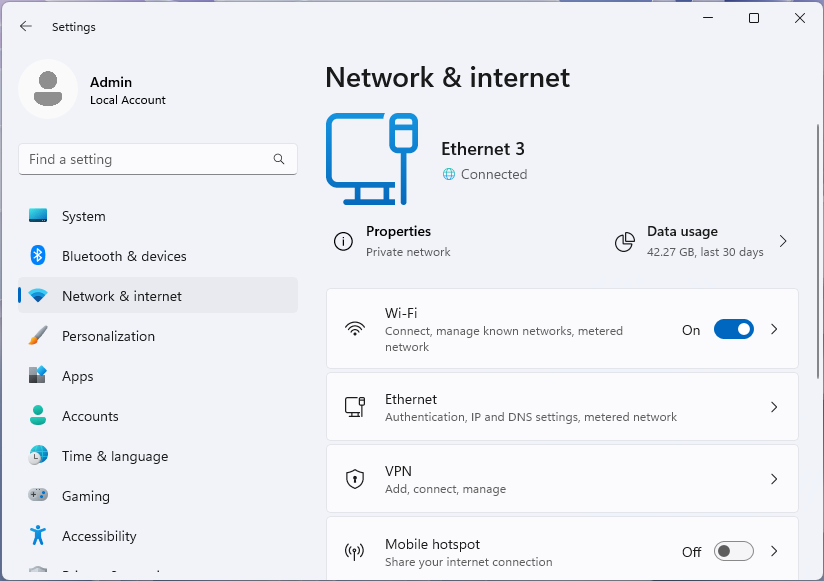


In diesem Dialogfeld können Sie die SSID, den Sicherheitstyp und andere Einstellungen für das WLAN-Profil konfigurieren. Wenn ein Sicherheitstyp ausgewählt ist, der EAP unterstützt, z. B. WPA3-Enterprise AES, zeigt das Dialogfeld eine Option zum Konfigurieren der EAP-Einstellungen an: 
Tipp
Nachdem das Netzwerk hinzugefügt wurde, können Sie die EAP-Einstellungen nicht mithilfe der Einstellungs-App bearbeiten. Führen Sie eine der folgenden Aktionen aus, um die EAP-Einstellungen zu bearbeiten:
- Löschen Sie das Profil, und fügen Sie es erneut mit den richtigen Einstellungen hinzu.
- Verwenden Sie die
netshin Netsh beschriebenen Befehle, um das Profil manuell zu bearbeiten.


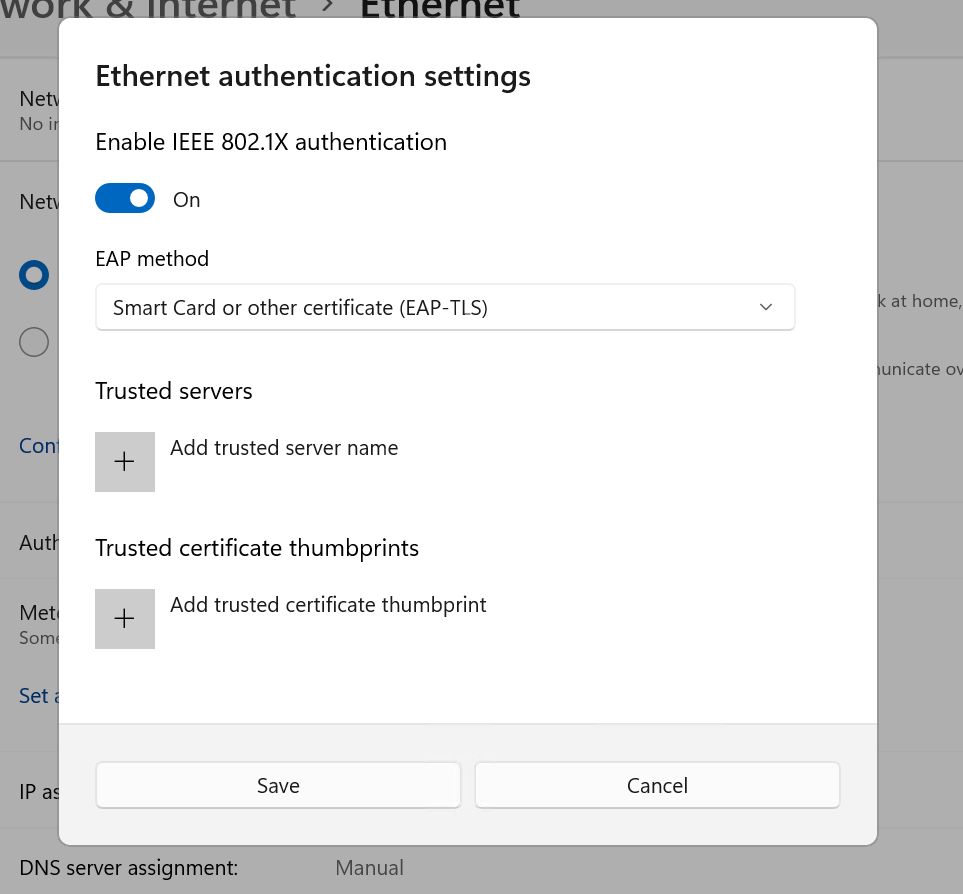


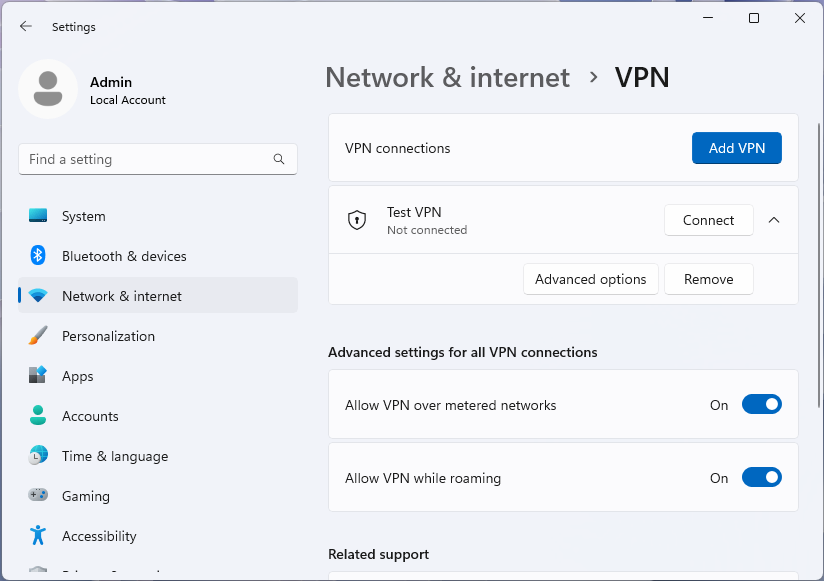

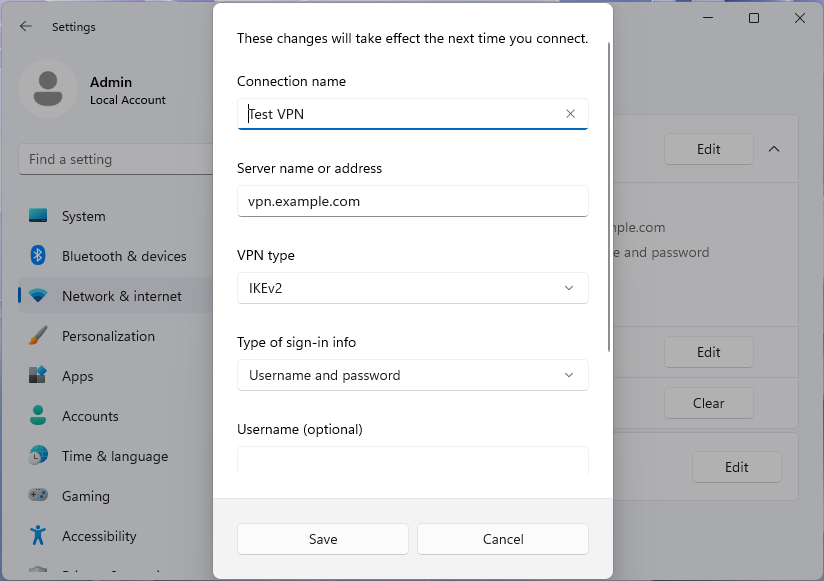
Gruppenrichtlinien-Editor (Desktop und Server)
Gruppenrichtlinien sind eine Infrastruktur, die Ihnen das Verwalten von Konfigurationen für Benutzer*innen und Computer ermöglicht. Mithilfe von Gruppenrichtlinien können Sie WLAN-, Ethernet- und VPN-Einstellungen basierend auf von Ihnen definierten Regeln konfigurieren. Die folgenden Screenshots zeigen den Windows Server 2022-Gruppenrichtlinienverwaltungs-Editor, die Benutzeroberfläche ist jedoch für die Desktop-Windows-Systemsteuerung und den Editor für lokale Gruppenrichtlinien ähnlich. Weitere Informationen zu den optionen, die in den folgenden Screenshots gezeigt werden, finden Sie unter EAP für den Netzwerkzugriff.
Gruppenrichtlinienoptionen für Wi-Fi befinden sich unter computerkonfigurationsrichtlinien>>Windows SettingsSecurity Settings>Wireless Network (IEEE 802.11)-Richtlinien:  >
>
Klicken Sie mit der rechten Maustaste auf die Richtlinien für drahtlosnetzwerke (IEEE 802.11), und wählen Sie "Neue Drahtlosnetzwerkrichtlinie für Windows Vista und spätere Versionen erstellen " das Dialogfeld " Neue Drahtlosnetzwerkrichtlinieneigenschaften " aus: 

In diesem Dialogfeld können Sie den Richtliniennamen und eine Beschreibung festlegen. Darüber hinaus stehen Optionen zum Hinzufügen/Bearbeiten/Entfernen von Profilen sowie zum Importieren und Exportieren von XML-Profilen zur Verfügung.
Wenn Sie "Hinzufügen" und dann " Infrastruktur " auswählen, wird das Dialogfeld " Neue Profileigenschaften " geöffnet: 
In diesem Dialogfeld können Sie den Profilnamen festlegen und die SSIDs hinzufügen, auf die das Profil angewendet wird.
Die Auswahl von Sicherheit ermöglicht Ihnen das Konfigurieren der EAP-Einstellungen für das Profil: 
In diesem Dialogfeld können Sie den Sicherheitstyp und andere Einstellungen für das WLAN-Profil konfigurieren. Wenn ein Authentifizierungstyp ausgewählt wird, der die 802.1X-Authentifizierung unterstützt (z. B. WPA2-Enterprise), sind die 802.1X-Sicherheitsoptionen sichtbar. Ausführliche Informationen zu den einzelnen Netzwerkauthentifizierungsmethoden finden Sie unter EAP-Methoden.
Wenn die Schaltfläche Erweitert... ausgewählt wird, wird das Dialogfeld Erweitere Sicherheitseinstellungen angezeigt: 
In diesem Dialogfeld können Sie einige erweiterte 802.1X-Einstellungen und Optionen für Single Sign-On festlegen.
Tipp
Nicht jede Einstellung kann im Gruppenrichtlinien-Editor konfiguriert werden. Sie können dies jedoch umgehen, indem Sie ein XML-Profil mit den gewünschten Einstellungen importieren. Weitere Informationen finden Sie unter XML-Profile.


EAP-Methoden
Eine Übersicht über die verschiedenen EAP-Methoden finden Sie unter Authentifizierungsmethoden.
Microsoft: Smartcard oder anderes Zertifikat
Weitere Informationen zu diesem Dialogfeld finden Sie unter EAP-TLS.

Durch Auswahl von Erweitert wird das Dialogfeld Zertifikatauswahl konfigurieren geöffnet: 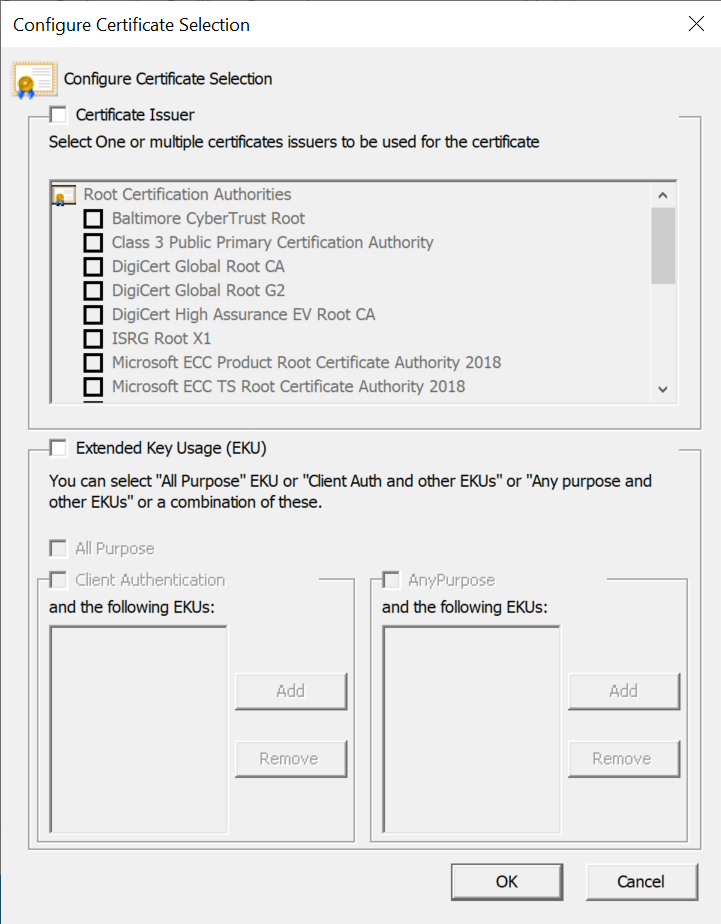
Microsoft: Geschütztes EAP (PEAP)
Weitere Informationen zu diesem Dialogfeld finden Sie unter PEAP.

Wenn Sie Konfigurieren... auswählen, wenn Sicheres Kennwort (EAP-MSCHAP v2) ausgewählt ist, wird das Dialogfeld EAP MSCHAPv2 geöffnet: 
Microsoft: EAP-SIM
Weitere Informationen zu diesem Dialogfeld finden Sie unter EAP-SIM.

Microsoft: EAP-TTLS
Weitere Informationen zu diesem Dialogfeld finden Sie unter EAP-TTLS.

Microsoft: EAP-AKA
Weitere Informationen zu diesem Dialogfeld finden Sie unter EAP-AKA.

Microsoft: EAP-AKA'
Weitere Informationen zu diesem Dialogfeld finden Sie unter EAP-AKA'.

Microsoft: EAP-TEAP
Weitere Informationen zu diesem Dialogfeld finden Sie unter TEAP.
