Hinweis
Für den Zugriff auf diese Seite ist eine Autorisierung erforderlich. Sie können versuchen, sich anzumelden oder das Verzeichnis zu wechseln.
Für den Zugriff auf diese Seite ist eine Autorisierung erforderlich. Sie können versuchen, das Verzeichnis zu wechseln.
Von Bedeutung
Apps, die die Phi-Silikate APIs verwenden, können Probleme mit der Unterstützung des Features für eingeschränkten Zugriff haben (siehe LimitedAccessFeatures).
Derzeit empfehlen wir die Verwendung experimenteller Versionen , da sie keine LAF-Token erfordern.
Anforderungen
Gerätetechnik
Phi-Silika-Funktionen erfordern einen Copilot+ PC (Laptop-Tastaturen haben einen dedizierten Copilot-Schlüssel). Eine Liste der empfohlenen Geräte finden Sie im Copilot+ PCs-Entwicklerhandbuch .
Software
Windows 11, Version 25H2 (Build 10.0.26200.7309) oder höher muss auf dem Copilot+ PC installiert werden. Dies kann überprüft werden, indem Sie das Startmenü öffnen, "winver" eingeben und die EINGABETASTE drücken (ein Dialogfeld mit den Betriebssystemdetails, ähnlich der folgenden, sollte angezeigt werden).

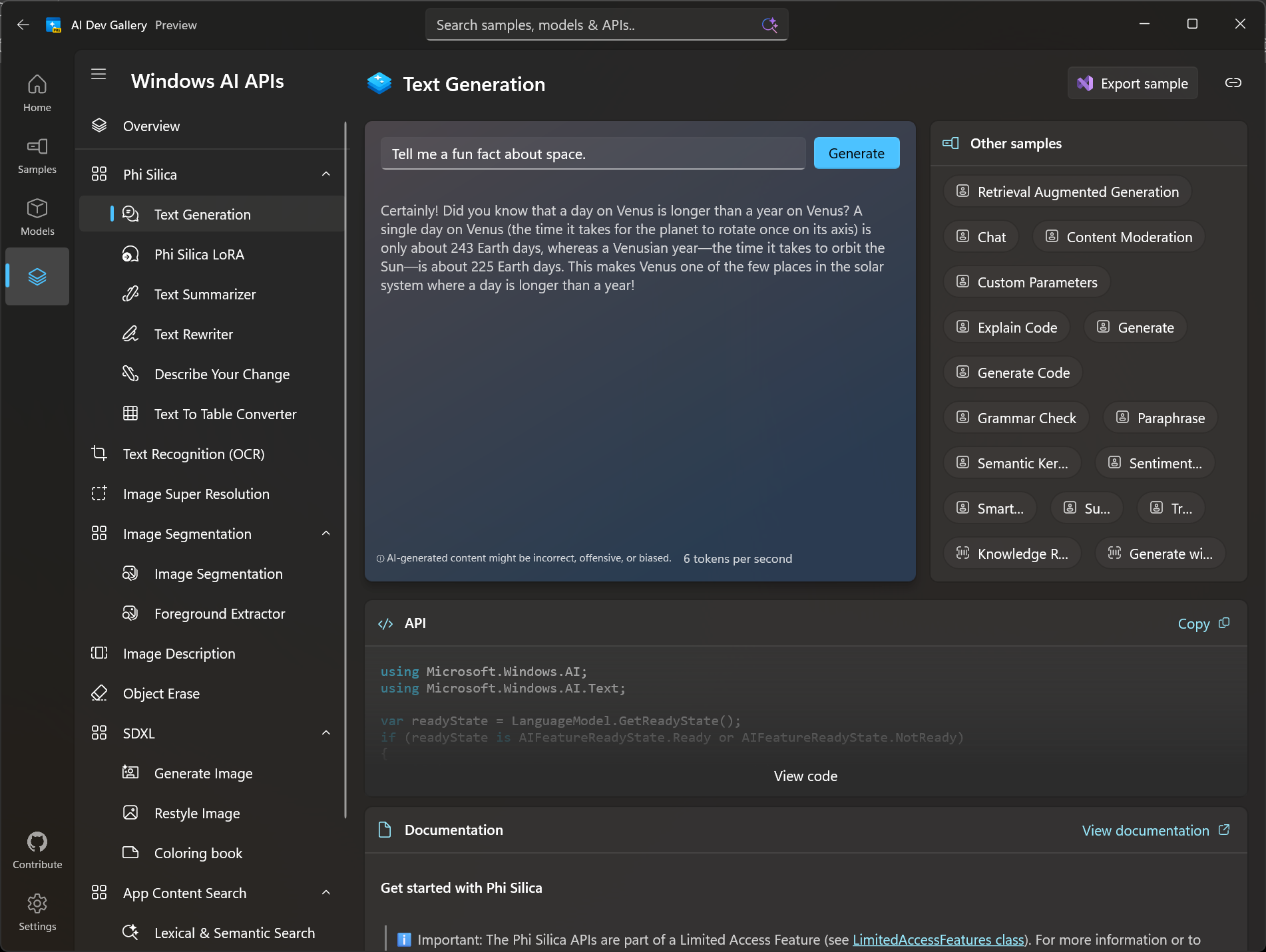
Stellen Sie sicher, dass Sie Phi-Silikate-Features verwenden können:
- Laden Sie die AI Dev Gallery-App aus dem Microsoft Store herunter, und installieren Sie sie.
- Führen Sie die App aus.
- Wählen Sie KI APIs im linken Bereich aus.
- Klicken Sie auf Phi Silica>Textgenerierung.
- Vergewissern Sie sich, dass Phi Silika auf eine Eingabeaufforderung antwortet (die Beispiel-App beginnt mit einer Standardaufforderung).
Weitere Empfehlungen
Aktivieren Sie den Entwicklermodus in den Einstellungen>System>für Entwickler>Entwicklermodus.
Installieren Sie Visual Studio mit den Workloads und Komponenten, die für die Entwicklung mit WinUI und dem Windows App SDK erforderlich sind. Weitere Informationen finden Sie unter "Erforderliche Workloads und Komponenten".
Fehlersuche
Wenn Phi Silika nicht an Ihrem System arbeitet, gibt es ein paar Dinge, die Sie tun können.
Vergewissern Sie sich, dass alle erforderlichen Modelle installiert sind, indem Sie zu "Einstellungen > System > AI Components" wechseln, in dem die ki-Modelle angezeigt werden, die auf dem System verfügbar sind. Wenn das erforderliche Modell nicht aufgeführt ist, wechseln Sie zu "Einstellungen > ", und klicken Sie auf "Nach Updates suchen" (möglicherweise ist ein Neustart erforderlich).
Stellen Sie sicher, dass Ihre App eine gültige WinAppSDK-Mindestversion verwendet.
- Stabil: 1.8.3
- Experimentell: 2.0-Exp3
Überprüfen Sie Einstellungen>Updates, um sicherzustellen, dass Windows-Updates nicht pausiert sind.
Sammeln Sie Protokolle über die Windows Feedback Hub-Anwendung und teilen Sie sie mit dem Windows-Team, damit das Windows-Team sie überprüfen kann.
- Öffnen Sie die Feedback-Hub-App (Windows-TASTE+F).
- Melden Sie sich mit Ihrem bevorzugten Konto an.
- Geben Sie Fehlerdetails in Abschnitt 1 ein (präfixieren Sie den Fehlertitel mit "[Windows AI APIs]").
- Klicken Sie in Abschnitt 2 auf "Problem", wählen Sie " Entwicklerplattform " aus der ersten Dropdownliste aus, und wählen Sie dann im zweiten Dropdownmenü die Option "Windows AI Foundry " aus.
- In Abschnitt 3 wird vorhandenes Feedback angezeigt, das Ihrem ähnelt. Wenn vorhandenes Feedback nicht gefunden wird, wählen Sie "Neues Feedback " aus, und klicken Sie auf "Weiter".
- In Abschnitt 4 haben Sie folgende Möglichkeiten:
- Klicken Sie auf " Mein Problem neu erstellen", klicken Sie dann auf " Aufzeichnung starten", führen Sie AI Dev Gallery aus, reproduzieren Sie das Problem, beenden Sie die Aufzeichnung.
- Fügen Sie zusätzliche Informationen und Anlagen (z. B. Bilder) hinzu. Geben Sie so viele Details wie möglich an, einschließlich Der Wiedergabeschritte und Fehlermeldungen.
- Senden Sie das Feedback.
Weitere Anleitungen
Apps, die Windows AI APIs verwenden, müssen zur Laufzeit die Paketidentität erhalten. Ausführliche Informationen finden Sie unter Vor- und Nachteile des Verpackens Ihrer App. Wenn der Fehler "UnauthorizedAccessException" (oder andere Zugriffsprobleme) angezeigt wird, stellen Sie sicher, dass Ihre App verpackt ist und die SystemAIModels-Funktion der Manifestdatei hinzugefügt wurde (siehe Erste Schritte beim Erstellen einer App mit Windows AI APIs).
Anforderungen für das Feature für eingeschränkten Zugriff (Limited Access Feature, LAF):
- Überprüfen, ob Sie ein LAF-Token von Microsoft angefordert und empfangen haben
- Die folgenden Statuswerte deuten darauf hin, dass LAF fehlgeschlagen ist.
Eigenständige Apps können nicht aus dem Ordner "Downloads " (oder von einer beliebigen Stelle im
C:\UsersOrdner) ausgeführt werden. Weitere Informationen finden Sie unter Vor- und Nachteile der Verpackung Ihrer App und Übersicht über die Bereitstellung des Windows App SDK.Der Berechtigungskanal für Windows Apps SDK enthält APIs und Features in frühen Stadien der Entwicklung. Alle APIs im Berechtigungskanal unterliegen umfangreichen Überarbeitungen und Breaking Changes und können jederzeit aus nachfolgenden Versionen entfernt werden. Experimentelle Features werden nicht für die Verwendung in Produktionsumgebungen und Apps unterstützt, die sie verwenden, können nicht im Microsoft Store veröffentlicht werden.
Geben Sie Feedback zu diesen APIs und ihren Funktionen, indem Sie ein neues Problem im GitHub-Repository des Windows App SDK erstellen (einschließlich Phi Silika im Titel) oder indem Sie auf ein vorhandenes Problem reagieren.