Hinweis
Für den Zugriff auf diese Seite ist eine Autorisierung erforderlich. Sie können versuchen, sich anzumelden oder das Verzeichnis zu wechseln.
Für den Zugriff auf diese Seite ist eine Autorisierung erforderlich. Sie können versuchen, das Verzeichnis zu wechseln.
WinML-Dashboard ist ein Tool zum Anzeigen, Bearbeiten, Konvertieren und Validieren von Machine Learning-Modellen für das Windows ML-Rückschlussmodul. Das Modul ist in Windows 10 integriert und wertet trainierte Modelle lokal auf Windows-Geräten mithilfe von Hardwareoptimierungen für CPU und GPU aus, um leistungsstarke Rückschlüsse zu ermöglichen.
Abrufen des Tools
Sie können das WinML-Dashboard hier herunterladen oder die App anhand der nachstehenden Anweisungen erstellen.
Aus dem Quellcode erstellen
Beim Erstellen der App aus der Quelle benötigen Sie Folgendes:
| Anforderungen | Version | Herunterladen | Befehl zum Überprüfen |
|---|---|---|---|
| Python3 | 3.4+ | hier | python --version |
| Garn | neueste | hier | yarn --version |
| Node.js | neueste | hier | node --version |
| Einguss | neueste | hier | git --version |
| MSBuild | neueste | hier | msbuild -version |
| NuGet | neueste | hier | nuget help |
Alle sechs Voraussetzungen müssen dem Umgebungspfad hinzugefügt werden. Beachten Sie, dass MSBuild und Nuget in einer Visual Studio 2017-Installation enthalten sein werden.
Schritte zum Erstellen und Ausführen
Führen Sie zum Ausführen des WinML-Dashboards die folgenden Schritte aus:
- Klonen Sie in der Befehlszeile das Repository:
git clone https://github.com/Microsoft/Windows-Machine-Learning - Geben Sie im Repository Folgendes ein, um auf den richtigen Ordner zuzugreifen:
cd Tools/WinMLDashboard - Führen Sie die Ausführung
git submodule update --init --recursiveaus, um Netron zu aktualisieren. - Führen Sie YARN aus, um die Abhängigkeiten herunterzuladen.
- Führen Sie dann
yarn electron-prodaus, um die Desktopanwendung zu erstellen und zu starten, wodurch das Dashboard geöffnet wird.
Alle verfügbaren Dashboardbefehle werden unter package.jsonangezeigt.
Anzeigen und Bearbeiten von Modellen
Das Dashboard verwendet Netron zum Anzeigen von Machine Learning-Modellen. Obwohl WinML das ONNX-Format verwendet, unterstützt der Netron-Viewer das Anzeigen verschiedener Frameworkformate.
Häufig muss ein Entwickler bestimmte Modellmetadaten aktualisieren oder Modelleingabe- und Ausgabeknoten ändern. Dieses Tool unterstützt das Ändern von Modelleigenschaften, Metadaten und Eingabe-/Ausgabeknoten eines ONNX-Modells.
Wenn Sie die Edit Registerkarte auswählen (oben in der Mitte, wie im folgenden Abschnitt dargestellt), werden Sie zum Anzeige- und Bearbeitungsbereich weitergeleitet. Der linke Bereich des Fensters ermöglicht das Bearbeiten von Eingabe- und Ausgabeknoten des Modells, und im rechten Bereich können Eigenschaften des Modells bearbeitet werden. Der mittlere Teil zeigt das Diagramm an. Zurzeit wird die Bearbeitungsunterstützung auf Modelleingabe-/Ausgabeknoten (und nicht auf innere Knoten), Modelleigenschaften und Modellmetadaten beschränkt.
Die Edit/View Schaltfläche wechselt vom Bearbeitungsmodus in den Ansichtsmodus und umgekehrt. Der Modus "Nur anzeigen" lässt keine Bearbeitung zu und ermöglicht die nativen Features des Netron Viewers, z. B. die Möglichkeit, detaillierte Informationen für jeden Knoten anzuzeigen.

Konvertieren von Modellen
Heute stehen verschiedene Frameworks für Schulungen und Auswertungen von Machine Learning-Modellen zur Verfügung, was es App-Entwicklern schwierig macht, Modelle in ihr Produkt zu integrieren. Windows ML verwendet das ONNX Machine Learning-Modellformat , das die Konvertierung von einem Framework-Format in ein anderes ermöglicht, und dieses Dashboard erleichtert das Konvertieren von Modellen aus verschiedenen Frameworks in ONNX.
Die Registerkarte "Konvertieren" unterstützt die Konvertierung in ONNX aus den folgenden Quellframeworks:
- Apple Core ML
- TensorFlow (Teilmenge der Modelle, die in ONNX konvertierbar sind)
- Keras
- Scikit-learn (Teilmenge der Modelle, die in ONNX konvertierbar sind)
- Xgboost
- LibSVM (Englisch)
Das Tool ermöglicht auch die Überprüfung des konvertierten Modells durch Auswerten des Modells mit integriertem Windows ML-Rückschlussmodul mithilfe synthetischer Daten (Standard) oder realer Eingabedaten auf CPU oder GPU.

Validieren von Modellen
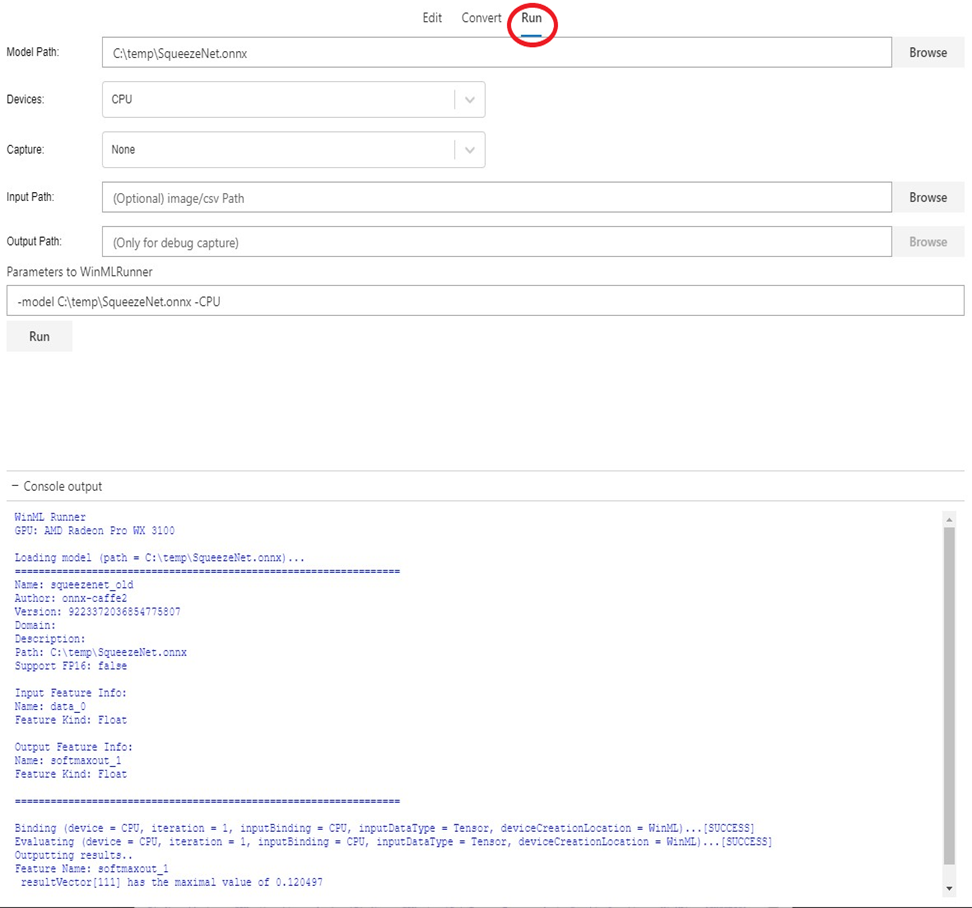
Nachdem Sie über ein ONNX-Modell verfügen, können Sie überprüfen, ob die Konvertierung erfolgreich erfolgt ist und ob das Modell im Windows ML-Rückschlussmodul ausgewertet werden kann. Dies erfolgt über die Registerkarte Run (wie im Ausschnitt unten gezeigt).
Sie können verschiedene Optionen auswählen, z. B. CPU (Standard) vs GPU, reale Eingabe und synthetische Eingabe (Standard) usw. Das Ergebnis der Modellauswertung wird im Konsolenfenster unten angezeigt.
Beachten Sie, dass das Modellüberprüfungsfeature nur unter Windows 10 Oktober 2018 Update oder neuere Version von Windows 10 verfügbar ist, da das Tool auf dem integrierten Windows ML-Rückschlussmodul basiert.
Debuggen von Rückschlüssen
Sie können das Debugfeature des WinML-Dashboards nutzen, um Einblicke in die Art und Weise zu erhalten, wie Rohdaten durch Operatoren in Ihrem Modell fließen. Sie können diese Daten auch für den Rückschluss auf das maschinelle Sehen visualisieren.
Führen Sie die folgenden Schritte aus, um das Modell zu debuggen:
- Navigieren Sie zur
EditRegisterkarte, und wählen Sie den Operator aus, für den Sie Zwischendaten erfassen möchten. Auf der linken Seite befindet sich einDebugMenü, in dem Sie die Formate von Zwischendaten auswählen können, die Sie erfassen möchten. Die Optionen sind derzeit Text und PNG. Text gibt eine Textdatei mit den Dimensionen, Datentypen und unformatierten Tensordaten aus, die von diesem Operator erstellt werden. PNG formatiert diese Daten in eine Bilddatei, die für Computer-Vision-Anwendungen nützlich sein kann.

- Navigieren Sie zur
RunRegisterkarte, und wählen Sie das Modell aus, das Sie debuggen möchten. - Wählen Sie
Capturefür dasDebugFeld aus der Dropdownliste aus. - Wählen Sie ein Eingabebild oder eine CSV-Datei aus, das bzw. die Sie bei der Ausführung für Ihr Modell bereitstellen möchten. Beachten Sie, dass dies beim Erfassen von Debugdaten erforderlich ist.
- Wählen Sie einen Ausgabeordner aus, um Debugdaten zu exportieren.
- Wählen Sie
Runaus. Nach Abschluss der Ausführung können Sie zu diesem ausgewählten Ordner navigieren, um die Debugerfassung anzuzeigen.

Sie können auch die Debugansicht in der Electron-App mit einer der folgenden Optionen öffnen:
- Führen Sie es aus mit
flag --dev-tools - Oder wählen Sie
View -> Toggle Dev Toolsim Anwendungsmenü - Oder drücken Sie
Ctrl + Shift + I.