Hinweis
Für den Zugriff auf diese Seite ist eine Autorisierung erforderlich. Sie können versuchen, sich anzumelden oder das Verzeichnis zu wechseln.
Für den Zugriff auf diese Seite ist eine Autorisierung erforderlich. Sie können versuchen, das Verzeichnis zu wechseln.
In der vorherigen Phase dieses Lernprogramms haben wir die Voraussetzungen für das Erstellen Ihres eigenen Windows Machine Learning-Modells und ihrer App erläutert und ein bildset heruntergeladen, das verwendet werden soll. In dieser Phase erfahren Wir, wie Sie die webbasierte Benutzerdefinierte Vision-Schnittstelle verwenden, um unsere Bildsätze in ein Bildklassifizierungsmodell umzuwandeln.
Azure Custom Vision ist ein Imageerkennungsdienst, mit dem Sie Eigene Image-IDs erstellen, bereitstellen und verbessern können. Der Custom Vision Service ist als eine Reihe nativer SDKs sowie über eine webbasierte Schnittstelle auf der Custom Vision-Website verfügbar.
Erstellen von benutzerdefinierten Vision-Ressourcen und -Projekten
Erstellen einer benutzerdefinierten Vision-Ressource
Um den benutzerdefinierten Vision-Dienst zu verwenden, müssen Sie benutzerdefinierte Vision-Ressourcen in Azure erstellen.
- Navigieren Sie zur Hauptseite Ihres Azure-Kontos, und wählen Sie
Create a resource
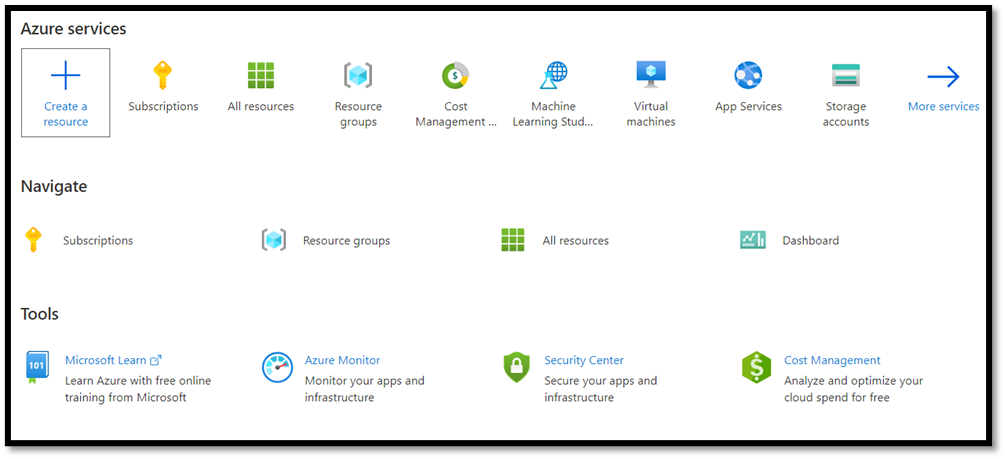
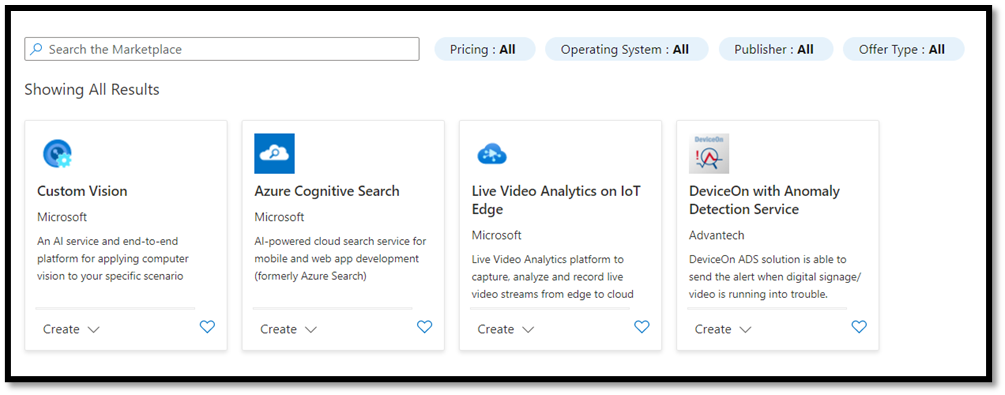
- Suchen Sie im Suchfeld nach
Custom Vision, und Sie gelangen zum Azure Marketplace. Wählen Sie diese OptionCreate Custom Visionaus, um das Dialogfeld auf der Seite "Benutzerdefinierte Vision erstellen" zu öffnen.
- Wählen Sie auf der Seite "Benutzerdefinierte Vision" Folgendes aus:
- Wählen Sie beide
TrainingundPredictionRessourcen aus. - Wählen Sie das Abonnement aus, um bereitgestellte Ressourcen zu verwalten. Wenn Ihr Azure-Abonnement nicht im Menü angezeigt wird, melden Sie sich ab, und öffnen Sie Ihr Azure-Konto mit denselben Anmeldeinformationen erneut, mit den Sie Ihr Konto geöffnet haben.
- Erstellen Sie eine neue Ressourcengruppe, und geben Sie ihm einen Namen. In diesem Tutorial haben wir unsere
MLTraininggenannt, aber Sie können Ihren eigenen Namen wählen oder die bestehende Ressourcengruppe verwenden, wenn Sie über eine verfügen. - Geben Sie Ihrem Projekt einen Namen. In diesem Tutorial haben wir den Namen
classificationAppverwendet, aber Sie können einen beliebigen Namen Ihrer Wahl verwenden. - Legen Sie für beide Ressourcen
TrainingundPredictionden Standort als (US) East US und die Preisstufe als Free FO fest.
- Drücken Sie
Review + create, um Ihre benutzerdefinierten Vision-Ressourcen bereitzustellen. Es kann einige Minuten dauern, bis Ihre Ressourcen bereitgestellt werden.

Erstellen eines neuen Projekts in custom Vision
Nachdem Sie Ihre Ressource erstellt haben, ist es an der Zeit, Ihr Schulungsprojekt in Custom Vision zu erstellen.
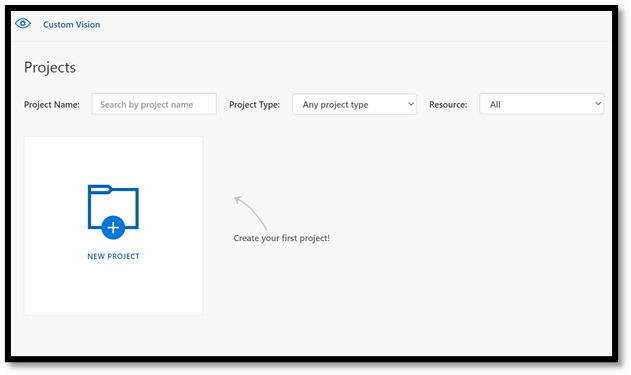
Navigieren Sie in Ihrem Webbrowser zur Seite "Benutzerdefinierte Vision", und wählen Sie
Sign inMelden Sie sich mit demselben Konto an, mit dem Sie sich beim Azure-Portal angemeldet haben.Wählen Sie diese Option
New Projectaus, um ein neues Projektdialogfeld zu öffnen.
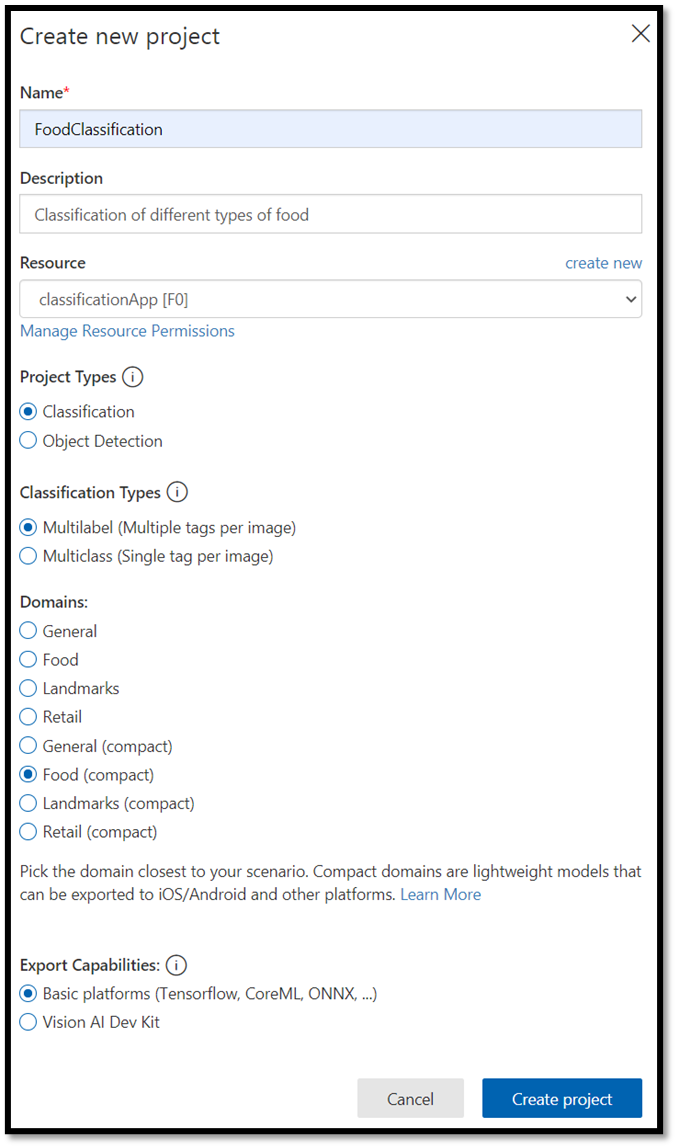
- Erstellen Sie ein neues Projekt wie folgt:
Name: Lebensmittelklassifizierung.Description: Klassifizierung verschiedener Arten von Lebensmitteln.Resource: Behalten Sie dieselbe Ressource bei, die Sie zuvor geöffnet haben –ClassificationApp [F0].Project Types:classificationClassification Types:Multilabel (Multiple tags per image)Domains:Food (compact).Export Capabilities:Basic platforms (Tensorflow, CoreML, ONNX, ...)
Hinweis
Um in das ONNX-Format zu exportieren, stellen Sie sicher, dass Sie die Food (compact) Domäne auswählen. Nicht komprimierte Domänen können nicht in ONNX exportiert werden.
Von Bedeutung
Wenn Ihr angemeldetes Konto einem Azure-Konto zugeordnet ist, zeigt das Dropdownmenü "Ressourcengruppe" alle Azure-Ressourcengruppen an, die eine benutzerdefinierte Vision Service-Ressource enthalten. Wenn keine Ressourcengruppe verfügbar ist, vergewissern Sie sich, dass Sie sich bei customvision.ai mit demselben Konto angemeldet haben wie Sie sich beim Azure-Portal angemeldet haben.
- Nachdem Sie das Dialogfeld ausgefüllt haben, wählen Sie
Create projectaus.
Hochladen des Schulungsdatensatzes
Nachdem Sie Ihr Projekt erstellt haben, laden Sie ein zuvor vorbereitetes Dataset mit Lebensmittelbildern aus Kaggle Open Datasets hoch.
Wählen Sie Ihr
FoodClassificationProjekt aus, um die webbasierte Schnittstelle der Custom Vision-Website zu öffnen.Wählen Sie die
Add imagesSchaltfläche aus, und wählen Sie dann ausBrowse local files.

Navigieren Sie zum Speicherort des Bild-Datasets, und wählen Sie den Schulungsordner –
vegetable-fruitaus. Wählen Sie alle Bilder im Ordner aus, und wählen Sie dann ausopen. Die Markierungsoption öffnet sich.Geben Sie
vegetable-fruitin dasMy TagsFeld ein und drücken SieUpload.
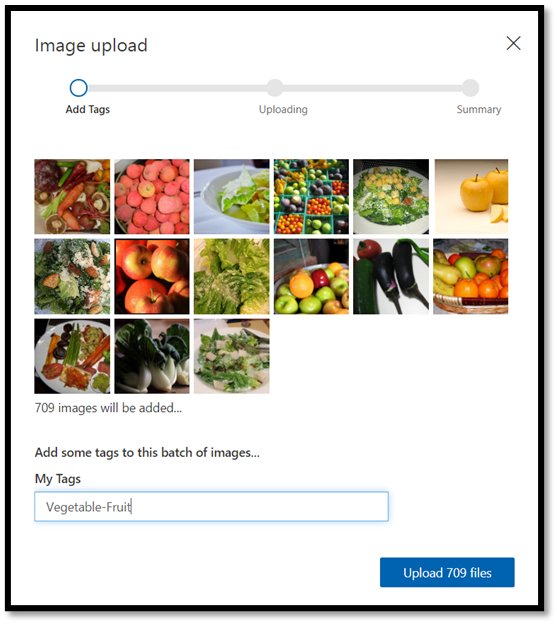
Warten Sie, bis die erste Gruppe von Bildern in Ihr Projekt hochgeladen wird, und drücken Sie donedann . Die Auswahl der Kennzeichnung wird auf die gesamte Gruppe der Bilder angewendet, die Sie zum Hochladen ausgewählt haben. Deshalb ist es einfacher, Bilder aus bereits vordefinierten Bildgruppen hochzuladen. Sie können die Tags für einzelne Bilder jederzeit ändern, nachdem sie hochgeladen wurden.
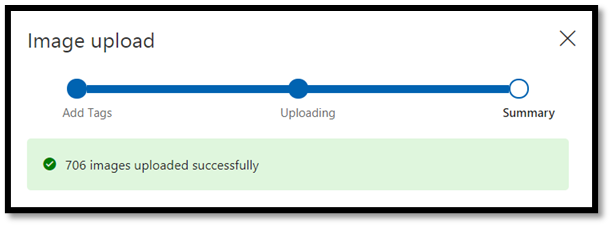
- Nachdem die erste Gruppe von Bildern erfolgreich hochgeladen wurde, wiederholen Sie den Vorgang zweimal mehr, um die Bilder von Dessert und Suppe hochzuladen. Stellen Sie sicher, dass Sie sie mit den relevanten Tags versehen.
Am Ende haben Sie drei verschiedene Gruppen von Bildern bereit für die Schulung.

Trainieren des Modellklassifizierers
Sie trainieren nun das Modell, um das Gemüse, die Suppe und die Desserts aus der Reihe von Bildern zu klassifizieren, die Sie im vorherigen Teil heruntergeladen haben.
- Um den Schulungsvorgang zu starten, wählen Sie die
TrainSchaltfläche in der oberen rechten Ecke aus. Der Klassifizierer verwendet die Bilder, um ein Modell zu erstellen, das die visuellen Qualitäten jedes Tags identifiziert.

Es gibt eine Option zum Ändern des Wahrscheinlichkeitsschwellenwerts mithilfe des Schiebereglers in der linken oberen Ecke. Der Wahrscheinlichkeitsschwellenwert legt den Konfidenzgrad fest, über den eine Vorhersage verfügen muss, um als korrekt betrachtet zu werden. Wenn der Wahrscheinlichkeitsschwellenwert zu hoch ist, erhalten Sie eine korrektere Klassifizierung, aber weniger werden erkannt. Wenn der Wahrscheinlichkeitsschwellenwert hingegen zu niedrig ist, erkennen Sie viele weitere Klassifizierungen, aber mit einer niedrigeren Konfidenz oder mehr falsch positiven Ergebnissen.
In diesem Tutorial können Sie den Wahrscheinlichkeitsschwellenwert bei 50%beibehalten.
- Hier verwenden wir den
Quick TrainingProzess.Advanced Trainingverfügt über weitere Einstellungen und ermöglicht Es Ihnen, die für die Schulung verwendete Zeit speziell festzulegen, aber wir benötigen diese Steuerungsebene hier nicht. Drücken SieTrain, um den Schulungsvorgang zu initiieren.

Ein schneller Schulungsvorgang dauert nur ein paar Minuten. Während dieser Zeit werden Informationen zum Schulungsvorgang auf der Performance Registerkarte angezeigt.

Auswerten und Testen
Auswertung der Ergebnisse
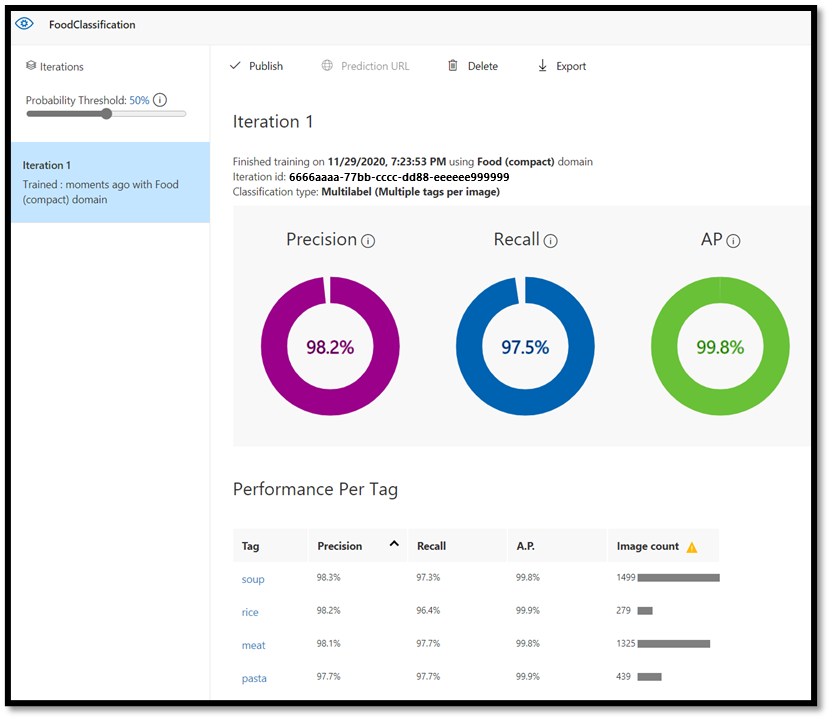
Sobald die Schulung abgeschlossen ist, wird die Zusammenfassung der ersten Schulungsiteration angezeigt. Sie umfasst die Schätzung der Modellleistung – Genauigkeit und Rückruf.
- Die Genauigkeit gibt den Anteil der richtig identifizierten Klassifizierungen an. In unserem Modell ist genauigkeit 98,2%. Wenn unser Modell also ein Bild klassifiziert, ist es sehr wahrscheinlich, dass es richtig vorhergesagt wird.
- Der Rückruf gibt den Bruchteil der tatsächlichen Klassifizierungen an, die ordnungsgemäß identifiziert wurden. In unserem Modell beträgt die Erinnerungsrate 97,5%, so dass unser Modell die große Mehrheit der Bilder, die ihm präsentiert werden, richtig klassifiziert.
- AP steht für zusätzliche Leistung. Dies stellt eine zusätzliche Metrik bereit, die die Genauigkeit und den Rückruf an unterschiedlichen Schwellenwerten zusammenfasst.
Das Modell testen
Bevor Sie das Modell exportieren, können Sie die Leistung testen.
- Wählen Sie
Quick Testin der oberen rechten Ecke der oberen Menüleiste aus, um ein neues Testfenster zu öffnen.

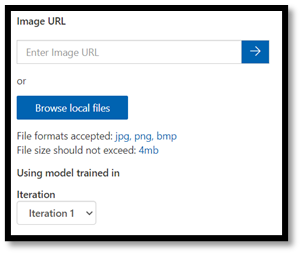
In diesem Fenster können Sie eine URL des zu testenden Bilds angeben oder Browse local files ein lokal gespeichertes Bild auswählen.
- Wählen Sie
Browse local filesaus, navigieren Sie zum Lebensmitteldatensatz, und öffnen Sie einen Überprüfungsordner. Wählen Sie ein beliebiges zufälliges Bild aus demfruit-vegetableOrdner aus, und drücken Sieopen.
Das Ergebnis der Tests wird auf dem Bildschirm angezeigt. Bei unserem Test klassifizierte der Modus das Bild erfolgreich mit 99,8% Sicherheit.
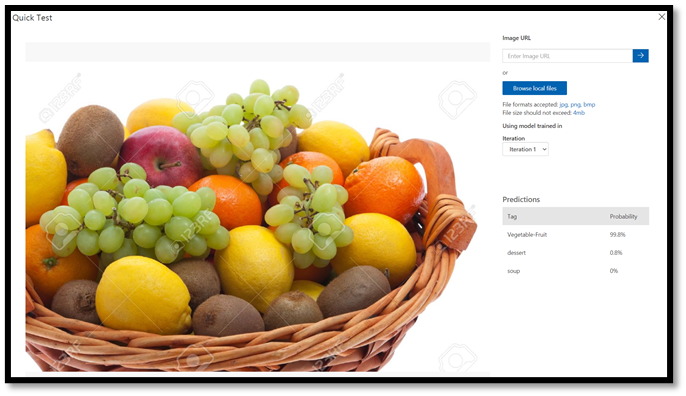
Sie können die Vorhersage für Schulungen auf der Predictions Registerkarte verwenden, wodurch die Modellleistung verbessert werden kann. Weitere Informationen finden Sie unter Verbessern des Klassifizierers.
Hinweis
Möchten Sie mehr über Azure Custom Vision-APIs erfahren? Die Dokumentation zum Custom Vision Service enthält weitere Informationen zum Custom Vision-Webportal und SDK.
Exportieren des Modells nach ONNX
Nachdem wir unser Modell trainiert haben, können wir es nach ONNX exportieren.
- Wählen Sie die
PerformanceRegisterkarte und dannExportaus, um ein Exportfenster zu öffnen.

- Wählen Sie aus
ONNX, um Ihr Modell in das ONNX-Format zu exportieren.
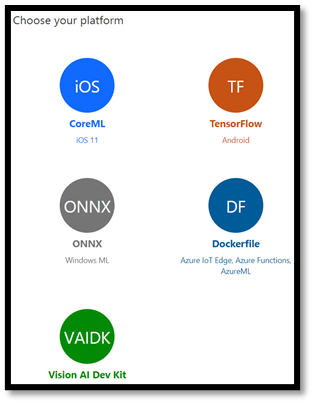
- Sie können die
ONNX 16Float-Option auswählen, falls erforderlich, aber in diesem Lernprogramm müssen wir keine Einstellungen ändern. Wählen SieExport and Downloadaus.
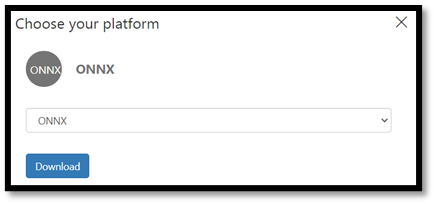
- Öffnen Sie die heruntergeladene .zip Datei, und extrahieren Sie die
model.onnxDatei daraus. Diese Datei enthält das Klassifizierungsmodell.
Glückwunsch! Sie haben das Klassifizierungsmodell erfolgreich erstellt und exportiert.
Nächste Schritte
Nachdem wir nun über ein Klassifizierungsmodell verfügen, besteht der nächste Schritt darin, eine Windows-Anwendung zu erstellen und lokal auf Ihrem Windows-Gerät auszuführen.