Hinweis
Für den Zugriff auf diese Seite ist eine Autorisierung erforderlich. Sie können versuchen, sich anzumelden oder das Verzeichnis zu wechseln.
Für den Zugriff auf diese Seite ist eine Autorisierung erforderlich. Sie können versuchen, das Verzeichnis zu wechseln.
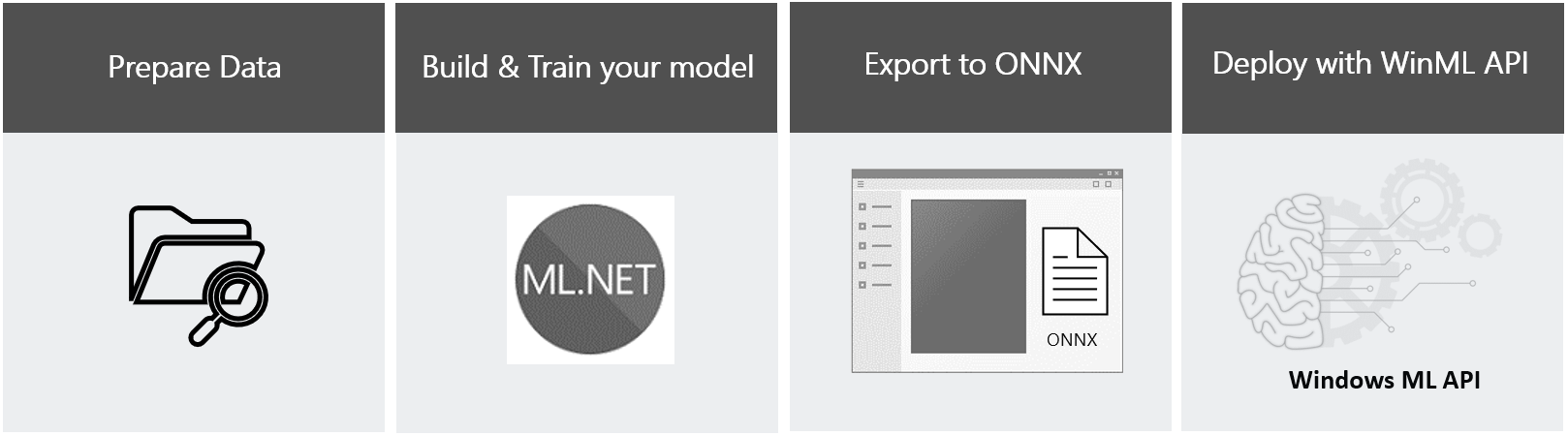
In diesem Leitfaden erfahren Sie, wie Sie ein neuronales Netzwerkmodell trainieren, um Bilder von Lebensmitteln mithilfe ML.NET Modell-Generators zu klassifizieren, das Modell in das ONNX-Format zu exportieren und das Modell in einer Windows Machine Learning-Anwendung bereitzustellen, die lokal auf einem Windows-Gerät ausgeführt wird. Es sind keine Vorkenntnisse im Bereich des maschinellen Lernens erforderlich, und wir führen Sie Schritt für Schritt durch den Prozess.
Wenn Sie erfahren möchten, wie Sie ein Modell mit ML.NET Model Builder erstellen und trainieren, können Sie mit Trainieren eines Modells fortfahren.
Wenn Sie über ein Modell verfügen und erfahren möchten, wie Sie eine WinML-App von Grund auf neu erstellen, navigieren Sie zum vollständigen WinML-App-Tutorial.
Wenn Sie die vordefinierte Lösung für eine WinML-App abrufen möchten, können Sie die Lösungsdatei klonen und sofort testen.
Szenario
In diesem Tutorial erstellen wir eine Machine Learning-Anwendung zur Lebensmittelklassifizierung, die auf Windows-Geräten ausgeführt wird. Das Modell wird darauf trainiert, bestimmte Arten von Mustern zu erkennen, um ein Bild von Lebensmitteln zu klassifizieren, und wenn es ein Bild erhält, gibt es ein Klassifizierungs-Tag und den zugehörigen prozentualen Konfidenzwert dieser Klassifizierung zurück.
Voraussetzungen für das Modelltraining
Zum Erstellen und Trainieren des Modells verwenden Sie den ML.NET Model Buider in Visual Studio.
- Sie benötigen Visual Studio 2019 16.6.1 oder höher, um einen ML.NET Model Builder verwenden zu können. Sie können Visual Studio hier abrufen.
- Sie benötigen ein Azure-Konto, um ein Modell mit ML.NET Model Builder im Azure ML-Arbeitsbereich zu trainieren. Wenn Sie noch nicht bei Azure sind, können Sie sich für ein kostenloses Azure-Konto registrieren.
Hinweis
Möchten Sie mehr über Azure-Registrierungsoptionen und kostenlose Azure-Konten erfahren? Weitere Informationen finden Sie unter Erstellen eines Azure-Kontos.
ML.NET Model Builder ist eine intuitive grafische Visual Studio-Erweiterung, die zum Erstellen, Trainieren und Bereitstellen von benutzerdefinierten Machine Learning-Modellen verwendet wird. Es verwendet automatisiertes maschinelles Lernen (AutoML), um verschiedene Algorithmen und Einstellungen für maschinelles Lernen zu untersuchen und Ihnen dabei zu helfen, denjenigen zu finden, der am besten zu Ihrem Szenario passt.
ML.NET Model Builder wird mit Visual Studio Version 16.6.1 oder höher ausgeliefert, wenn Sie eine der .NET-Workloads installieren. Stellen Sie sicher, dass die ML.NET Model Builder-Komponente im Installationsprogramm aktiviert ist, wenn Sie Visual Studio herunterladen oder ändern. Um zu überprüfen, ob Ihr VS über die ML.NET Model Builder-Komponenten verfügt, wechseln Sie zu Erweiterungen, und wählen Sie Erweiterungen verwalten aus. Geben Sie Model Builder in die Suchleiste ein, um die Erweiterungsergebnisse zu überprüfen.

ML.NET Model Builder ist derzeit eine Vorschaufunktion. Um das Tool verwenden zu können, müssen Sie in Visual Studio zu den > Tools Options > Environment > Preview Features wechseln und ML.NET Model Builder aktivieren:

Hinweis
Möchten Sie mehr über ML.NET Model Builder und die verschiedenen Szenarien erfahren, die er unterstützt? Lesen Sie die Dokumentation zum Modell-Generator.
Voraussetzungen für die Bereitstellung der Windows ML-App
Zum Erstellen und Bereitstellen einer Widows ML-App benötigen Sie Folgendes:
- Windows 10, Version 1809 (Build 17763) oder höher. Sie können die Buildversionsnummer überprüfen, indem Sie
winvermit dem Ausführungsbefehl ((Windows logo key + R)) ausführen. - Windows SDK für Build 17763 oder höher. Sie können das SDK hier abrufen.
- Visual Studio 2019 Version 16.6.1 oder höher. Sie können Visual Studio hier abrufen.
- Visual Studio Erweiterung des Windows ML-Codegenerators (mlgen). Download für VS 2019.
- Wenn Sie sich entscheiden, eine UWP-App zu erstellen, müssen Sie die Entwicklungsworkload für die universelle Windows-Plattform in Visual Studio aktivieren.
- Außerdem müssen Sie den Entwicklermodus auf Ihrem PC aktivieren.
Hinweis
Windows ML-APIs sind in die neuesten Versionen von Windows 10 (1809 oder höher) und Windows Server 2019 integriert. Wenn Ihre Zielplattform ältere Versionen von Windows ist, können Sie Ihre WinML-App in das weiterverteilbare NuGet-Paket (Windows 8.1 oder höher) portieren.
Vorbereiten der Daten
Machine-Learning-Modelle müssen mit vorhandenen Daten trainiert werden. In diesem Leitfaden verwenden Sie einen Datensatz mit Lebensmittelbildern aus Kaggle Open Datasets. Dieser Datensatz wird unter der Public Domain-Lizenz vertrieben.
Von Bedeutung
Um dieses Dataset zu verwenden, müssen Sie sich an die Nutzungsbedingungen der Kaggle-Site und die Lizenzbedingungen halten, die dem Food-11-Dataset selbst beiliegen. Microsoft gibt keine Garantie oder Zusicherung in Bezug auf die Website oder dieses Dataset.
Das Dataset besteht aus drei Unterteilungen - Bewertung, Schulung und Validierung - und enthält 16643 Lebensmittelbilder, die in 11 Hauptlebensmittelkategorien gruppiert sind. Die Bilder im Dataset jeder Lebensmittelkategorie werden in einem separaten Ordner abgelegt, was den Modelltrainingsprozess komfortabler macht.
Laden Sie den Datensatz hier herunter. Bitte beachten Sie, dass der Datensatz etwa 1 GB groß ist und Sie möglicherweise aufgefordert werden, ein Konto auf der Kaggle-Website zu erstellen, um die Daten herunterzuladen.

Wenn Sie möchten, können Sie gerne einen anderen Datensatz mit relevanten Bildern verwenden. Es wird empfohlen, mindestens 30 Bilder pro Tag im anfänglichen Trainingssatz zu verwenden. Sie sollten auch ein paar zusätzliche Bilder sammeln, um Ihr Modell zu testen, sobald es trainiert ist.
Stellen Sie außerdem sicher, dass alle Ihre Trainingsbilder die folgenden Kriterien erfüllen:
- .jpg, .png, .bmpoder .gif Format.
- nicht größer als 6 MB (4 MB für Vorhersagebilder).
- nicht weniger als 256 Pixel auf der kürzesten Kante; Alle Bilder, die kürzer sind, werden vom Custom Vision Service automatisch hochskaliert.
Nächste Schritte
Nachdem Sie nun Ihre Voraussetzungen geklärt und Ihr Dataset vorbereitet haben, können Sie mit der Erstellung Ihres WinML-Modells fortfahren. Im nächsten Teil verwenden Sie den ML.NET Model Builder, um Ihr Klassifizierungsmodell zu erstellen und zu trainieren.