Hinweis
Für den Zugriff auf diese Seite ist eine Autorisierung erforderlich. Sie können versuchen, sich anzumelden oder das Verzeichnis zu wechseln.
Für den Zugriff auf diese Seite ist eine Autorisierung erforderlich. Sie können versuchen, das Verzeichnis zu wechseln.
Dies ist der letzte Teil eines Lernprogramms, das veranschaulicht, wie Sie eine Beispiel-WPF-Desktop-App mit dem Namen Contoso Expenses modernisieren. Eine Übersicht über das Lernprogramm, die Voraussetzungen und Anweisungen zum Herunterladen der Beispiel-App finden Sie im Lernprogramm: Modernisieren einer WPF-App. In diesem Artikel wird davon ausgegangen, dass Sie bereits Teil 4 abgeschlossen haben.
In Teil 4 haben Sie gelernt, dass einige WinRT-APIs, einschließlich der Benachrichtigungs-API, Paketidentität erfordern, bevor sie in einer App verwendet werden können. Sie können die Paketidentität erlangen, indem Sie Contoso Expenses mit dem MSIX-Paketformat packen, dem in Windows 10 eingeführten Paketformat zum Packen und Bereitstellen von Windows-Anwendungen. MSIX bietet Entwicklern und IT-Experten Vorteile, darunter:
- Optimierte Netzwerknutzung und Speicherplatz.
- Vollständige saubere Deinstallation dank eines leichten Containers, in dem die App ausgeführt wird. Im System verbleiben keine Registrierungsschlüssel und temporäre Dateien.
- Entkoppelt Betriebssystemupdates von Anwendungsupdates und Anpassungen.
- Vereinfacht den Installations-, Update- und Deinstallationsprozess.
In diesem Teil des Lernprogramms erfahren Sie, wie Sie die Contoso Expenses-App in einem MSIX-Paket verpacken.
Packen der Anwendung
Visual Studio 2019 bietet eine einfache Möglichkeit, eine Desktopanwendung mithilfe des Windows Application Packaging Project zu verpacken.
Klicken Sie im Projektmappen-Explorermit der rechten Maustaste auf die ContosoExpenses Projektmappe, und wählen Sie Hinzufügen -> Neues Projektaus.

Suchen Sie im Dialogfeld Neues Projekt hinzufügen nach
packaging, wählen Sie in der Kategorie C# die Projektvorlage Windows Application Packaging Project aus, und klicken Sie auf Weiter.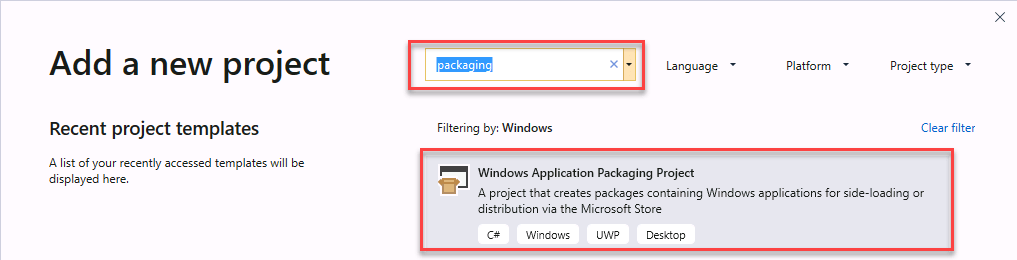
Benennen Sie das neue Projekt
ContosoExpenses.Package, und klicken Sie auf Erstellen.Wählen Sie Windows 10, Version 1903 (10.0; Build 18362) für die Zielversion und Mindestversion und klicken Sie auf OK.
Das Projekt ContosoExpenses.Package wird der Lösung ContosoExpenses hinzugefügt. Dieses Projekt enthält ein Paketmanifest, das die Anwendung beschreibt, und einige Standardressourcen, die für Elemente wie das Symbol im Menü "Programme" und die Kachel auf der Startseite verwendet werden. Im Gegensatz zu einem UWP-Projekt enthält das Paketprojekt jedoch keinen Code. Der Zweck besteht darin, eine vorhandene Desktop-App zu verpacken.
Klicken Sie im Projekt ContosoExpenses.Package mit der rechten Maustaste auf den Knoten Anwendungen, und wählen Sie Verweis hinzufügenaus. Dieser Knoten gibt an, welche Anwendungen in Ihrer Lösung in das Paket einbezogen werden.
Wählen Sie in der Liste der Projekte ContosoExpenses.Core aus, und klicken Sie auf OK.
Erweitern Sie den Knoten Anwendungen und vergewissern Sie sich, dass das Projekt ContosoExpense.Core referenziert und fett dargestellt ist. Dies bedeutet, dass es als Ausgangspunkt für das Paket verwendet wird.
Klicken Sie mit der rechten Maustaste auf das Projekt ContosoExpenses.Package, und wählen Sie Als Startprojekt festlegenaus.
Drücken Sie F5 , um die verpackte App im Debugger zu starten.
An diesem Punkt können Sie einige Änderungen bemerken, die angeben, dass die App jetzt als Paket ausgeführt wird:
Das Symbol in der Taskleiste oder im Startmenü ist jetzt die Standardressource, die in jedem Windows Application Packaging-Projekt enthalten ist.
Wenn Sie mit der rechten Maustaste auf die im Startmenü aufgeführte ContosoExpense.Package-Anwendung klicken, werden Optionen angezeigt, die in der Regel für Apps reserviert sind, die aus dem Microsoft Store heruntergeladen wurden, z. B. App-Einstellungen, Bewertung und Bewertung undFreigabe.
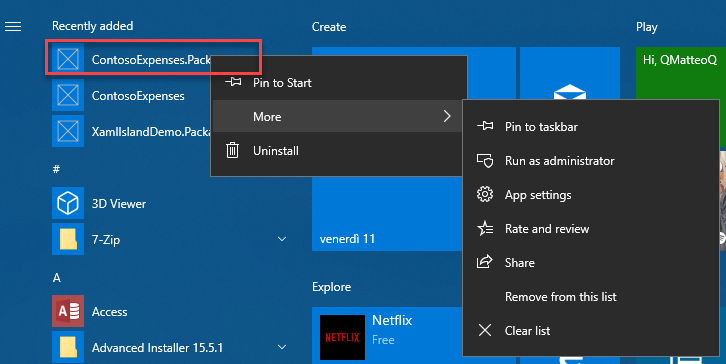
Wenn Sie die App deinstallieren möchten, können Sie im Startmenü mit der rechten Maustaste auf "ContosoExpense.Package " klicken und dann "Deinstallieren" auswählen. Die App wird sofort entfernt, ohne Rückstände auf dem System zu hinterlassen.
Benachrichtigung testen
Nachdem Sie die Contoso Expenses-App mit MSIX verpackt haben, können Sie das Benachrichtigungsszenario testen, das am Ende von Teil 4nicht funktionierte.
- Wählen Sie in der Contoso-Ausgaben-App einen Mitarbeiter aus der Liste aus, und klicken Sie dann auf die Schaltfläche Neue Spesen hinzufügen.
- Füllen Sie alle Felder im Formular aus, und drücken Sie Speichern.
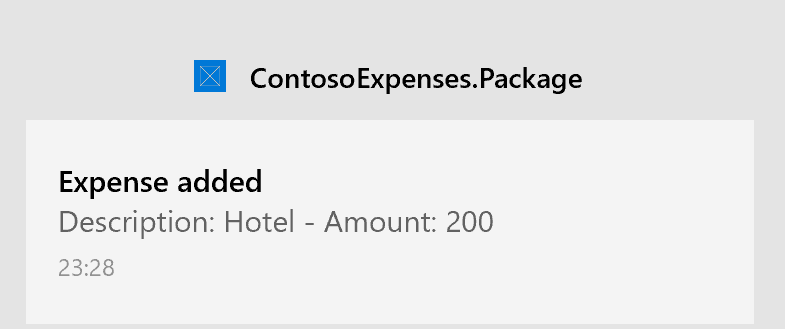
- Vergewissern Sie sich, dass eine Betriebssystembenachrichtigung angezeigt wird.
Zusammenarbeit auf GitHub
Die Quelle für diesen Inhalt finden Sie auf GitHub, wo Sie auch Issues und Pull Requests erstellen und überprüfen können. Weitere Informationen finden Sie in unserem Leitfaden für Mitwirkende.

Windows developer