Hinweis
Für den Zugriff auf diese Seite ist eine Autorisierung erforderlich. Sie können versuchen, sich anzumelden oder das Verzeichnis zu wechseln.
Für den Zugriff auf diese Seite ist eine Autorisierung erforderlich. Sie können versuchen, das Verzeichnis zu wechseln.
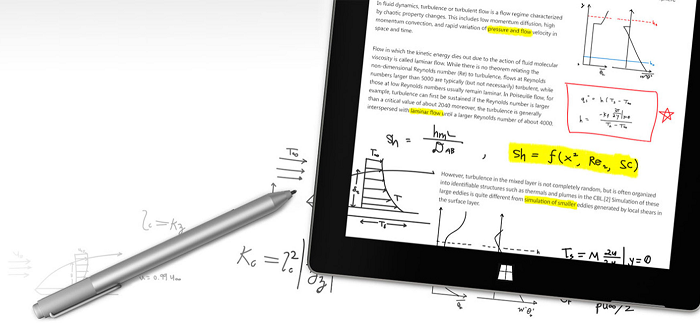
Surface Pen (erhältlich für den Kauf im Microsoft Store).
Überblick
Optimieren Sie Ihre Windows-App für Stifteingaben, um sowohl Standardfunktionen für Zeigergeräte als auch die beste Windows Ink-Erfahrung für Ihre Benutzer bereitzustellen.
Hinweis
Dieses Thema konzentriert sich auf die Windows Ink-Plattform. Allgemeine Zeigereingabebehandlung (ähnlich wie Maus, Toucheingabe und Touchpad) finden Sie unter Behandeln von Zeigereingaben.
Verwendung von Ink in Ihrer Windows-App
Nutzen Sie die Windows Pen- und Freihand-Features, um ansprechendere Unternehmens-Apps zu erstellen
Die Windows Ink-Plattform bietet zusammen mit einem Stiftgerät eine natürliche Möglichkeit, digitale handschriftliche Notizen, Zeichnungen und Anmerkungen zu erstellen. Die Plattform unterstützt die Erfassung von Digitalisierereingaben als Tinten-Daten, das Generieren von Tinten-Daten, das Verwalten von Tinten-Daten, das Darstellen von Tinten-Daten als Tintenstriche auf dem Ausgabegerät und das Umwandeln von Tinte in Text mittels Handschriftenerkennung.
Ihre App kann neben der Erfassung der grundlegenden Position und Bewegung des Stifts, während der Benutzer schreibt oder zeichnet, auch die verschiedenen Druckmengen während eines Strichs nachverfolgen und erfassen, die aufgebracht werden. Diese Informationen sowie die Einstellungen für die Form, Größe und Drehung der Stiftspitze, die Tintenfarbe und den Zweck (einfache Tinte, Löschen, Hervorheben und Auswählen) ermöglichen es Ihnen, Nutzererlebnisse bereitzustellen, die dem Schreiben oder Zeichnen auf Papier mit einem Stift, Bleistift oder Pinsel sehr ähnlich sind.
Hinweis
Ihre App kann auch Stifteingaben von anderen zeigergestützten Geräten unterstützen, z. B. Touch-Digitalisierer und Mäuse.
Die Tintenplattform ist sehr flexibel. Es wurde entwickelt, um je nach Ihren Anforderungen verschiedene Funktionalitätsebenen zu unterstützen.
Informationen zu Windows Ink-UX-Richtlinien finden Sie unter Inking-Bedienelemente.
Komponenten der Windows Ink-Plattform
| Komponente | Description |
|---|---|
| InkCanvas | Ein XAML-Ui-Plattformsteuerelement, das standardmäßig alle Eingaben eines Stifts als Freihandstrich oder Löschstrich empfängt und anzeigt. Weitere Informationen zur Verwendung von InkCanvas finden Sie unter Erkennen von Windows Ink-Strichen als Text und Speichern und Abrufen von Windows Ink-Strichdaten. |
| InkPresenter | Ein Code-Behind-Objekt wird zusammen mit einem InkCanvas-Steuerelement instanziiert und über die InkCanvas.InkPresenter-Eigenschaft bereitgestellt. Alle Standard-Freihandfunktionen, die vom InkCanvas bereitgestellt werden, bietet dieses Objekt, zusammen mit einem umfassenden Satz von APIs für zusätzliche Anpassungen und Personalisierungen. Weitere Informationen zur Verwendung von InkPresenter finden Sie unter Erkennen von Windows Ink-Strichen als Text und Speichern und Abrufen von Windows Ink-Strichdaten. |
| InkToolbar | Ein XAML-Benutzeroberflächen-Plattformsteuerung, die eine anpassbare und erweiterbare Sammlung von Schaltflächen enthält, die tintenbezogene Features in einem zugeordneten InkCanvas aktivieren. Weitere Informationen zur Verwendung der InkToolbar finden Sie unter Hinzufügen einer InkToolbar zu einer Freihand-App für Windows-Apps. |
| IInkD2DRenderer | Ermöglicht das Rendern von Freihandstrichen in den angegebenen Direct2D-Gerätekontext einer universellen Windows-App anstelle des Standardmäßigen InkCanvas-Steuerelements . Dies ermöglicht die vollständige Anpassung der Freihandeingabe.This enables full customization of the inking experience. Weitere Informationen finden Sie im Komplexe Tintenprobe. |
Grundlegendes Inking mit InkCanvas
Wenn Sie grundlegende Funktionen für das Zeichnen hinzufügen möchten, platzieren Sie einfach ein InkCanvas-Steuerelement der UWP-Plattform auf der entsprechenden Seite in Ihrer App.
Standardmäßig unterstützt das InkCanvas Freihandeingaben nur von einem Stift. Die Eingabe wird entweder als Freihandstrich mithilfe von Standardeinstellungen für Farbe und Stärke (ein schwarzer Kugelschreiber mit einer Dicke von 2 Pixeln) gerendert oder als Strichradierer behandelt (wenn die Eingabe von einer Radiererspitze stammt oder die Stiftspitze mit einer Radierschaltfläche geändert wurde).
Hinweis
Wenn keine Radiererspitze oder Schaltfläche vorhanden ist, kann das InkCanvas so konfiguriert werden, dass Eingaben von der Stiftspitze als Radierstrich verarbeitet werden.
In diesem Beispiel überlagert ein InkCanvas ein Hintergrundbild.
Hinweis
Ein InkCanvas verfügt über die Standardeigenschaften "Height" und "Width" von Null, es sei denn, es ist das untergeordnete Element eines Elements, das seine untergeordneten Elemente automatisch größenbestimmt, wie beispielsweise StackPanel- oder Grid-Steuerelemente.
<Grid Background="{ThemeResource ApplicationPageBackgroundThemeBrush}">
    <Grid.RowDefinitions>
        <RowDefinition Height="Auto"/>
        <RowDefinition Height="*"/>
    </Grid.RowDefinitions>
    <StackPanel x:Name="HeaderPanel" Orientation="Horizontal" Grid.Row="0">
        <TextBlock x:Name="Header"
                   Text="Basic ink sample"
                   Style="{ThemeResource HeaderTextBlockStyle}"
                   Margin="10,0,0,0" />
    </StackPanel>
    <Grid Grid.Row="1">
        <Image Source="Assets\StoreLogo.png" />
        <InkCanvas x:Name="inkCanvas" />
    </Grid>
</Grid>
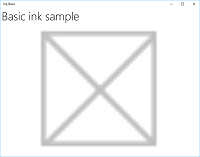
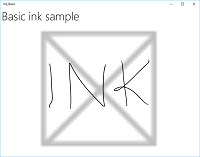
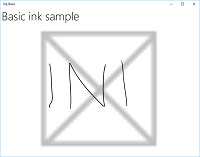
Diese Reihe von Bildern zeigt, wie die Stifteingabe von diesem InkCanvas-Steuerelement gerendert wird.
|
|
|
|---|---|---|
| Das leere InkCanvas mit einem Hintergrundbild. | Das InkCanvas mit Freihandstrichen. | Das InkCanvas mit einem gelöschten Strich (beachten Sie, wie das Löschen auf den gesamten Strich und nicht auf einen Teil angewendet wird). |
Die vom InkCanvas-Steuerelement unterstützte Freihandzeichnungsfunktion wird von einem Code-behind-Objekt genannt InkPresenter bereitgestellt.
Für die einfache Freihandeingabe müssen Sie sich nicht mit dem InkPresenter befassen. Um die Inking-Funktion für InkCanvas anzupassen und zu konfigurieren, müssen Sie jedoch auf das entsprechende InkPresenter-Objekt zugreifen.
Grundlegende Anpassung mit InkPresenter
Ein InkPresenter-Objekt wird mit jedem InkCanvas-Steuerelement instanziiert.
Hinweis
Der InkPresenter kann nicht direkt instanziiert werden. Stattdessen wird über die InkPresenter-Eigenschaft des InkCanvas zugegriffen.
Zusammen mit allen Standard-Freihandverhaltensweisen des entsprechenden InkCanvas-Steuerelements bietet das InkPresenter einen umfassenden Satz von APIs für zusätzliche Strichanpassungen und eine feiner abgestimmte Verwaltung der Stifteingabe (Standard und geändert). Dazu gehören die Eigenschaften der Striche, die unterstützten Eingabegerätetypen und ob die Eingabe vom Objekt verarbeitet wird oder zur Verarbeitung an die App übergeben wird.
Hinweis
Standardmäßige Freihandeingaben (von Stiftspitze oder Radiererspitze/-taste) werden nicht durch eine sekundäre Hardware-Funktion, z. B. eine Drucktaste am Stiftkörper, die rechte Maustaste oder ähnliche Mechanismen, verändert.
Standardmäßig wird Freihandeingabe nur für Stifteingaben unterstützt. Hier konfigurieren wir den InkPresenter so, dass Eingabedaten von Stift und Maus als Freihandstriche interpretiert werden. Außerdem legen wir einige anfängliche Freihandstrichattribute fest, die zum Rendern von Strichen in den InkCanvas verwendet werden.
Um Maus- und Toucheingaben beim Schreiben zu aktivieren, legen Sie die InputDeviceTypes-Eigenschaft des InkPresenter auf die gewünschte Kombination von CoreInputDeviceTypes-Werten fest.
public MainPage()
{
    this.InitializeComponent();

    // Set supported inking device types.
    inkCanvas.InkPresenter.InputDeviceTypes =
        Windows.UI.Core.CoreInputDeviceTypes.Mouse |
        Windows.UI.Core.CoreInputDeviceTypes.Pen;

    // Set initial ink stroke attributes.
    InkDrawingAttributes drawingAttributes = new InkDrawingAttributes();
    drawingAttributes.Color = Windows.UI.Colors.Black;
    drawingAttributes.IgnorePressure = false;
    drawingAttributes.FitToCurve = true;
    inkCanvas.InkPresenter.UpdateDefaultDrawingAttributes(drawingAttributes);
}
Freihandstrichattribute können dynamisch festgelegt werden, um Benutzereinstellungen oder App-Anforderungen zu berücksichtigen.
Hier lassen wir einen Nutzer aus einer Liste von Tintenfarben auswählen.
<Grid Background="{ThemeResource ApplicationPageBackgroundThemeBrush}">
    <Grid.RowDefinitions>
        <RowDefinition Height="Auto"/>
        <RowDefinition Height="*"/>
    </Grid.RowDefinitions>
    <StackPanel x:Name="HeaderPanel" Orientation="Horizontal" Grid.Row="0">
        <TextBlock x:Name="Header"
                   Text="Basic ink customization sample"
                   VerticalAlignment="Center"
                   Style="{ThemeResource HeaderTextBlockStyle}"
                   Margin="10,0,0,0" />
        <TextBlock Text="Color:"
                   Style="{StaticResource SubheaderTextBlockStyle}"
                   VerticalAlignment="Center"
                   Margin="50,0,10,0"/>
        <ComboBox x:Name="PenColor"
                  VerticalAlignment="Center"
                  SelectedIndex="0"
                  SelectionChanged="OnPenColorChanged">
            <ComboBoxItem Content="Black"/>
            <ComboBoxItem Content="Red"/>
        </ComboBox>
    </StackPanel>
    <Grid Grid.Row="1">
        <Image Source="Assets\StoreLogo.png" />
        <InkCanvas x:Name="inkCanvas" />
    </Grid>
</Grid>
Anschließend behandeln wir Änderungen an der ausgewählten Farbe und aktualisieren die Freihandstrichattribute entsprechend.
// Update ink stroke color for new strokes.
private void OnPenColorChanged(object sender, SelectionChangedEventArgs e)
{
    if (inkCanvas != null)
    {
        InkDrawingAttributes drawingAttributes =
            inkCanvas.InkPresenter.CopyDefaultDrawingAttributes();

        string value = ((ComboBoxItem)PenColor.SelectedItem).Content.ToString();

        switch (value)
        {
            case "Black":
                drawingAttributes.Color = Windows.UI.Colors.Black;
                break;
            case "Red":
                drawingAttributes.Color = Windows.UI.Colors.Red;
                break;
            default:
                drawingAttributes.Color = Windows.UI.Colors.Black;
                break;
        };

        inkCanvas.InkPresenter.UpdateDefaultDrawingAttributes(drawingAttributes);
    }
}
Diese Bilder zeigen, wie die Stifteingabe vom InkPresenter verarbeitet und angepasst wird.
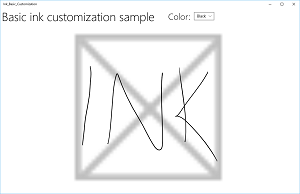
InkCanvas mit standardmäßig schwarzen Tintenstrichen.
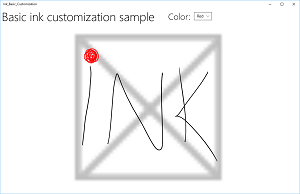
Der InkCanvas-Bereich mit vom Benutzer ausgewählten roten Freihandstrichen.
Um Funktionen bereitzustellen, die über Freihand-Eingaben und -Löschungen hinausgehen, z. B. die Strichauswahl, muss Ihre App bestimmte Eingaben für den InkPresenter identifizieren, die ungesehen an Ihre App weitergegeben werden, damit sie von ihr verarbeitet werden können.
Pass-Through-Eingabe für die erweiterte Verarbeitung
Der InkPresenter verarbeitet standardmäßig alle Eingaben entweder als Tintenstrich oder als Radierstrich, einschließlich der Eingaben, die durch eine sekundäre Hardwarefunktion wie eine Stift-Fass-Taste, eine rechte Maustaste oder Ähnliches geändert wurden. Benutzer erwarten jedoch in der Regel einige zusätzliche Funktionen oder ein geändertes Verhalten mit diesen sekundären Angeboten.
In einigen Fällen müssen Sie möglicherweise auch zusätzliche Funktionen für Stifte ohne sekundäre Funktionen bereitstellen (Funktionalität, die normalerweise nicht der Stiftspitze zugeordnet ist), andere Typen von Eingabegeräten oder einige Arten von geändertem Verhalten basierend auf einer Benutzerauswahl innerhalb der Benutzeroberfläche Ihrer App.
Um dies zu unterstützen, kann InkPresenter so konfiguriert werden, dass bestimmte Eingaben unverarbeitet bleiben. Diese unverarbeitete Eingabe wird dann zur Verarbeitung an Ihre App übergeben.
Beispiel: Verwenden von nicht verarbeiteten Eingaben zum Implementieren der Strichauswahl
Die Windows Ink-Plattform bietet keine integrierte Unterstützung für Aktionen, die geänderte Eingaben erfordern, z. B. Strichauswahl. Um Features wie diese zu unterstützen, müssen Sie eine benutzerdefinierte Lösung in Ihren Apps bereitstellen.
Im folgenden Codebeispiel (der gesamte Code befindet sich in den Dateien "MainPage.xaml" und "MainPage.xaml.cs") wird erläutert, wie Sie die Strichauswahl aktivieren, wenn die Eingabe mit einer Stift-Drucktaste (oder einer rechten Maustaste) geändert wird.
Zunächst richten wir die Benutzeroberfläche in "MainPage.xaml" ein.
Hier fügen wir eine Leinwand (unterhalb des InkCanvas) hinzu, um den Auswahlstrich zu zeichnen. Wenn Sie einen separaten Layer verwenden, um den Auswahlstrich zu zeichnen, bleibt der InkCanvas und dessen Inhalt unberührt.
  <Grid Background="{ThemeResource ApplicationPageBackgroundThemeBrush}">
    <Grid.RowDefinitions>
      <RowDefinition Height="Auto"/>
      <RowDefinition Height="*"/>
    </Grid.RowDefinitions>
    <StackPanel x:Name="HeaderPanel" Orientation="Horizontal" Grid.Row="0">
      <TextBlock x:Name="Header"
        Text="Advanced ink customization sample"
        VerticalAlignment="Center"
        Style="{ThemeResource HeaderTextBlockStyle}"
        Margin="10,0,0,0" />
    </StackPanel>
    <Grid Grid.Row="1">
      <!-- Canvas for displaying selection UI. -->
      <Canvas x:Name="selectionCanvas"/>
      <!-- Inking area -->
      <InkCanvas x:Name="inkCanvas"/>
    </Grid>
  </Grid>
In MainPage.xaml.cs deklarieren wir einige globale Variablen, um Verweise auf Aspekte der Auswahl-UI beizubehalten. Insbesondere der Auswahl-Lassostrich und das umgebende Rechteck, das die markierten Striche hervorhebung.
  // Stroke selection tool.
  private Polyline lasso;
  // Stroke selection area.
  private Rect boundingRect;
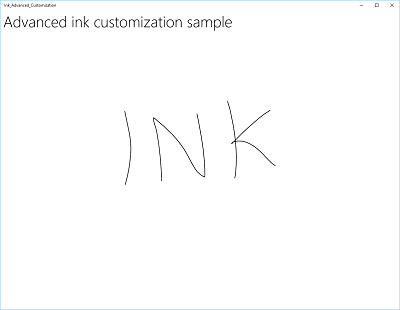
Als Nächstes konfigurieren wir den InkPresenter so, dass Eingabedaten von Stift und Maus als Freihandstriche interpretiert und einige anfängliche Freihandstrichattribute festgelegt werden, die zum Rendern von Strichen in den InkCanvas verwendet werden.
Vor allem verwenden wir die InputProcessingConfiguration-Eigenschaft von InkPresenter , um anzugeben, dass alle geänderten Eingaben von der App verarbeitet werden sollen. Geänderte Eingaben werden angegeben, indem der InputProcessingConfiguration.RightDragAction der Wert InkInputRightDragAction.LeaveUnprocessed zugewiesen wird. Wenn dieser Wert festgelegt ist, leitet der InkPresenter an die InkUnprocessedInput-Klasse eine Reihe von Zeigerereignissen weiter, die Sie behandeln können.
Wir weisen Listener für die nicht verarbeiteten PointerPressed-, PointerMoved- und PointerReleased-Ereignisse zu, die vom InkPresenter übergeben werden. Alle Auswahlfunktionen werden in den Handlern für diese Ereignisse implementiert.
Schließlich weisen wir Listener für die Ereignisse StrokeStarted und StrokesErased des InkPresenter zu. Wir verwenden die Handler für diese Ereignisse, um die Auswahloberfläche zu bereinigen, wenn ein neuer Strich gestartet wird oder ein vorhandener Strich gelöscht wird.
  public MainPage()
  {
    this.InitializeComponent();

    // Set supported inking device types.
    inkCanvas.InkPresenter.InputDeviceTypes =
      Windows.UI.Core.CoreInputDeviceTypes.Mouse |
      Windows.UI.Core.CoreInputDeviceTypes.Pen;

    // Set initial ink stroke attributes.
    InkDrawingAttributes drawingAttributes = new InkDrawingAttributes();
    drawingAttributes.Color = Windows.UI.Colors.Black;
    drawingAttributes.IgnorePressure = false;
    drawingAttributes.FitToCurve = true;
    inkCanvas.InkPresenter.UpdateDefaultDrawingAttributes(drawingAttributes);

    // By default, the InkPresenter processes input modified by
    // a secondary affordance (pen barrel button, right mouse
    // button, or similar) as ink.
    // To pass through modified input to the app for custom processing
    // on the app UI thread instead of the background ink thread, set
    // InputProcessingConfiguration.RightDragAction to LeaveUnprocessed.
    inkCanvas.InkPresenter.InputProcessingConfiguration.RightDragAction =
        InkInputRightDragAction.LeaveUnprocessed;

    // Listen for unprocessed pointer events from modified input.
    // The input is used to provide selection functionality.
    inkCanvas.InkPresenter.UnprocessedInput.PointerPressed +=
        UnprocessedInput_PointerPressed;
    inkCanvas.InkPresenter.UnprocessedInput.PointerMoved +=
        UnprocessedInput_PointerMoved;
    inkCanvas.InkPresenter.UnprocessedInput.PointerReleased +=
        UnprocessedInput_PointerReleased;

    // Listen for new ink or erase strokes to clean up selection UI.
    inkCanvas.InkPresenter.StrokeInput.StrokeStarted +=
        StrokeInput_StrokeStarted;
    inkCanvas.InkPresenter.StrokesErased +=
        InkPresenter_StrokesErased;
  }
Anschließend definieren wir Handler für die nicht verarbeiteten PointerPressed-, PointerMoved- und PointerReleased-Ereignisse, die vom InkPresenter übergeben werden.
Alle Auswahlfunktionen werden in diesen Handlern implementiert, einschließlich des Lassostrichs und des begrenzenden Rechtecks.

  // Handle unprocessed pointer events from modified input.
  // The input is used to provide selection functionality.
  // Selection UI is drawn on a canvas under the InkCanvas.
  private void UnprocessedInput_PointerPressed(
    InkUnprocessedInput sender, PointerEventArgs args)
  {
    // Initialize a selection lasso.
    lasso = new Polyline()
    {
        Stroke = new SolidColorBrush(Windows.UI.Colors.Blue),
        StrokeThickness = 1,
        StrokeDashArray = new DoubleCollection() { 5, 2 },
        };

        lasso.Points.Add(args.CurrentPoint.RawPosition);

        selectionCanvas.Children.Add(lasso);
    }

    private void UnprocessedInput_PointerMoved(
      InkUnprocessedInput sender, PointerEventArgs args)
    {
      // Add a point to the lasso Polyline object.
      lasso.Points.Add(args.CurrentPoint.RawPosition);
    }

    private void UnprocessedInput_PointerReleased(
      InkUnprocessedInput sender, PointerEventArgs args)
    {
      // Add the final point to the Polyline object and
      // select strokes within the lasso area.
      // Draw a bounding box on the selection canvas
      // around the selected ink strokes.
      lasso.Points.Add(args.CurrentPoint.RawPosition);

      boundingRect =
        inkCanvas.InkPresenter.StrokeContainer.SelectWithPolyLine(
          lasso.Points);

      DrawBoundingRect();
    }
Um den PointerReleased-Ereignishandler abzuschließen, löschen wir die Auswahlebene aller Inhalte (Lasso-Striche) und zeichnen dann ein einzelnes Begrenzungsrechteck um die Freihandzeichnungen, die vom Lassobereich umfasst sind.
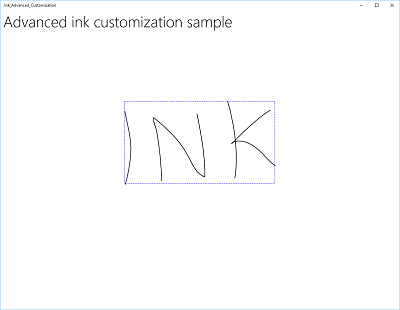
  // Draw a bounding rectangle, on the selection canvas, encompassing
  // all ink strokes within the lasso area.
  private void DrawBoundingRect()
  {
    // Clear all existing content from the selection canvas.
    selectionCanvas.Children.Clear();

    // Draw a bounding rectangle only if there are ink strokes
    // within the lasso area.
    if (!((boundingRect.Width == 0) ||
      (boundingRect.Height == 0) ||
      boundingRect.IsEmpty))
      {
        var rectangle = new Rectangle()
        {
          Stroke = new SolidColorBrush(Windows.UI.Colors.Blue),
            StrokeThickness = 1,
            StrokeDashArray = new DoubleCollection() { 5, 2 },
            Width = boundingRect.Width,
            Height = boundingRect.Height
        };

        Canvas.SetLeft(rectangle, boundingRect.X);
        Canvas.SetTop(rectangle, boundingRect.Y);

        selectionCanvas.Children.Add(rectangle);
      }
    }
Schließlich definieren wir Handler für die Ereignisse StrokeStarted und StrokesErased InkPresenter.
Beide Befehle rufen einfach die gleiche Bereinigungsfunktion auf, um die aktuelle Auswahl zu löschen, sobald ein neuer Strich erkannt wird.
  // Handle new ink or erase strokes to clean up selection UI.
  private void StrokeInput_StrokeStarted(
    InkStrokeInput sender, Windows.UI.Core.PointerEventArgs args)
  {
    ClearSelection();
  }

  private void InkPresenter_StrokesErased(
    InkPresenter sender, InkStrokesErasedEventArgs args)
  {
    ClearSelection();
  }
Hier ist die Funktion zum Entfernen aller Auswahl-UI aus dem Auswahlbereich, wenn ein neuer Strich gestartet wird oder ein vorhandener Strich gelöscht wird.
  // Clean up selection UI.
  private void ClearSelection()
  {
    var strokes = inkCanvas.InkPresenter.StrokeContainer.GetStrokes();
    foreach (var stroke in strokes)
    {
      stroke.Selected = false;
    }
    ClearDrawnBoundingRect();
   }

  private void ClearDrawnBoundingRect()
  {
    if (selectionCanvas.Children.Any())
    {
      selectionCanvas.Children.Clear();
      boundingRect = Rect.Empty;
    }
  }
Benutzerdefiniertes Freihandrendering
Standardmäßig wird die Stifteingabe in einem Hintergrundthread mit geringer Latenz verarbeitet und während des Zeichnens "in Echtzeit" oder "nass" gerendert. Wenn der Strich abgeschlossen ist (Stift oder Finger angehoben oder Maustaste losgelassen), wird der Strich im UI-Thread verarbeitet und "trocken" auf der InkCanvas-Ebene (oberhalb des Anwendungsinhalts und ersetzt die nasse Eingabe) gerendert.
Sie können diese Standardeinstellung außer Kraft setzen und das Freihand-Erlebnis vollständig steuern, indem Sie die feuchten Freihandstriche individuell anpassen. Obwohl das Standardverhalten in der Regel für die meisten Anwendungen ausreicht, gibt es einige Fälle, in denen möglicherweise eine benutzerdefinierte Trocknung erforderlich ist, dazu gehören:
- Effizientere Verwaltung von großen oder komplexen Sammlungen von Freihandstrichen
- Effizientere Verschiebungs- und Zoomunterstützung auf großen Freihand-Zeichenflächen
- Überlagern von Tinte und anderen Objekten, wie Formen oder Text, ohne die Z-Reihenfolge zu verändern
- Synchrones Trocknen und Konvertieren von Tinte in eine DirectX-Form (z. B. eine gerade Linie oder Form, die gerastert und in Anwendungsinhalte integriert wird, statt als separate InkCanvas-Ebene).
Anstelle des standardmäßigen InkCanvas-Steuerelements erfordert das benutzerdefinierte Trocknen ein IInkD2DRenderer-Objekt, um die Freihandeingabe zu verwalten und im Direct2D-Gerätekontext Ihrer universellen Windows-App darzustellen.
Durch das Aufrufen von ActivateCustomDrying (bevor das InkCanvas geladen wird), erstellt eine App ein InkSynchronizer-Objekt, um festzulegen, wie ein Freihandstrich trocken in einer SurfaceImageSource oder VirtualSurfaceImageSource gerendert wird.
Sowohl SurfaceImageSource als auch VirtualSurfaceImageSource bieten eine gemeinsam genutzte DirectX-Oberfläche für Ihre App, um in den Inhalt Ihrer Anwendung zu zeichnen und zu verfassen, obwohl VSIS eine virtuelle Oberfläche bereitstellt, die größer als der Bildschirm für das ausführende Verschieben und Zoomen ist. Da visuelle Aktualisierungen dieser Oberflächen mit dem XAML-UI-Thread synchronisiert werden, kann bei der Darstellung von Tinte auf diese Oberflächen die nasse Tinte gleichzeitig aus dem InkCanvas entfernt werden.
Sie können auch benutzerdefinierte trockene Freihandtinte auf ein SwapChainPanel-Element anwenden. Die Synchronisierung mit dem UI-Thread ist jedoch nicht gewährleistet, und es kann zu einer Verzögerung zwischen dem Rendern der Tinte in Ihrem SwapChainPanel und dem Entfernen der Tinte vom InkCanvas kommen.
Ein vollständiges Beispiel für diese Funktionalität finden Sie im Beispiel für komplexe Freihandeingaben.
Hinweis
Benutzerdefinierte Trocknung und die InkToolbar
Wenn Ihre App das standardmäßige Freihandrenderingverhalten des InkPresenter mit einer benutzerdefinierten Trocknungsimplementierung außer Kraft setzt, sind die gerenderten Freihandstriche nicht mehr für die InkToolbar verfügbar, und die integrierten Radierbefehle der InkToolbar funktionieren nicht wie erwartet. Zur Bereitstellung von Radierfunktionalität müssen Sie alle Zeigerereignisse behandeln, Treffertests für jeden Strich durchführen und den integrierten Befehl "Alle Tinte löschen" überschreiben.
Weitere Artikel in diesem Abschnitt
| Thema | Description |
|---|---|
| Erkennen von Freihandstrichen | Konvertieren Sie Freihandzeichnungen mithilfe der Handschrifterkennung in Text oder in Formen mit benutzerdefinierter Erkennung. |
| Speichern und Abrufen von Tintenstrichen | Speichern Sie Freihandstrichdaten in einer GIF-Datei (Graphics Interchange Format) mit eingebetteten ISF-Metadaten (Ink Serialized Format). |
| Hinzufügen einer InkToolbar zu einer Windows-Ink-App | Fügen Sie einer Windows-Freihand-App eine Standard-InkToolbar hinzu, fügen Sie der InkToolbar eine benutzerdefinierte Stiftschaltfläche hinzu und binden Sie die benutzerdefinierte Stiftschaltfläche an eine benutzerdefinierte Stiftdefinition. |
Verwandte Artikel
- Erste Schritte: Unterstützen von Freihandeingaben in Ihrer Windows-App
- Behandeln von Zeigereingaben
- Identifizieren von Eingabegeräten
- Ink Serialized Format (ISF)-Spezifikation.
APIs
Beispiele
- Einsteiger-Tutorial: Freihandeingaben in Ihrer Windows-App unterstützen
- Einfaches Tintenbeispiel (C#/C++)
- Komplexe Tintenprobe (C++)
- Tintenprobe (JavaScript)
- Farbbuchbeispiel
- Beispiel für Familiennotizen
- Einfaches Eingabebeispiel
- Beispiel für eine Eingabe mit geringer Latenz
- Beispiel für den Benutzerinteraktionsmodus
- Beispiel für Fokussierungsvisualisierung
Archivbeispiele
Zusammenarbeit auf GitHub
Die Quelle für diesen Inhalt finden Sie auf GitHub, wo Sie auch Issues und Pull Requests erstellen und überprüfen können. Weitere Informationen finden Sie in unserem Leitfaden für Mitwirkende.

Windows developer