Hinweis
Für den Zugriff auf diese Seite ist eine Autorisierung erforderlich. Sie können versuchen, sich anzumelden oder das Verzeichnis zu wechseln.
Für den Zugriff auf diese Seite ist eine Autorisierung erforderlich. Sie können versuchen, das Verzeichnis zu wechseln.
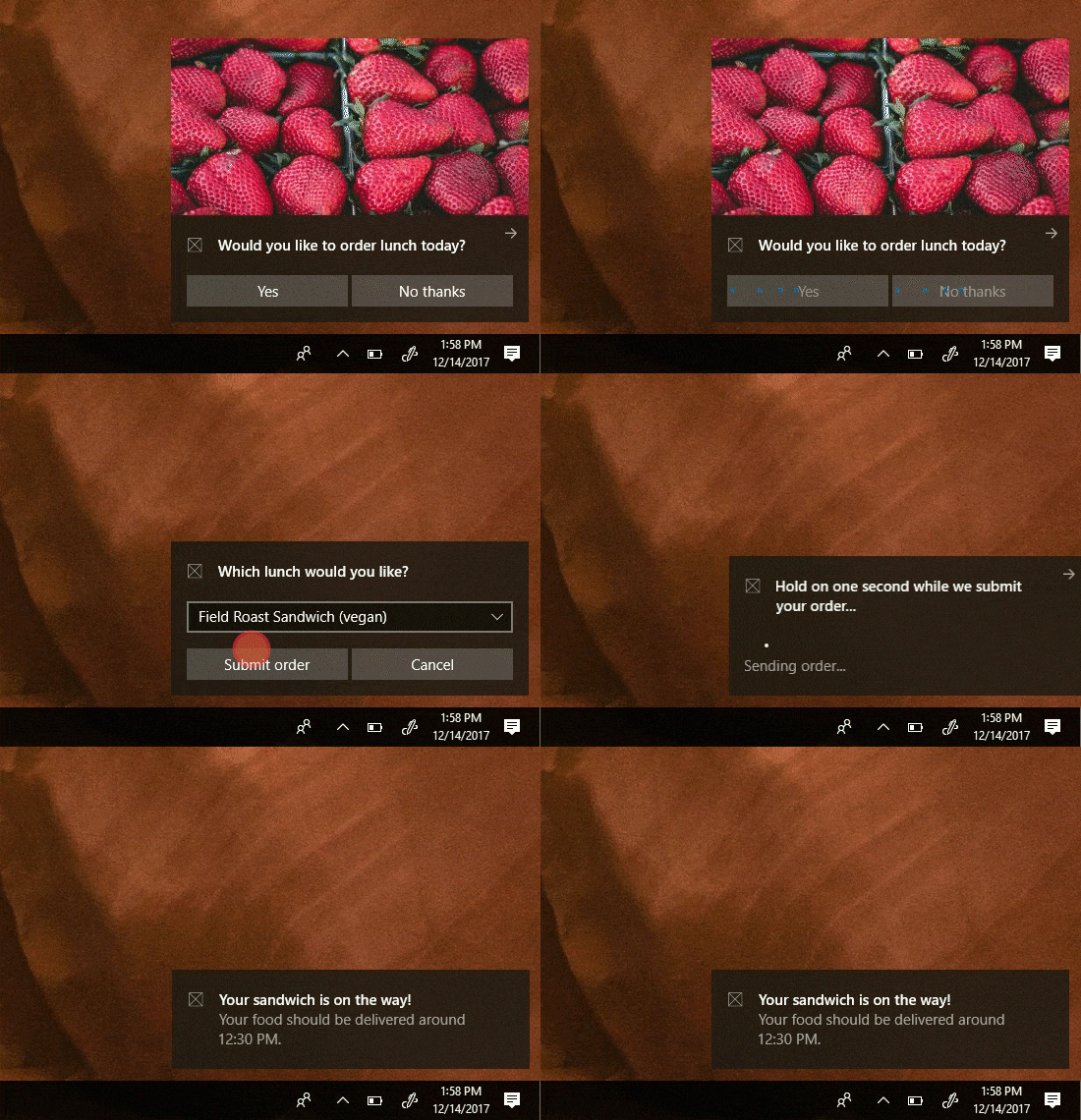
Sie können PendingUpdate verwenden, um interaktive Schritte in Ihren Toast-Benachrichtigungen zu erstellen. Sie können, wie unten dargestellt, beispielsweise eine Reihe von Benachrichtigungen erstellen, bei denen die nachfolgenden Benachrichtigungen von Antworten aus den vorherigen abhängen.
Important
Erfordert das Desktop-Fall-Creators-Update und Version 2.0.0 der Benachrichtigungsbibliothek: Sie müssen Desktop-Build 16299 oder neuer verwenden, um ausstehende Aktualisierungsarbeiten zu sehen. Sie müssen die Version 2.0.0 oder höher der UWP Community Toolkit Notifications NuGet-Bibliothek verwenden, um die Funktion "PendingUpdate" Ihren Schaltflächen zuzuweisen. PendingUpdate wird nur auf Desktop-Geräten unterstützt und auf anderen Geräten ignoriert.
Prerequisites
In diesem Artikel wird davon ausgegangen, dass grundlegende Kenntnisse vorhanden sind.
- Erstellen von Toast-Inhalten
- Senden einer Toast-Benachrichtigung und Verwalten der Hintergrundaktivierung
Overview
Um eine Toast-Benachrichtigung zu implementieren, die das ausstehende Update als Nachaktivierungsverhalten verwendet...
Geben Sie bei den Schaltflächen für die Toast-Hintergrundaktivierung ein AfterActivationBehavior- von PendingUpdate- an.
Weisen Sie beim Senden Ihrer Benachrichtigung ein Tag zu (und optional Gruppe).
Wenn der Benutzer auf die Schaltfläche klickt, wird die Hintergrundaufgabe aktiviert, und die Benachrichtigung bleibt im Status "Ausstehende Aktualisierung" auf dem Bildschirm.
Senden Sie in Ihrer Hintergrundaufgabe eine neue Benachrichtigung mit Ihrem neuen Inhalt, indem Sie dasselbe -Tag- und die -Gruppe- verwenden.
Assign PendingUpdate
Legen Sie auf den Schaltflächen für die Hintergrundaktivierung die AfterActivationBehavior- auf PendingUpdate-fest. Beachten Sie, dass dies nur für Schaltflächen funktioniert, die einen Aktivierungs-Typ von Hintergrundhaben.
new ToastContentBuilder()

    .AddText("Would you like to order lunch today?")

    .AddButton(new ToastButton("Yes", "action=orderLunch")
    {
        ActivationType = ToastActivationType.Background,

        ActivationOptions = new ToastActivationOptions()
        {
            AfterActivationBehavior = ToastAfterActivationBehavior.PendingUpdate
        }
    });
Verwenden eines Tags in der Benachrichtigung
Um später die Benachrichtigung zu ersetzen, müssen wir das Tag (und optional die Gruppe ) der Benachrichtigung zuweisen.
// Create the notification
var notif = new ToastNotification(content.GetXml())
{
    Tag = "lunch"
};

// And show it
ToastNotificationManager.CreateToastNotifier().Show(notif);
Ersetze die Toast-Benachrichtigung durch neuen Inhalt
Als Reaktion auf den Klick des Benutzers auf die Schaltfläche wird die Hintergrundaufgabe ausgelöst, und Sie müssen die Toast-Benachrichtigung durch neue Inhalte ersetzen. Sie ersetzen die Benachrichtigung einfach, indem Sie eine neue Benachrichtigung mit demselben -Tag- und derselben -Gruppe-senden.
Es wird dringend empfohlen, die Audiowiedergabe auf stumm bei Ersatzvorgängen als Reaktion auf einen Klick auf eine Schaltfläche festzulegen, da der Benutzer bereits mit Ihrem Popup interagiert.
// Generate new content
ToastContent content = new ToastContent()
{
    ...

    // We disable audio on all subsequent toasts since they appear right after the user
    // clicked something, so the user's attention is already captured
    Audio = new ToastAudio() { Silent = true }
};

// Create the new notification
var notif = new ToastNotification(content.GetXml())
{
    Tag = "lunch"
};

// And replace the old one with this one
ToastNotificationManager.CreateToastNotifier().Show(notif);
Related topics
Zusammenarbeit auf GitHub
Die Quelle für diesen Inhalt finden Sie auf GitHub, wo Sie auch Issues und Pull Requests erstellen und überprüfen können. Weitere Informationen finden Sie in unserem Leitfaden für Mitwirkende.

Windows developer