Hinweis
Für den Zugriff auf diese Seite ist eine Autorisierung erforderlich. Sie können versuchen, sich anzumelden oder das Verzeichnis zu wechseln.
Für den Zugriff auf diese Seite ist eine Autorisierung erforderlich. Sie können versuchen, das Verzeichnis zu wechseln.
Datums- und Uhrzeitsteuerelemente bieten Ihnen standardmäßige, lokalisierte Möglichkeiten, damit ein Benutzer Datums- und Uhrzeitwerte in Ihrer App anzeigen und festlegen kann. Dieser Artikel enthält Entwurfsrichtlinien und hilft Ihnen bei der Auswahl des richtigen Steuerelements.
- Öffnen Sie die WinUI 2 Gallery-App, und zeigen Sie die Steuerelemente für Datum und Uhrzeit in Aktion an. Die App WinUI 2 Gallery beinhaltet interaktive Beispiele für die meisten WinUI 2-Steuerelemente, -Features und -Funktionen. Holen Sie sich die App aus dem Microsoft Store oder holen Sie sich den Quellcode auf GitHub.
Die WinUI 3 Gallery-App enthält interaktive Beispiele für die meisten WinUI 3-Steuerelemente, -Features und -Funktionen. Laden Sie die App aus dem Microsoft Store herunter, oder rufen Sie den Quellcode auf GitHub ab
Welches Datums- oder Uhrzeitsteuerelement sollten Sie verwenden?
Es gibt vier Datums- und Uhrzeitsteuerelemente, aus denen Sie auswählen können; das steuerelement, das Sie verwenden, hängt von Ihrem Szenario ab. Verwenden Sie diese Informationen, um das richtige Steuerelement zur Verwendung in Ihrer App zu wählen.
| Steuerung | Example | Description |
|---|---|---|
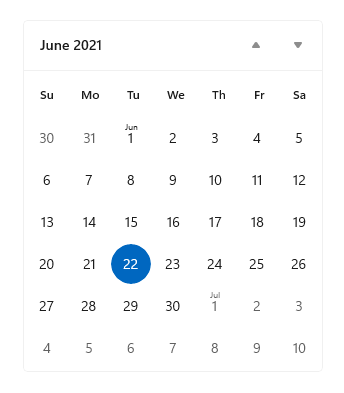
| Kalenderansicht |
|
Hier können Sie ein einzelnes Datum oder einen Datumsbereich aus einem immer sichtbaren Kalender auswählen. |
| Kalender-Datumswähler |

|
Hier können Sie ein einzelnes Datum aus einem Kontextkalender auswählen. |
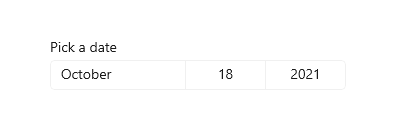
| Datumswähler |
|
Hier können Sie ein einzelnes bekanntes Datum auswählen, wenn kontextbezogene Informationen nicht wichtig sind. |
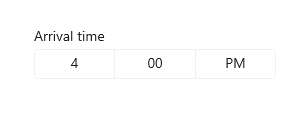
| Zeitauswahl |
|
Wird verwendet, um einen einzelnen Zeitwert auszuwählen. |
Kalenderansicht
CalendarView ermöglicht es einem Benutzer, einen Kalender anzuzeigen und mit einem Kalender zu interagieren, der nach Monat, Jahr oder Jahrzehnt navigiert werden kann. Ein Benutzer kann ein einzelnes Datum oder einen Datumsbereich auswählen. Es verfügt nicht über eine Auswahloberfläche, und der Kalender ist immer sichtbar.
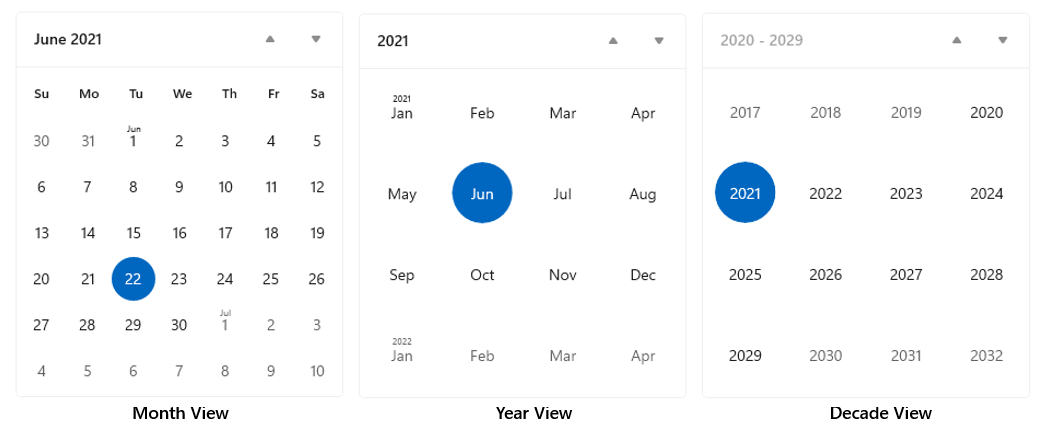
Die Kalenderansicht besteht aus drei separaten Ansichten: der Monatsansicht, der Jahresansicht und der Zehnjahresansicht. Standardmäßig beginnt sie mit geöffneter Monatsansicht, Sie können jedoch eine beliebige Ansicht als Startansicht angeben.
- Wenn Sie zulassen müssen, dass ein Benutzer mehrere Datumsangaben auswählt, müssen Sie eine CalendarView verwenden.
- Wenn Sie zulassen müssen, dass ein Benutzer nur ein einzelnes Datum auswählt und kein Kalender immer sichtbar sein muss, sollten Sie ein CalendarDatePicker - oder DatePicker-Steuerelement verwenden.
Kalender-Datumswähler
CalendarDatePicker ist ein Dropdown-Steuerelement, das für die Auswahl eines einzelnen Datums aus einer Kalenderansicht optimiert ist, bei dem kontextbezogene Informationen wie der Wochentag oder die Volle des Kalenders wichtig sind. Sie können den Kalender ändern, um zusätzlichen Kontext bereitzustellen oder verfügbare Daten einzuschränken.
Der Einstiegspunkt zeigt Platzhaltertext an, wenn kein Datum festgelegt wurde; andernfalls wird das ausgewählte Datum angezeigt. Wenn der Benutzer den Einstiegspunkt auswählt, wird eine Kalenderansicht erweitert, damit der Benutzer eine Datumsauswahl treffen kann. Die Kalenderansicht überlagert andere UI; Es wird keine andere Benutzeroberfläche weggeschoben.

- Verwenden Sie eine Kalenderdatumsauswahl, um z. B. einen Termin oder ein Abreisedatum auszuwählen.
Datumswähler
Das DatePicker-Steuerelement bietet eine standardisierte Methode zum Auswählen eines bestimmten Datums.
Der Einstiegspunkt zeigt das ausgewählte Datum an, und wenn der Benutzer den Einstiegspunkt auswählt, wird eine Auswahloberfläche vertikal von der Mitte erweitert, damit der Benutzer eine Auswahl treffen kann. Die Datumsauswahl überlagert andere UI; Es wird keine andere Benutzeroberfläche weggeschoben.
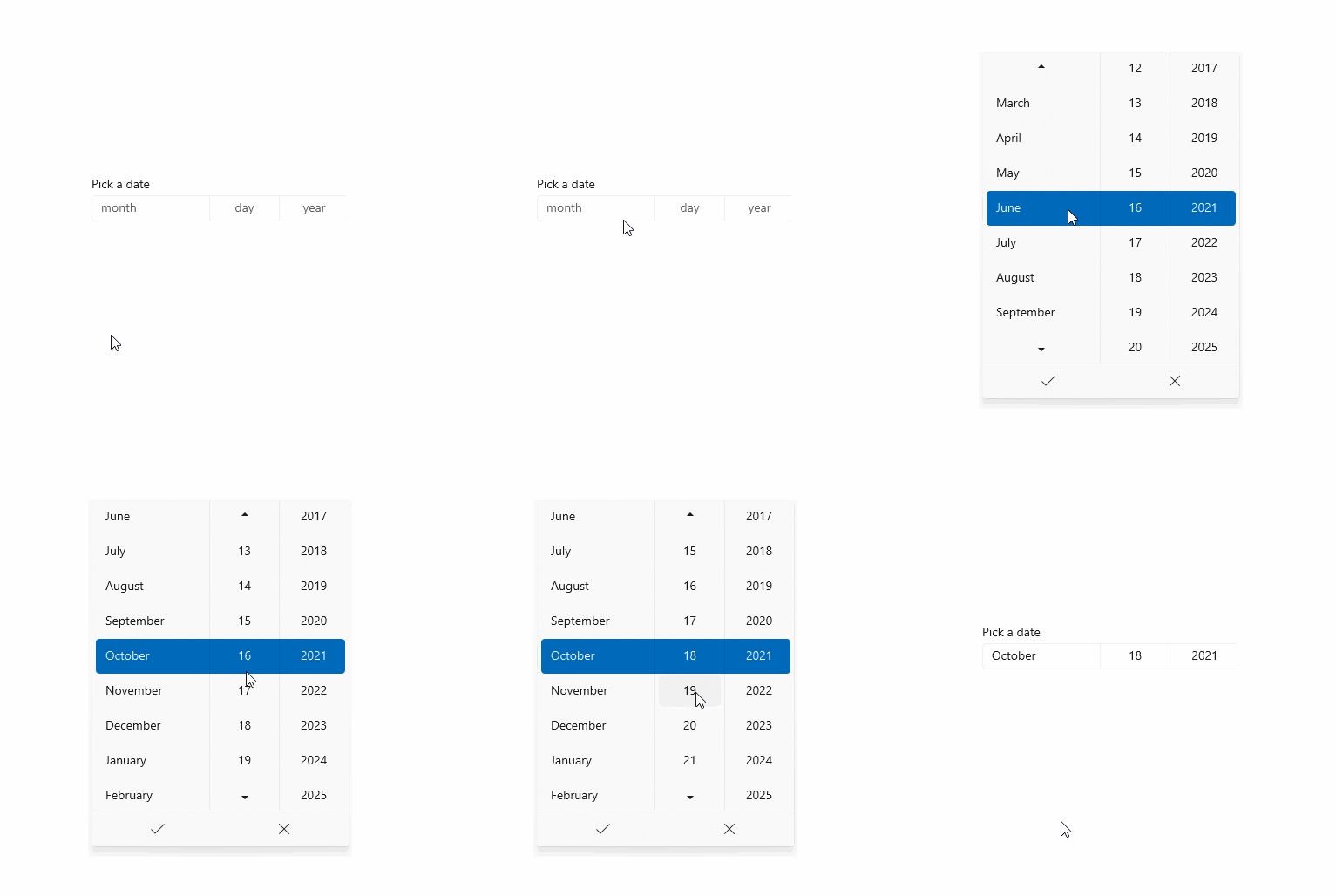
- Verwenden Sie eine Datumsauswahl, damit ein Benutzer ein bekanntes Datum auswählen kann, z. B. ein Geburtsdatum, bei dem der Kontext des Kalenders nicht wichtig ist.
Zeitauswahl
Das TimePicker-Objekt wird verwendet, um einen einzelnen Zeitwert für Dinge wie Termine oder eine Abflugzeit auszuwählen. Es handelt sich um eine statische Anzeige, die vom Benutzer oder im Code festgelegt wird, aber es wird nicht aktualisiert, um die aktuelle Uhrzeit anzuzeigen.
Der Einstiegspunkt zeigt die ausgewählte Uhrzeit an, und wenn der Benutzer den Einstiegspunkt auswählt, wird eine Auswahloberfläche vertikal von der Mitte des Benutzers erweitert, um eine Auswahl vorzunehmen. Die Zeitauswahl überlagert andere UI; Es wird keine andere Benutzeroberfläche weggeschoben.
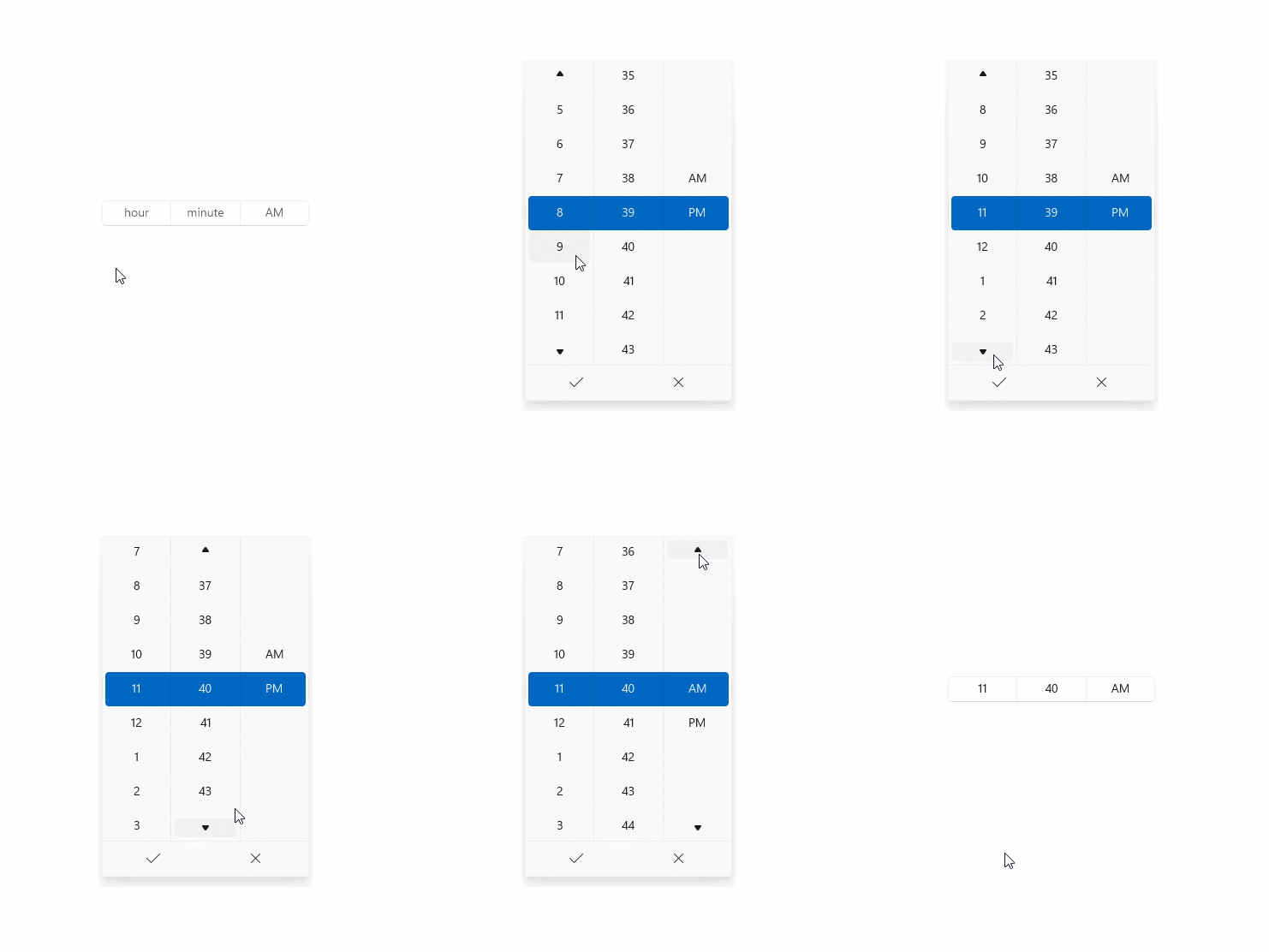
- Verwenden Sie eine Zeitauswahl, um einem Benutzer die Auswahl eines einzelnen Zeitwerts zu ermöglichen.
Erstellen eines Datums- oder Uhrzeitsteuerelements
In diesen Artikeln finden Sie Informationen und Beispiele, die für jedes Datums- und Uhrzeitsteuerelement spezifisch sind.
Verwenden einer Datumsauswahl und einer Zeitauswahl zusammen
In diesem Beispiel wird gezeigt, wie Ein DatePicker - und TimePicker zusammen verwendet wird, damit ein Benutzer sein Ankunftsdatum und seine Ankunftszeit auswählen kann. Sie behandeln die SelectedDateChanged und SelectedTimeChanged ereignisse, um eine einzelne DateTime-Instanz mit dem Namen arrivalDateTimezu aktualisieren. Der Benutzer kann auch die Datums- und Uhrzeitauswahl löschen, nachdem sie festgelegt wurden.

<StackPanel>
    <DatePicker x:Name="arrivalDatePicker" Header="Arrival date"
                DayFormat="{}{day.integer} ({dayofweek.abbreviated})"
                SelectedDateChanged="ArrivalDatePicker_SelectedDateChanged"/>
    <StackPanel Orientation="Horizontal">
        <TimePicker x:Name="arrivalTimePicker" Header="Arrival time"
                MinuteIncrement="15"
                SelectedTimeChanged="ArrivalTimePicker_SelectedTimeChanged"/>
        <Button Content="Clear" Click="ClearDateButton_Click"
                VerticalAlignment="Bottom" Height="30" Width="54"/>
    </StackPanel>
    <TextBlock x:Name="arrivalText" Margin="0,12"/>
</StackPanel>
public sealed partial class MainPage : Page
{
    DateTime arrivalDateTime;

    public MainPage()
    {
        this.InitializeComponent();

        // Set minimum to the current year and maximum to five years from now.
        arrivalDatePicker.MinYear = DateTimeOffset.Now;
        arrivalDatePicker.MaxYear = DateTimeOffset.Now.AddYears(5);
    }

    private void ArrivalTimePicker_SelectedTimeChanged(TimePicker sender, TimePickerSelectedValueChangedEventArgs args)
    {
        if (arrivalTimePicker.SelectedTime != null)
        {
            arrivalDateTime = new DateTime(arrivalDateTime.Year, arrivalDateTime.Month, arrivalDateTime.Day,
                                           args.NewTime.Value.Hours, args.NewTime.Value.Minutes, args.NewTime.Value.Seconds);
        }
        arrivalText.Text = arrivalDateTime.ToString();
    }

    private void ArrivalDatePicker_SelectedDateChanged(DatePicker sender, DatePickerSelectedValueChangedEventArgs args)
    {
        if (arrivalDatePicker.SelectedDate != null)
        {
            if (VerifyDateIsFuture((DateTimeOffset)arrivalDatePicker.SelectedDate) == true)
            {
                arrivalDateTime = new DateTime(args.NewDate.Value.Year, args.NewDate.Value.Month, args.NewDate.Value.Day,
                                               arrivalDateTime.Hour, arrivalDateTime.Minute, arrivalDateTime.Second);
                arrivalText.Text = arrivalDateTime.ToString();
            }
            else
            {
                arrivalDatePicker.SelectedDate = null;
                arrivalText.Text = "Arrival date must be later than today.";
            }
        }
    }

    private bool VerifyDateIsFuture(DateTimeOffset date)
    {
        if (date > DateTimeOffset.Now)
        {
            return true;
        }
        return false;
    }

    private void ClearDateButton_Click(object sender, RoutedEventArgs e)
    {
        arrivalDateTime = new DateTime();
        arrivalDatePicker.SelectedDate = null;
        arrivalTimePicker.SelectedTime = null;
        arrivalText.Text = string.Empty;
    }
}
Globalisierung
Die XAML-Datumssteuerelemente unterstützen jedes von Windows unterstützte Kalendersystem. Diese Kalender werden in der Windows.Globalization.CalendarIdentifiers-Klasse angegeben. Jedes Steuerelement verwendet den richtigen Kalender für die Standardsprache Ihrer App, oder Sie können die CalendarIdentifier-Eigenschaft so festlegen, dass ein bestimmtes Kalendersystem verwendet wird.
Das Zeitauswahl-Steuerelement unterstützt jedes der in der Windows.Globalization.ClockIdentifiers-Klasse angegebenen Uhrsysteme. Sie können die ClockIdentifier-Eigenschaft so festlegen, dass entweder eine 12-Stunden-Uhr oder eine 24-Stunden-Uhr verwendet wird. Der Typ der Eigenschaft ist String, Sie müssen jedoch Werte verwenden, die den statischen Zeichenfolgeneigenschaften der ClockIdentifiers-Klasse entsprechen. Dies sind: TwelveHour (die Zeichenfolge "12HourClock") und TwentyFourHour (die Zeichenfolge "24HourClock"). "12HourClock" ist der Standardwert.
DateTime- und Calendar-Werte
Die Datumsobjekte, die in den XAML-Datums- und Uhrzeitsteuerelementen verwendet werden, weisen je nach Programmiersprache eine andere Darstellung auf.
- C# und Visual Basic verwenden die System.DateTimeOffset-Struktur , die Teil von .NET ist.
- C++/CX verwendet die Windows::Foundation::D ateTime-Struktur .
Ein verwandtes Konzept ist die Calendar-Klasse, die beeinflusst, wie Datumsangaben im Kontext interpretiert werden. Alle Windows-Runtime-Apps können die Windows.Globalization.Calendar-Klasse verwenden. C#- und Visual Basic-Apps können alternativ die System.Globalization.Calendar-Klasse verwenden, die sehr ähnliche Funktionen aufweist. (Windows-Runtime-Apps können die .NET-Basiskalenderklasse, aber nicht die spezifischen Implementierungen verwenden, z. B. GregorianCalendar.)
.NET unterstützt auch einen Typ namens "DateTime", der implizit in einen DateTimeOffset umsetzbar ist. Daher wird möglicherweise ein "DateTime"-Typ in .NET-Code verwendet, der zum Festlegen von Werten verwendet wird, die wirklich DateTimeOffset sind. Weitere Informationen zum Unterschied zwischen DateTime und DateTimeOffset finden Sie in den Hinweisen in der DateTimeOffset-Klasse .
Hinweis
Eigenschaften, die Datumsobjekte annehmen, können nicht als XAML-Attributzeichenfolge festgelegt werden, da der Windows-Runtime-XAML-Parser keine Konvertierungslogik zum Konvertieren von Zeichenfolgen in Datumsangaben als DateTime/DateTimeOffset-Objekte aufweist. In der Regel legen Sie diese Werte im Code fest. Eine weitere mögliche Technik besteht darin, ein Datum zu definieren, das als Datenobjekt oder im Datenkontext verfügbar ist, und dann die Eigenschaft als XAML-Attribut festlegen, das auf einen {Binding}-Markuperweiterungsausdruck verweist, der auf das Datum als Daten zugreifen kann.
Holen Sie sich den Beispielcode
Zugehörige Themen
Für Entwickler (XAML)
Zusammenarbeit auf GitHub
Die Quelle für diesen Inhalt finden Sie auf GitHub, wo Sie auch Issues und Pull Requests erstellen und überprüfen können. Weitere Informationen finden Sie in unserem Leitfaden für Mitwirkende.

Windows developer