Hinweis
Für den Zugriff auf diese Seite ist eine Autorisierung erforderlich. Sie können versuchen, sich anzumelden oder das Verzeichnis zu wechseln.
Für den Zugriff auf diese Seite ist eine Autorisierung erforderlich. Sie können versuchen, das Verzeichnis zu wechseln.
Sie können Windows 11 Arm64-VMs mit Ampere Altra Arm-basierten Prozessoren in Azure erstellen und bereitstellen. Obwohl es viele Möglichkeiten gibt, einen virtuellen Azure-Computer zu erstellen, besteht die einfachste Möglichkeit für die ersten Schritte darin, das Azure-Portal zu verwenden. Bei dieser Methode können Sie die browserbasierte Benutzeroberfläche nutzen, um virtuelle Computer und ihre dazugehörigen Ressourcen zu erstellen.
In dieser Schnellstartanleitung wird gezeigt, wie Sie über das Azure-Portal eine Virtual Machine (VM) in Azure, die unter Windows 11 Professional auf Arm-basierten Prozessoren läuft, bereitstellen. Um Ihren virtuellen Computer in Aktion zu sehen, stellen Sie dann mithilfe eines Remotedesktopclients eine Verbindung mit dem virtuellen Computer her.
Wenn Sie kein Azure-Abonnement besitzen, können Sie ein kostenloses Konto erstellen, bevor Sie beginnen.
Wenn Sie daran interessiert sind, eine lokale Windows-on-Arm-VM auf einem Arm-basierten Windows- oder Apple-Gerät zu erstellen, lesen Sie Windows 11 Arm ISO-Dateien: Erstellen virtueller Maschinen.
Anmelden bei Azure
Melden Sie sich beim Azure-Portal an.
Erstellen eines virtuellen Computers
Geben Sie virtuelle Computer in das Suchfeld ein.
Wählen Sie unter Dienste die Option Virtuelle Computer aus.
Wählen Sie auf virtuellen Computern"Erstellen " und dann " Virtueller Computer" aus. Erstellen eines virtuellen Computers wird geöffnet.
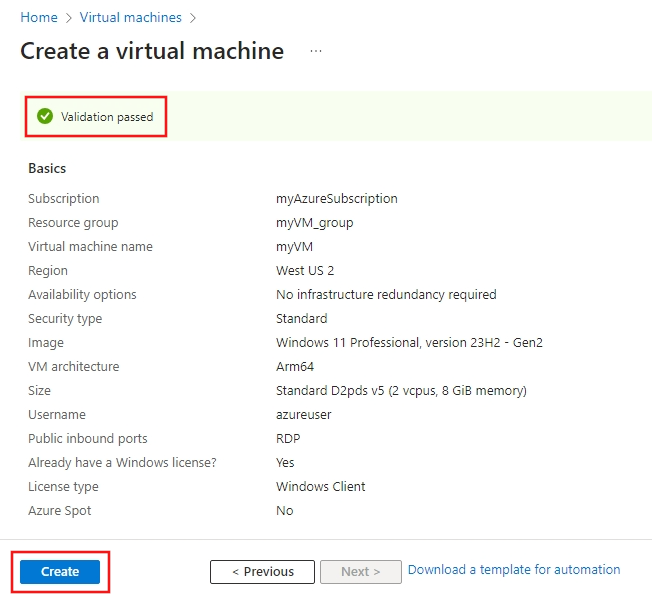
Geben Sie unter "Instanzdetails" einen Namen für den Namen des virtuellen Computers ein (z. B. myVM). Wählen Sie unter "Verfügbarkeitsoptionen" die Option "Keine Infrastrukturredundanz erforderlich" aus. Wählen Sie unter "Sicherheitstyp" die Option "Standard" aus.

Wählen Sie unter Image die Option Alle Images anzeigen aus. Wählen Sie ein Bild aus, das geöffnet wird.

Geben Sie Windows in das Feld Marketplace durchsuchen ein. Wählen Sie dann " Bildtyp " aus, um eine Dropdownliste mit Optionen zu öffnen, und wählen Sie "Arm64" aus. Dieser Filter zeigt nur verfügbare Windows auf Arm64-VMs an.

Wählen Sie auf der Windows 11-Ergebniskarte Auswählen aus, um verfügbare Bilder anzuzeigen. Wählen Sie Ihr bevorzugtes Bild aus der Liste aus.

Wählen Sie unter Größe die Option Alle Größen anzeigen aus. Wählen Sie eine VM-Größe aus, die geöffnet wird.

Erweitern Sie einen der Header der VM-Größe und wählen Sie dann die gewünschte VM-Größe aus den verfügbaren Optionen aus. Wir empfehlen D2ps_v5 für die ersten Schritte. Wählen Sie "Auswählen" aus, um zum Erstellen eines virtuellen Computers zurückzukehren.

Geben Sie unter Administratorkonto einen Benutzernamen wie azureuser sowie ein Kennwort an. Das Kennwort muss mindestens zwölf Zeichen lang sein und die definierten Anforderungen an die Komplexität erfüllen.

Wählen Sie unter Regeln für eingehende Ports die Option Ausgewählte Ports zulassen aus, und wählen Sie dann RDP (3389) aus der Dropdownliste aus.

Überprüfen Sie Abonnementlizenzen, die sich für das Hosten mehrerer Mandanten qualifizieren, um sicherzustellen, dass Sie über die erforderliche Windows-Lizenz verfügen. Diese Lizenz ist erforderlich, um Windows 11-Images in Azure für jede Produktionsauslastung zu verwenden. Aktivieren Sie das Kontrollkästchen unter "Lizenzierung" , nachdem Sie dies bestätigt haben.
Behalten Sie die restlichen Standardwerte bei, und wählen Sie dann "Überprüfen+ erstellen" aus.

Wählen Sie nach Ausführung der Validierung Erstellen aus.
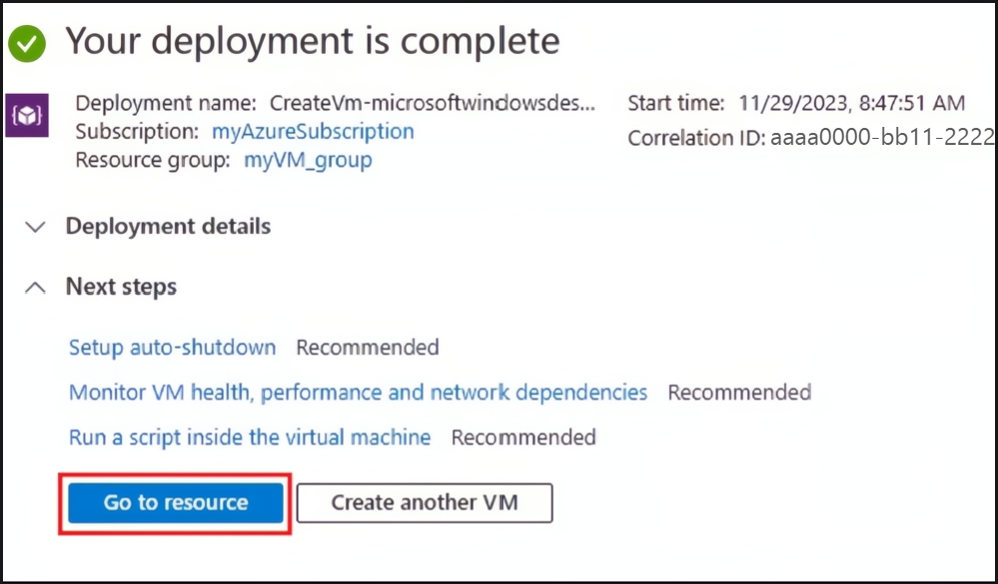
Wenn Ihre Bereitstellung abgeschlossen ist, wählen Sie Go to resource (Zu Ressource wechseln) aus.


Herstellen der Verbindung mit dem virtuellen Computer
Erstellen Sie eine Remotedesktopverbindung mit dem virtuellen Computer. In diesen Anweisungen wird erläutert, wie Eine Verbindung mit Ihrem virtuellen Computer von einem Windows-Computer hergestellt wird. Auf einem Macintosh benötigen Sie einen RDP-Client, z. B. diesen Remotedesktopclient aus dem Mac App Store.
Wählen Sie auf der Seite „Übersicht“ der Virtual Machine Verbinden>Verbinden aus.

Wählen Sie im Abschnitt "Native RDP " die Option "RDP-Datei herunterladen" aus.

Öffnen Sie die heruntergeladene RDP-Datei, und klicken Sie auf Verbinden, wenn Sie dazu aufgefordert werden.
Wählen Sie im Fenster Windows-Sicherheit die Option Weitere Optionen und dann Anderes Konto verwenden aus. Geben Sie den Benutzernamen als localhost-Benutzername\ ein, geben Sie das Kennwort ein, das Sie für den virtuellen Computer erstellt haben, und wählen Sie dann "OK" aus.
Während des Anmeldevorgangs wird unter Umständen eine Zertifikatwarnung angezeigt. Wählen Sie Ja oder Weiter, um die Verbindung zu erstellen.


Bereinigen von Ressourcen
Löschen von Ressourcen
Wenn Sie die Ressourcen nicht mehr benötigen, löschen Sie die Ressourcengruppe, den virtuellen Computer und alle zugehörigen Ressourcen.
- Wählen Sie auf der Seite „Übersicht“ des virtuellen Computers den Link Ressourcengruppe aus.
- Wählen Sie oben auf der Seite für die Ressourcengruppe Ressourcengruppe löschen aus.
- Eine Seite wird geöffnet, die Sie darüber informiert, dass Sie Ressourcen löschen möchten. Geben Sie den Namen der Ressourcengruppe ein, und wählen Sie Löschen aus, um das Löschen der Ressourcen und der Ressourcengruppe abzuschließen.
Automatisches Herunterfahren
Wenn Sie den virtuellen Computer noch benötigen, stellt Azure ein Feature zum automatischen Herunterfahren für virtuelle Computer bereit, um Kosten zu verwalten und sicherzustellen, dass Sie nicht für nicht verwendete Ressourcen in Rechnung gestellt werden.
- Wählen Sie im Abschnitt Vorgänge für die VM die Option Automatisches Herunterfahren aus.
- Eine Seite wird geöffnet, auf der Sie die Zeit für das automatische Herunterfahren einstellen können. Wählen Sie die Option "Ein " aus, um sie zu aktivieren, und legen Sie dann eine Uhrzeit fest, die für Sie funktioniert.
- Nachdem Sie die Zeit festgelegt haben, wählen Sie oben "Speichern" aus, um die Konfiguration für das automatische Herunterfahren zu aktivieren.
Hinweis
Denken Sie daran, die Zeitzone ordnungsgemäß so zu konfigurieren, dass sie Ihren Anforderungen entspricht, da die Standardeinstellung in der Dropdownliste „Zeitzone“ die koordinierte Weltzeit (UTC) ist.
Weitere Informationen finden Sie unter "Automatisches Herunterfahren".
Nächste Schritte
In dieser Schnellstartanleitung haben Sie einen einfachen virtuellen Computer bereitgestellt, einen Netzwerkport für Remotedesktopdatenverkehr geöffnet und mithilfe eines Remotedesktops verbunden. Weitere Informationen zu virtuellen Azure Windows-Computern finden Sie in den detaillierten Lernprogrammen.
Der App Assure Arm-Beratungsdienst ist verfügbar, um Sie bei Schwierigkeiten zu unterstützen. Dieser Dienst ist zusätzlich zu unserem bestehenden Versprechen: Ihre Apps werden unter Windows auf Arm ausgeführt, und wenn Probleme auftreten, hilft Microsoft Ihnen, sie zu beheben.
Zusätzliche Ressourcen
Zusammenarbeit auf GitHub
Die Quelle für diesen Inhalt finden Sie auf GitHub, wo Sie auch Issues und Pull Requests erstellen und überprüfen können. Weitere Informationen finden Sie in unserem Leitfaden für Mitwirkende.

Windows on Arm