Hinweis
Für den Zugriff auf diese Seite ist eine Autorisierung erforderlich. Sie können versuchen, sich anzumelden oder das Verzeichnis zu wechseln.
Für den Zugriff auf diese Seite ist eine Autorisierung erforderlich. Sie können versuchen, das Verzeichnis zu wechseln.
In dieser Schnellstartanleitung führen Sie Sysprep aus und erfassen Sie das Image des Referenzgeräts von Windows IoT Enterprise mithilfe des DISM-Tools (Deployment Image Servicing and Management) in einer WIM-Datei (Windows Imaging Format). Anschließend stellen Sie das WIM-Image auf einem neuen Gerät bereit.
Voraussetzungen
- Vervollständigen Sie Schnellstart: Vorbereiten Ihrer Lab-Umgebung, bevor Sie mit diesem Schnellstart beginnen.
Sysprep ausführen und das Image des Referenzgeräts erfassen
Nachdem Sie Ihre Anpassungen im Überwachungsmodus vorgenommen haben, können Sie ein Image Ihres angepassten Referenzgeräts aufnehmen. Der Überwachungsmodus ist zwar nicht erforderlich, bietet aber ein Szenario, in dem das Gerät online angepasst werden kann, bevor es in die Out-of-Box-Experience (OOBE) geht.
Dieser Abschnitt enthält Schritte zum Sysprep des Referenzgeräts und gilt sowohl für physische Geräte als auch für virtuelle Computer:
Wählen Sie Abbrechen im Systemvorbereitungstool aus, um es zu schließen, und führen Sie dann Sysprep von einer Eingabeaufforderung mit Administratorrechten aus, um das Image für die Erfassung vorzubereiten:
Hinweis
Wenn Sie den Schnellstart: Anpassen eines Referenzgeräts im Überwachungsmodus abgeschlossen und powershell.exe als Ihre benutzerdefinierte Shell konfiguriert haben, führen Sie den folgenden Befehl aus, um die Eingabeaufforderung mit Administratorrechten zu öffnen:
Start-Process cmd -Verb RunAsC:\Windows\System32\Sysprep\sysprep.exe /generalize /oobe /shutdown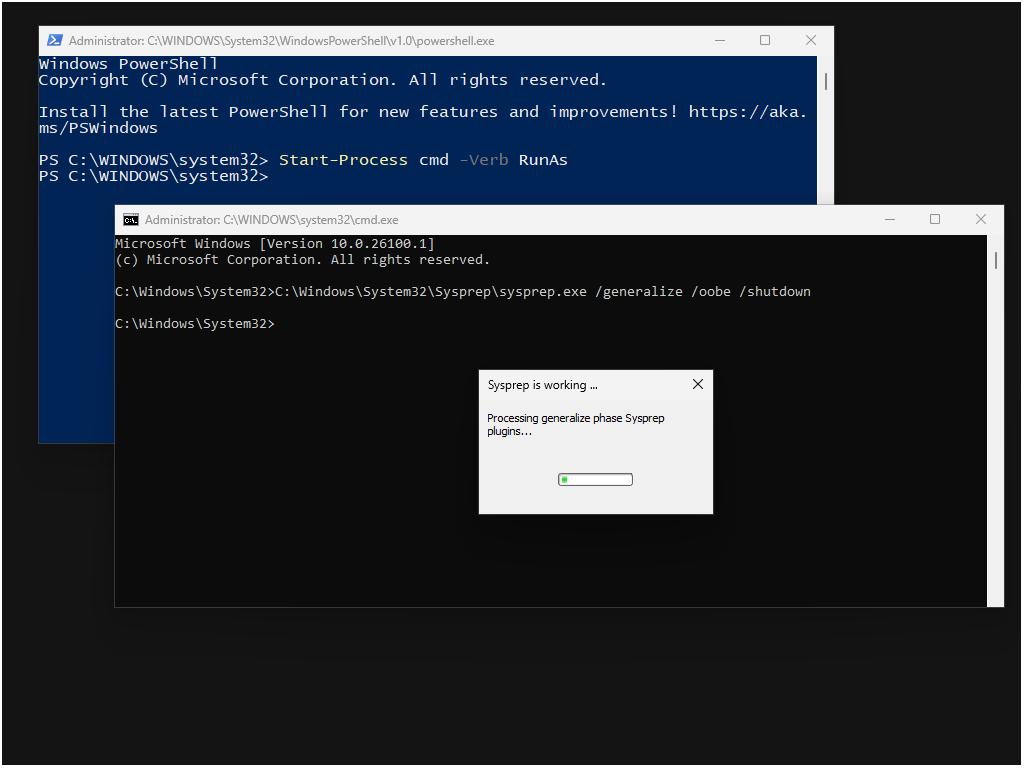
Nachdem Sysprep das Image vorbereitet hat, wird das Referenzgerät heruntergefahren. Wenn das Gerät das nächste Mal gestartet wird, wird es in OOBE gestartet.
Achtung
Schalten Sie das Referenzgerät erst wieder ein, wenn Sie bereit sind, ein Bild zu erfassen. Wenn das Gerät gestartet wird, müssen Sie den Sysprep-Prozess erneut durchlaufen.
Erstellen eines startbaren WinPE-Laufwerks
Windows PE (WinPE) ist ein kleines Betriebssystem, das zum Installieren, Bereitstellen und Reparieren von Windows-Desktop-Editionen, Windows Server und anderen Windows-Betriebssystemen verwendet wird. Es handelt sich um ein Add-On zum Windows Assessment and Deployment Kit (ADK), das Sie zuvor auf Ihrem Techniker-PC installiert haben.
Führen Sie auf Ihrem Techniker-PC die Schritte zum Erstellen eines startbaren WinPE-Laufwerks aus:
In diesem Abschnitt erstellen Sie ein startbares WinPE-USB-Laufwerk mit mehreren Partitionen. Mehrere Partitionen ermöglichen es Ihnen, eine FAT32-Partition für WinPE und eine NTFS-Partition für die erfasste WIM-Datei zu verwenden. Sie können diesen USB-Stick sowohl für die Aufnahme als auch für die Bereitstellung Ihres Images verwenden.
Tipp
Sie können dasselbe USB-Laufwerk verwenden, auf dem Sie das startbare Windows IoT Enterprise-Installationsmedium in der vorherigen Schnellstartanleitung erstellt haben.
Stecken Sie den USB-Stick in den Techniker-PC.
Öffnen Sie die Umgebung für Bereitstellungs- und Imageerstellungstools als Admin. Sie finden eine Verknüpfung zu den Bereitstellungs- und Bilderstellungstools unter Windows-Kits im Startmenü.
Diskpart ausführen:
diskpartVerwenden Sie Diskpart, um das Laufwerk zu formatieren und zwei neue Partitionen für WinPE und Ihre Images zu erstellen:
List disk
select disk X    (where X is your USB drive)
clean
create partition primary size=2048
active
format fs=FAT32 quick label="WINPE"
assign letter=P
create partition primary
format fs=NTFS quick label="Images"
assign letter=I
Exit
Kopieren Sie die WinPE-Dateien in einen Arbeitsordner:
copype amd64 C:\WinPEDieser Befehl kopiert die 64-Bit-WinPE-Dateien nach C:\WinPE. Der Zielordner wird automatisch erstellt.
Kopieren Sie die WinPE-Dateien auf Ihren USB-Schlüssel.
makewinpemedia /ufd C:\WinPE P:Dabei ist P: das USB-Laufwerk mit der WinPE-Partition. Dieser Befehl formatiert die Partition und löscht alle darauf befindlichen Daten.
Stecken Sie den USB-Stick vom Techniker-PC in das Referenzgerät.
Booten des Referenzgeräts in WinPE und Erfassen des Windows IoT Enterprise OS-Images
In diesem Abschnitt erfassen Sie ein WIM-Image von der Festplatte des Referenzgeräts. Dieses WIM kann in der Entwicklung oder in der Produktion verwendet werden. Es ist üblich, Betriebssystemimages in verschiedenen Phasen des Entwicklungsprozesses zu erfassen. Mit den folgenden Schritten können Sie zum Beispiel ein Basis-Image des Betriebssystems mit installierten Standardanwendungen erstellen. Ein späteres Image könnte aufgenommen werden, wenn mehr Endkunden-Apps installiert sind.
Folgen Sie für Ihr Referenzgerät-Muster den Schritten, um ein WIM-Image zu erfassen:
Booten Sie das Referenzgerät von dem bootfähigen WinPE-USB-Stick.
Wichtig
Starten Sie Ihr Gerät erst, wenn Sie wissen, welche Taste das Startmenü des Geräts anzeigt. Das Gerät befindet sich in einem Sysprepped-Zustand und sollte nicht in Windows IoT Enterprise gestartet werden dürfen.
Das System wird mit WinPE gestartet, wobei eine Eingabeaufforderung angezeigt wird.

Tipp
Wenn Sie eine andere Tastaturbelegung haben, können Sie die Tastaturbelegung ändern, indem Sie
wpeutil setKeyboardLayout 0816:00000816ausführen. Die Liste der Sprache:Tastatur-Paare für Ihre gewünschte Belegung finden Sie unter Eingabemethoden. Führen Siewinpeshl.exedann über die WinPE-Eingabeaufforderung aus, um sicherzustellen, dass das neue Layout auf die aktuelle Sitzung angewendet wird.Führen Sie Diskpart aus der WinPE-Eingabeaufforderung aus:
diskpartVerwenden Sie Diskpart, um die Datenträger aufzulisten, damit Sie den Datenträger identifizieren können, auf dem Windows IoT Enterprise installiert ist:
list diskEs sollte etwa Folgendes angezeigt werden:
Disk ###  Status          Size     Free     Dyn  Gpt
--------  -------------   -------  -------  ---  ---
Disk 0    Online            63 GB      0 B        *
Disk 1    Online            14 GB      0 B
In diesem Beispiel steht Disk 0 für die Festplatte, auf der wir Windows IoT Enterprise installiert haben.
Wählen Sie „Disk 0“ aus und listen Sie dann die Partitionen und Volumes auf:
select Disk 0
list partition
list volume
Es sollte etwa Folgendes angezeigt werden:
DISKPART> select disk 0

Disk 0 is now the selected disk.

DISKPART> list partition

    Partition ###  Type              Size     Offset
    -------------  ----------------  -------  -------
    Partition 1    System             100 MB  1024 KB
    Partition 2    Reserved            16 MB   101 MB
    Partition 3    Primary             63 GB   117 MB
    Partition 4    Recovery           602 MB    63 GB

DISKPART> list volume

    Volume ###  Ltr  Label        Fs     Type        Size     Status     Info
    ----------  ---  -----------  -----  ----------  -------  ---------  --------
    Volume 0     E                UDF    DVD-ROM     4236 MB  Healthy
    Volume 1                      NTFS   Partition     63 GB  Healthy
    Volume 2                      FAT32  Partition    100 MB  Healthy    Hidden
    Volume 3                      NTFS   Partition    602 MB  Healthy    Hidden
    Volume 4     C   WINPE        FAT32  Partition   2048 MB  Healthy
    Volume 5     D   Images       NTFS   Partition     14 GB  Healthy
In diesem Beispiel ist Partition 3 vom Typ „Primär“ und enthält Windows IoT Enterprise. Die Buchstaben C, D und E sind jeweils den Volumes WinPE, Images und DVD-ROM zugeordnet.
Wählen Sie Partition 3 aus, und weisen Sie einen Laufwerkbuchstaben zu, der noch nicht verwendet wird:
select partition 3
assign letter=W
Wenn Sie das Volume erneut auflisten, sollte die Windows IoT Enterprise-Partition jetzt einen Laufwerkbuchstaben zugewiesen haben:
Volume ###  Ltr  Label        Fs     Type        Size     Status     Info
----------  ---  -----------  -----  ----------  -------  ---------  --------
Volume 0     E                UDF    DVD-ROM     4236 MB  Healthy
Volume 1     W                NTFS   Partition     63 GB  Healthy
Volume 2                      FAT32  Partition    100 MB  Healthy    Hidden
Volume 3                      NTFS   Partition    602 MB  Healthy    Hidden
Volume 4     C   WINPE        FAT32  Partition   2048 MB  Healthy
Volume 5     D   Images       NTFS   Partition     14 GB  Healthy
Beenden Sie Diskpart:
exitVerwenden Sie DISM aus der WinPE-Eingabeaufforderung, um ein Image der Windows-Partition zu erfassen:
Dism /capture-image /imagefile:D:\WindowsIoTEnterprise.wim /CaptureDir:W:\ /Name:"Windows IoT Enterprise"DISM erstellt ein Image der Betriebssystempartition und speichert es auf Laufwerk D:.

Hinweis
Ihr Gerät verfügt über mehrere Partitionen, sie müssen jedoch nur die Windows-Partition erfassen.
Fahren Sie den virtuellen Computer herunter:
wpeutil shutdown
Bereitstellung des erfassten WIM-Images aus WinPE
In diesem Abschnitt stellen Sie ein WIM-Image aus WinPE bereit. Das Referenzgerätbeispiel, das Sie in diesen Schnellstartanleitungen erstellen, befindet sich bereits im Zustand „Bereitgestellt“, da es im Zustand „Sysprepped“ erfasst wurde und beim Bereitstellen in OOBE (Out-of-Box Experience) gestartet wird. Dieser Abschnitt enthält Schritte zum Bereitstellen des erfassten WIM-Images auf einem neuen Gerät. Sie können dieses Verfahren jedoch auch verwenden, um das Image auf demselben Gerät bereitzustellen, von dem Sie es erfasst haben.
Führen Sie auf Ihrem neuen Gerät die Schritte zum Bereitstellen des WIM-Images aus:
Booten Sie das Gerät von dem bootfähigen WinPE-USB-Stick.
Führen Sie Diskpart aus der WinPE-Eingabeaufforderung aus:
diskpartListen Sie die Datenträger Ihres Geräts auf und wählen Sie sie anschließend aus:
list disk
select disk X    (where X is the disk of your device)
Formatieren Sie das Gerät:
clean
convert gpt
create partition efi size=100
format quick fs=fat32 label="System"
assign letter="S"
create partition msr size=16
create partition primary
format quick fs=ntfs label="Windows"
assign letter="W"
Hinweis
Die obigen Diskpart-Befehle erstellen keine Wiederherstellungspartition. Wenn Sie eine Wiederherstellungspartition konfigurieren müssen, lesen Sie UEFI/GPT-basierte Festplattenpartitionen.
Verwenden Sie Diskpart, um das Volume zu identifizieren, auf dem die WIM-Datei gespeichert ist:
list volumeEs sollte etwa Folgendes angezeigt werden:
Volume ###  Ltr  Label        Fs     Type        Size     Status     Info
----------  ---  -----------  -----  ----------  -------  ---------  --------
Volume 0     W   Windows      NTFS   Partition     63 GB  Healthy
Volume 1     S   System       FAT32  Partition    100 MB  Healthy    Hidden
Volume 2     C   WINPE        FAT32  Partition   4078 MB  Healthy
Volume 3     D   Images       NTFS   Partition     16 GB  Healthy
In diesem Beispiel ist Volume 3 mit dem Buchstaben D der Speicherort der WIM-Datei.
Beenden Sie Diskpart:
exitVerteilen Sie das WIM-Image über die WinPE-Eingabeaufforderung auf das im vorherigen Schritt erstellte Laufwerk W::
Dism /Apply-Image /ImageFile:D:\WindowsIoTEnterprise.wim /ApplyDir:W:\ /Index:1
Konfigurieren Sie über die WinPE-Eingabeaufforderung den Standard-BCD auf dem System, bei dem es sich um einen erforderlichen Schritt handelt, da der Datenträger frisch partitioniert und formatiert wurde:
W:\Windows\System32\bcdboot W:\Windows /s S:Entfernen Sie das USB-Laufwerk und starten Sie das System über die WinPE-Eingabeaufforderung neu.
wpeutil reboot
Das Gerät wird in die OOBE mit dem Windows IoT Enterprise-Image neu gestartet, das Sie zuvor angepasst und erfasst haben.