Hinweis
Für den Zugriff auf diese Seite ist eine Autorisierung erforderlich. Sie können versuchen, sich anzumelden oder das Verzeichnis zu wechseln.
Für den Zugriff auf diese Seite ist eine Autorisierung erforderlich. Sie können versuchen, das Verzeichnis zu wechseln.
Der Holographic Remoting Player ist eine Begleit-App, die eine Verbindung mit PC-Apps und Spielen herstellt, die Holographic Remoting unterstützen. Der Player ist sowohl für HoloLens (erste Generation) als auch für HoloLens 2 verfügbar. PC-Apps, die Holographic Remoting mit HoloLens unterstützt haben, müssen aktualisiert werden, um Holographic Remoting mit HoloLens 2 zu unterstützen. Wenden Sie sich an Ihren App-Anbieter, wenn Sie Fragen dazu haben, welche Versionen unterstützt werden.
Hinweis
Ab Version 2.2.0 ist der Holographic Remoting-Player auch für Windows-PCs mit Windows Mixed Reality verfügbar.
Tipp
Ab Version 2.4.0 können Remote-Apps mit der OpenXR-API erstellt werden. Informationen zu den ersten Schritten finden Sie unter Schreiben einer Holographic Remoting-Remote-App mit OpenXR-APIs.
Herstellen einer Verbindung mit dem Holographic Remoting Player
Befolgen Sie die Anweisungen Ihrer App, um eine Verbindung mit dem Holographic Remoting Player herzustellen. Sie müssen die IP-Adresse Ihres HoloLens-Geräts eingeben, die Auf dem Hauptbildschirm des Remoting Players wie folgt angezeigt wird:
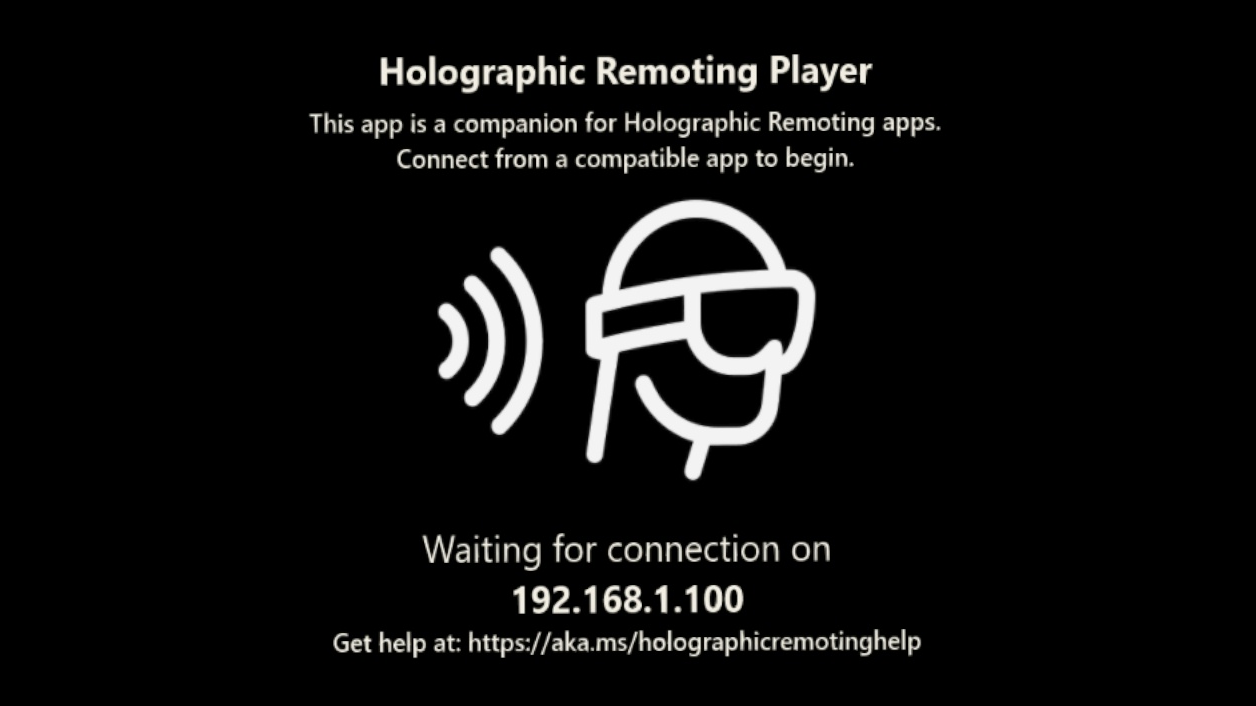
Wenn der Hauptbildschirm angezeigt wird, wissen Sie, dass keine App verbunden ist.
Die holografische Remotingverbindung ist nicht verschlüsselt. Verwenden Sie Holographic Remoting immer über eine sichere Wi-Fi Verbindung, der Sie vertrauen.
Qualität und Leistung
Die Qualität und Leistung Ihrer Erfahrung variiert basierend auf drei Faktoren:
- Die holografische Benutzeroberfläche, die Sie ausführen : Apps, die hochauflösende oder sehr detaillierte Inhalte rendern, erfordern möglicherweise eine schnellere PC- oder schnellere Drahtlose Verbindung.
- Hardware Ihres PCs : Ihr PC muss in der Lage sein, Ihre holografische Erfahrung mit 60 Bildern pro Sekunde auszuführen und zu codieren. Für eine Grafik Karte empfehlen wir generell eine GeForce GTX 970 oder AMD Radeon R9 290 oder höher. Auch hier ist für Ihre spezielle Erfahrung möglicherweise ein höherer oder niedrigerer Karte erforderlich.
- Ihre Wi-Fi Verbindung : Ihre holografische Erfahrung wird über WLAN gestreamt. Verwenden Sie ein schnelles Netzwerk mit geringer Überlastung, um die Qualität zu maximieren. Die Verwendung eines PCs, der über ein Ethernet-Kabel anstelle von WLAN verbunden ist, kann auch die Qualität verbessern.
Diagnose
Um die Qualität Ihrer Verbindung zu messen, sagen Sie "aktivieren Diagnose", während Sie sich auf dem Hauptbildschirm des Holographic Remoting Players befinden. Wenn Diagnose aktiviert sind, zeigt die App auf HoloLens (erste Generation) Folgendes an:
- FPS : Die durchschnittliche Anzahl gerenderter Frames, die der Remoting-Player empfängt und pro Sekunde rendert. Ideal sind 60 FPS.
- Latenz : Die durchschnittliche Zeit, die ein Frame benötigt, um von Ihrem PC zur HoloLens zu wechseln. Je niedriger, desto besser. Die Latenz hängt weitgehend von Ihrem Wi-Fi Netzwerk ab.
Auf HoloLens 2 zeigt die App Folgendes an:

Rendern : Die Anzahl der Frames, die der Remoting-Player in der letzten Sekunde gerendert hat. Beachten Sie, dass dies unabhängig von der Anzahl der Frames ist, die über das Netzwerk eingetroffen sind (siehe Videoframes). Die durchschnittliche/maximale Render-Deltazeit in Millisekunden in der letzten Sekunde zwischen gerenderten Frames wird angezeigt.
Videoframes : Die erste angezeigte Zahl ist übersprungene Videoframes, die zweite sind wiederverwendete Videoframes, und der dritte ist empfangene Videoframes. Alle Zahlen stellen die Anzahl der letzten Sekunde dar.
Received framesist die Anzahl der Videoframes, die in der letzten Sekunde eingetroffen sind. Unter normalen Bedingungen sollte dies 60 sein, aber wenn dies nicht der Fall ist, ist dies ein Indikator dafür, dass entweder Frames aufgrund von Netzwerkproblemen gelöscht werden oder dass die Remote-/Remoteseite keine Frames mit der erwarteten Rate erzeugt.Reused framesist die Anzahl der Videoframes, die in der letzten Sekunde mehrmals verwendet wurden. Für instance: Wenn Videoframes zu spät eintreffen, rendert die Renderingschleife des Players weiterhin einen Frame, muss aber den videoframe wiederverwenden, den er bereits für den vorherigen Frame verwendet hat.Skipped framesist die Anzahl der Videoframes, die nicht von der Renderingschleife des Players verwendet wurden. Bei instance kann Netzwerk jitter dazu führen, dass eintreffende Videoframes nicht mehr gleichmäßig verteilt werden. Wenn z. B. einige verspätet sind und andere rechtzeitig eintreffen, sodass sie bei einer Ausführung mit 60 Hz kein Delta von 16,66 Millisekunden mehr haben. Es kann vorkommen, dass zwischen zwei Teilstrichen der Renderschleife des Players mehr als ein Frame eingeht. In diesem Fall überspringt der Player einen oder mehrere Frames, da er immer den zuletzt empfangenen Videoframe anzeigen soll.
Hinweis
Beim Netzwerk jitter sind übersprungene und wiederverwendete Frames in der Regel ungefähr gleich. Wenn Sie dagegen nur übersprungene Frames sehen, ist dies ein Hinweis darauf, dass der Spieler seine Zielbildrate nicht erreicht. In diesem Fall sollten Sie bei der Diagnose von Problemen die maximale Renderdeltazeit im Auge behalten.
- Delta von Videoframes : Das minimale/maximale Delta zwischen empfangenen Videoframes in der letzten Sekunde. Diese Zahl korreliert in der Regel mit übersprungenen/wiederverwendeten Frames im Falle von Problemen, die durch Netzwerk jitter verursacht werden.
- Latenz : Die durchschnittliche Durchlaufzeit in Millisekunden in der letzten Sekunde. "Turnaround" bedeutet in diesem Kontext die Zeit vom Senden von Posen-/Sensordaten von der HoloLens an die Remote-/Remoteseite bis zum Anzeigen des Videoframes für diese Pose-/Telemetriedaten auf dem HoloLens-Display.
- Verworfene Videoframes : Die Anzahl der verworfenen Videoframes in der letzten Sekunde und seit dem Herstellen einer Verbindung. Die Hauptursache für verworfene Videoframes ist, wenn ein Videoframe nicht in der richtigen Reihenfolge eingeht und aus diesem Grund verworfen werden muss, da es bereits einen neueren gibt. Dies ähnelt verworfenen Frames , aber die Ursache liegt auf einer niedrigeren Ebene im Remotingstapel. Verworfene Videoframes werden nur unter schlechten Netzwerkbedingungen erwartet.
Auf dem Hauptbildschirm können Sie "Diagnose deaktivieren" sagen, um Diagnose zu deaktivieren.
Einfache Umgekehrte Verbindung mit QR-Codes
Ab Version [2.9.0] erkennt der holografische Remotingplayer QR-Codes, die einen Remoting-URI enthalten: ms-holographic-remoting://hostname. Um eine Verbindung herzustellen, sehen Sie sich einen solchen QR-Code an und sagen Sie "Verbinden". Um die Verbindung zu trennen, sehen Sie sich denselben QR-Code erneut an, und sagen Sie "Disconnect".
Hinweis
In diesem Modus ist der Player der Client, und das Remotegerät muss als Server gestartet werden.
Siehe auch
- Übersicht über holographic Remoting
- HoloLens (erste Generation): Hinzufügen von Holographic Remoting
- Schreiben einer Holographic Remoting-Remote-App mit Windows Mixed Reality-APIs
- Schreiben einer Holographic Remoting-Remote-App mithilfe von OpenXR-APIs
- Lizenzbedingungen für Holographic Remoting-Software
- Microsoft-Datenschutzbestimmungen