Hinweis
Für den Zugriff auf diese Seite ist eine Autorisierung erforderlich. Sie können versuchen, sich anzumelden oder das Verzeichnis zu wechseln.
Für den Zugriff auf diese Seite ist eine Autorisierung erforderlich. Sie können versuchen, das Verzeichnis zu wechseln.
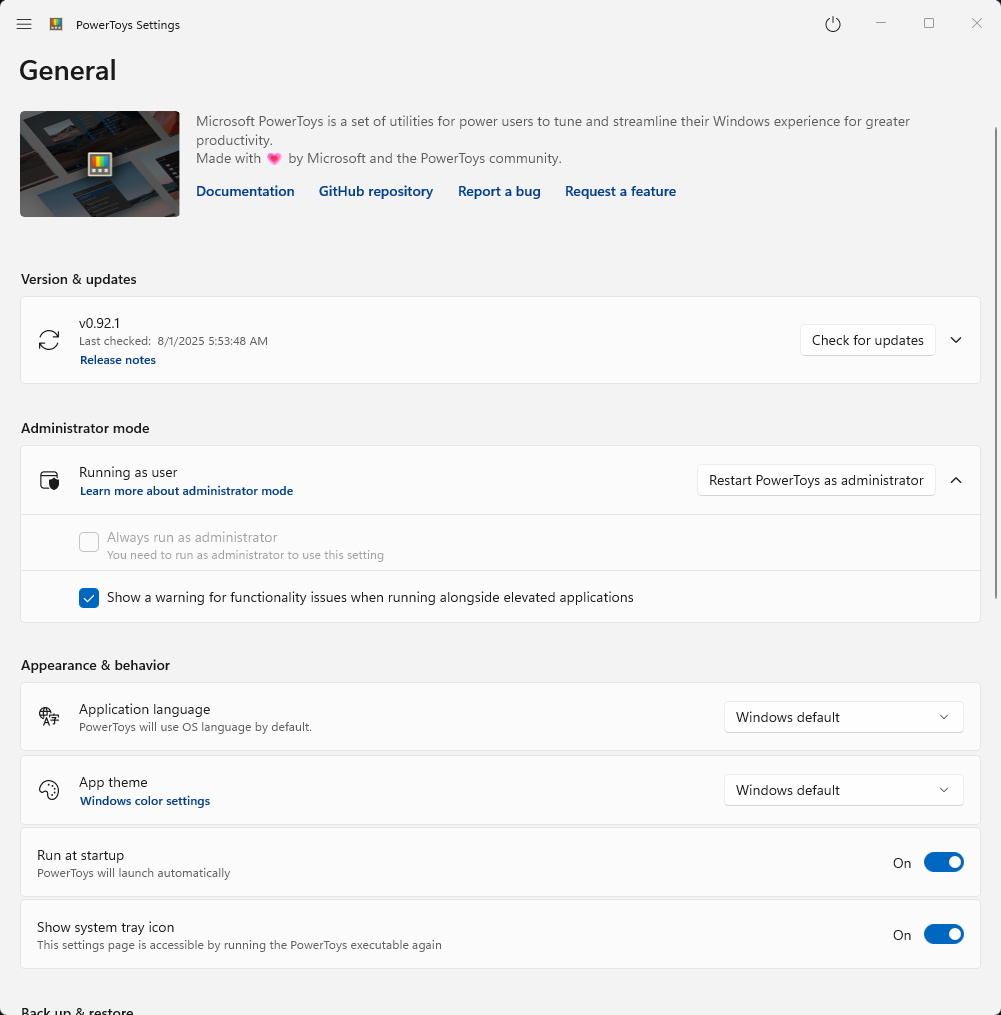
Im Abschnitt "Allgemeine Einstellungen" von Microsoft PowerToys können Sie grundlegende App-Verhaltensweisen konfigurieren, einschließlich Updates, Administratorberechtigungen, Darstellungsdesigns und Startoptionen. Diese Einstellungen helfen Ihnen, Ihre PowerToys Benutzeroberfläche an Ihre Windows Workfloweinstellungen anzupassen.
Version und Updates
Hier können Sie nach neuen Updates suchen, und wenn eine verfügbar ist, können Sie sie herunterladen und installieren. Sie können auch angeben, ob Updates automatisch heruntergeladen werden sollen, wenn Sie über neue Versionen benachrichtigt werden möchten und ob die Versionshinweise nach einem Update angezeigt werden sollen.
Einstellungssuche
Verwenden Sie die Suchleiste oben im Einstellungsfenster, um bestimmte Einstellungen oder Features schnell PowerToyszu finden. Sie können Schlüsselwörter für die gesuchte Einstellung eingeben, und die Ergebnisse werden während der Eingabe in Echtzeit gefiltert.

Wählen Sie die gewünschte Einstellung aus den gefilterten Ergebnissen aus, um direkt darauf zu springen, oder Sie können die EINGABETASTE drücken oder "Alle Ergebnisse anzeigen" auswählen, um alle Ergebnisse für die aktuelle Suche anzuzeigen.

Erkennung von Verknüpfungskonflikten
PowerToys enthält ein Feature zum Erkennen von Verknüpfungskonflikten. Wenn Sie über mehrere PowerToys Module verfügen, die dieselbe Tastenkombination verwenden, werden Sie von der Konflikterkennungsfunktion benachrichtigt, damit Sie das Problem beheben können. Wenn das PowerToys Verknüpfungskonfliktfenster angezeigt wird, können Sie alle widersprüchlichen Verknüpfungen anzeigen. In diesem Fenster können Sie Verknüpfungen neu zuweisen, um Konflikte zu lösen, bestimmte Konflikte zu ignorieren oder Verknüpfungen vollständig zu entfernen.

Administratormodus
Weitere Informationen zum Administratormodus finden Sie im Abschnitt PowerToysAusführen mit Administratorberechtigungen der Dokumentation.
Darstellung & Verhalten
Anwendungssprache
PowerToys verwendet die Sprache Ihrer Windows Installation. Wenn Sie die Sprache ändern möchten, können Sie im Dropdownmenü eine andere auswählen. Die Änderung wird nach dem Neustart PowerToyswirksam.
App-Design
Hier können Sie das Thema der Einstellungs-App PowerToys und des Flyouts PowerToys festlegen: Dunkel, Hell oder Windows Standard.
Ausführung beim Start
Wenn diese Option aktiviert ist, wird PowerToys automatisch gestartet, wenn Sie sich bei Windows anmelden.
Taskleistensymbol anzeigen
Wenn diese Option aktiviert ist, PowerToys wird ein Symbol im Taskleistenbereich der Taskleiste angezeigt. Sie können dieses Symbol verwenden, um die Einstellungs-App PowerToys oder das PowerToys Flyout zu öffnen.
Sichern und Wiederherstellen
Legen Sie einen Speicherort fest, an dem Sie Ihre PowerToys-Einstellungen speichern möchten. Sie können Ihre Einstellungen auch aus einer vorhandenen Sicherung wiederherstellen.
Experimentieren
Aktiviert das Experimentieren mit neuen Funktionen auf WindowsInsider-Builds, falls verfügbar.
Diagnose und Feedback
Hier können Sie die Sammlung von Diagnosedaten aktivieren oder deaktivieren, wodurch das Team die PowerToys App verbessern kann. Sie können auch ein Fehlerberichtspaket generieren, um an das PowerToys Team zu senden und Ihre Diagnosedaten anzuzeigen.
Installieren PowerToys
Dieses Hilfsprogramm ist Teil der Microsoft-Dienstprogramme PowerToys für Power Users. Es bietet eine Reihe nützlicher Dienstprogramme, um Ihre Windows Erfahrung für eine höhere Produktivität zu optimieren und zu optimieren. Informationen zum Installieren PowerToysfinden Sie unter "Installieren" PowerToys.
Zusammenarbeit auf GitHub
Die Quelle für diesen Inhalt finden Sie auf GitHub, wo Sie auch Issues und Pull Requests erstellen und überprüfen können. Weitere Informationen finden Sie in unserem Leitfaden für Mitwirkende.

Windows developer