Hinweis
Für den Zugriff auf diese Seite ist eine Autorisierung erforderlich. Sie können versuchen, sich anzumelden oder das Verzeichnis zu wechseln.
Für den Zugriff auf diese Seite ist eine Autorisierung erforderlich. Sie können versuchen, das Verzeichnis zu wechseln.
Gilt für
- Windows 11, Version 21H2 und höher
- Windows 10, Version 1803 und höher
Der Diagnosedatenanzeige ist eine Windows-App, mit dem Sie die Windows-Diagnosedaten überprüfen können, die Ihr Gerät an Microsoft sendet: Sie gruppiert die Informationen in einfachen Kategorien, je nachdem, wie sie von Microsoft verwendet werden.
Installieren des Diagnosedaten-Viewers
Sie müssen die App herunterladen, bevor Sie den Diagnosedatenanzeige verwenden können, um die Diagnosedaten Ihres Geräts zu überprüfen. Sie können die App von der Seite Microsoft Store Diagnosedaten-Viewer herunterladen.
Hinweis
Es ist möglich, dass für Ihr Windows-Gerät der Microsoft Store nicht zur Verfügung steht (z. B. Windows Server). Wenn dies der Fall ist, lesen Sie Diagnosedatenanzeige für PowerShell.
Aktivieren der Datenanzeige
Bevor Sie die App zum Anzeigen von Windows-Diagnosedaten verwenden können, müssen Sie die Datenanzeige im Bereich Einstellungen aktivieren. Durch das Aktivieren der Datenanzeige kann Windows die Diagnosedaten Ihres Geräts speichern, bis Sie die Funktion deaktivieren. Wenn Sie die Datenanzeige deaktivieren, wird die Erfassung Ihrer Diagnosedaten durch Windows beendet, und die vorhandenen Diagnosedaten werden von Ihrem Gerät gelöscht. Diese Einstellung wirkt sich nicht auf die Datenanzeige oder den Verlauf für Microsoft 365 Apps oder Microsoft Office aus.
Wichtig
Das Aktivieren der Datenanzeige kann (standardmäßig) bis zu 1 GB Speicherplatz auf Ihrem Systemlaufwerk beanspruchen. Wir empfehlen dringend, dass Sie die Datenanzeige deaktivieren, wenn Sie mit dem Diagnosedatenanzeige fertig sind. Informationen zum Deaktivieren der Datenanzeige finden Sie im Abschnitt Deaktivieren der Datenanzeige Abschnitt weiter unten in diesem Artikel.
Um die Datenanzeige zu aktivieren, führen Sie die folgenden Schritte aus:
Wechseln Sie zu Start, wählen Sie Einstellungen>Datenschutz und Sicherheit>Diagnose und Feedback aus.
Aktivieren Sie unter Diagnosedaten anzeigen die Option Diagnosedaten-Viewer aktivieren.
Deaktivieren der Datenanzeige
Wenn Sie die Überprüfung Ihrer Diagnosedaten abgeschlossen haben, müssen Sie die Datenanzeige deaktivieren. Dadurch wird auch der Windows-Datenverlauf entfernt. Diese Einstellung wirkt sich nicht auf die Datenanzeige oder den Verlauf für Microsoft 365 Apps oder Microsoft Office aus.
Führen Sie die folgenden Schritte aus, um die Datenanzeige zu deaktivieren:
Wechseln Sie zu Start, wählen Sie Einstellungen>Datenschutz und Sicherheit>Diagnose und Feedback aus.
Deaktivieren Sie unter Diagnosedaten anzeigendie Option Diagnosedaten-Viewer aktivieren.
Starten des Diagnosedatenanzeige
Führen Sie die folgenden Schritte aus, um den Diagnosedaten-Viewer zu starten:
Wechseln Sie zu Start, wählen Sie Einstellungen>Datenschutz und Sicherheit>Diagnose und Feedback aus.
(Sie können auch zu Start wechseln und nach Diagnosedaten-Viewer suchen.)
Wählen Sie unter Diagnosedaten anzeigendie Schaltfläche Diagnosedaten-Viewer öffnen aus.
Schließen Sie den Diagnosedaten-Viewer. Verwenden Sie Ihr Gerät einige Tage lang wie gewohnt. Öffnen Sie dann den Diagnosedaten-Viewer erneut, um die aktualisierte Liste der Diagnosedaten zu überprüfen.
Verwenden des Diagnosedatenanzeige
Der Diagnosedatenanzeige stellt Ihnen die folgenden Features zum Anzeigen und Filtern der Diagnosedaten Ihres Geräts bereit.
Windows-Diagnoseereignisse anzeigen
In der linken Spalte können Sie Ihre Diagnoseereignisse überprüfen. Diese Ereignisse stellen Aktivitäten dar, die aufgetreten sind und an Microsoft gesendet wurden.
Wenn Sie ein Ereignis auswählen, wird die detaillierte JSON-Ansicht geöffnet, in der die exakten an Microsoft hochgeladen Details bereitgestellt werden. Microsoft verwendet diese Informationen zur kontinuierlichen Verbesserung des Windows-Betriebssystems.
Hinweis
Das Anzeigen eines Ereignisses bedeutet nicht unbedingt, dass es bereits hochgeladen wurde. Es ist möglich, dass sich einige Ereignisse noch in der Warteschlange befinden und zu einem späteren Zeitpunkt hochgeladen werden.

Ihre Daten exportieren
Mit dem Diagnosedaten-Viewer können Sie Ihre Daten in eine CSV-Datei exportieren.
Führen Sie die folgenden Schritte aus, um Ihre Daten zu exportieren:
Wechseln Sie zu Start, wählen Sie Einstellungen>Datenschutz und Sicherheit>Diagnose und Feedback aus.
Wählen Sie unter Diagnosedaten anzeigen die Schaltfläche Diagnosedaten-Viewer öffnen aus.
Wählen Sie Daten exportieren aus.
Wählen Sie den Pfad aus, in dem die Datei gespeichert werden soll, und wählen Sie dann Speichern aus.
Diagnoseereignisse durchsuchen
Mit dem Feld Suchen am oberen Rand des Bildschirms können Sie alle Details des Diagnoseereignisses durchsuchen. Die zurückgegebenen Suchergebnisse umfassen alle Diagnoseereignisse, die den übereinstimmenden Text enthalten.
Bei Auswahl eines Ereignisses wird die detaillierte JSON-Ansicht mit markiertem übereinstimmenden Text geöffnet.
Filtern Ihrer Diagnoseereigniskategorien
Die Menü Schaltfläche der App öffnet das Detailmenü. Hier finden Sie eine Liste von Diagnoseereigniskategorien, die definieren, wie die Ereignisse von Microsoft verwendet werden. Durch Aktivieren eines Kontrollkästchens können Sie zwischen den Diagnoseereigniskategorien filtern.
Helfen Sie mit, Ihr Windows-Erlebnis zu verbessern.
Microsoft benötigt nur Diagnosedaten von einer kleinen Anzahl von Geräten, um große Verbesserungen am Windows-Betriebssystem und letztendlich an Ihrem Erlebnis vorzunehmen. Wenn Sie zu dieser kleinen Gerätegruppe gehören und Probleme auftreten, sammelt Microsoft die zugehörigen Ereignisdiagnosedaten, sodass Ihre Informationen möglicherweise dazu beitragen können, das Problem für andere zu beheben.
Um Ihren Beitrag zu kennzeichnen, sehen Sie dieses Symbol ( ), wenn Ihr Gerät Teil der Gruppe ist. Wenn eines Ihrer Diagnosedatenereignisse von Ihrem Gerät an Microsoft gesendet wird, um Verbesserungen vorzunehmen, wird dieses Symbol angezeigt (
 ).
).
Feedback zu Ereignissen bereitstellen
Über das Symbol Feedback in der oberen rechten Ecke des Fensters wird die Feedback-Hub-App geöffnet, mit der Sie Feedback zur Diagnosedatenanzeige und den Diagnoseereignissen bereitstellen können.
Durch Auswahl eines bestimmten Ereignisses im Diagnosedatenanzeige wird automatisch das Feld im Feedback-Hub ausgefüllt. Sie können Kommentare zum Feld mit der Beschriftung Weitere Details bereitstellen (optional) hinzufügen.
Wichtig
Alle Inhalte im Feedback-Hub sind öffentlich sichtbar. Stellen Sie daher sicher, dass Sie keine persönlichen Informationen in Ihre Feedbackkommentare einfügen.
Zusammenfassung der Daten anzeigen, die Sie im Laufe der Zeit für uns freigegeben haben
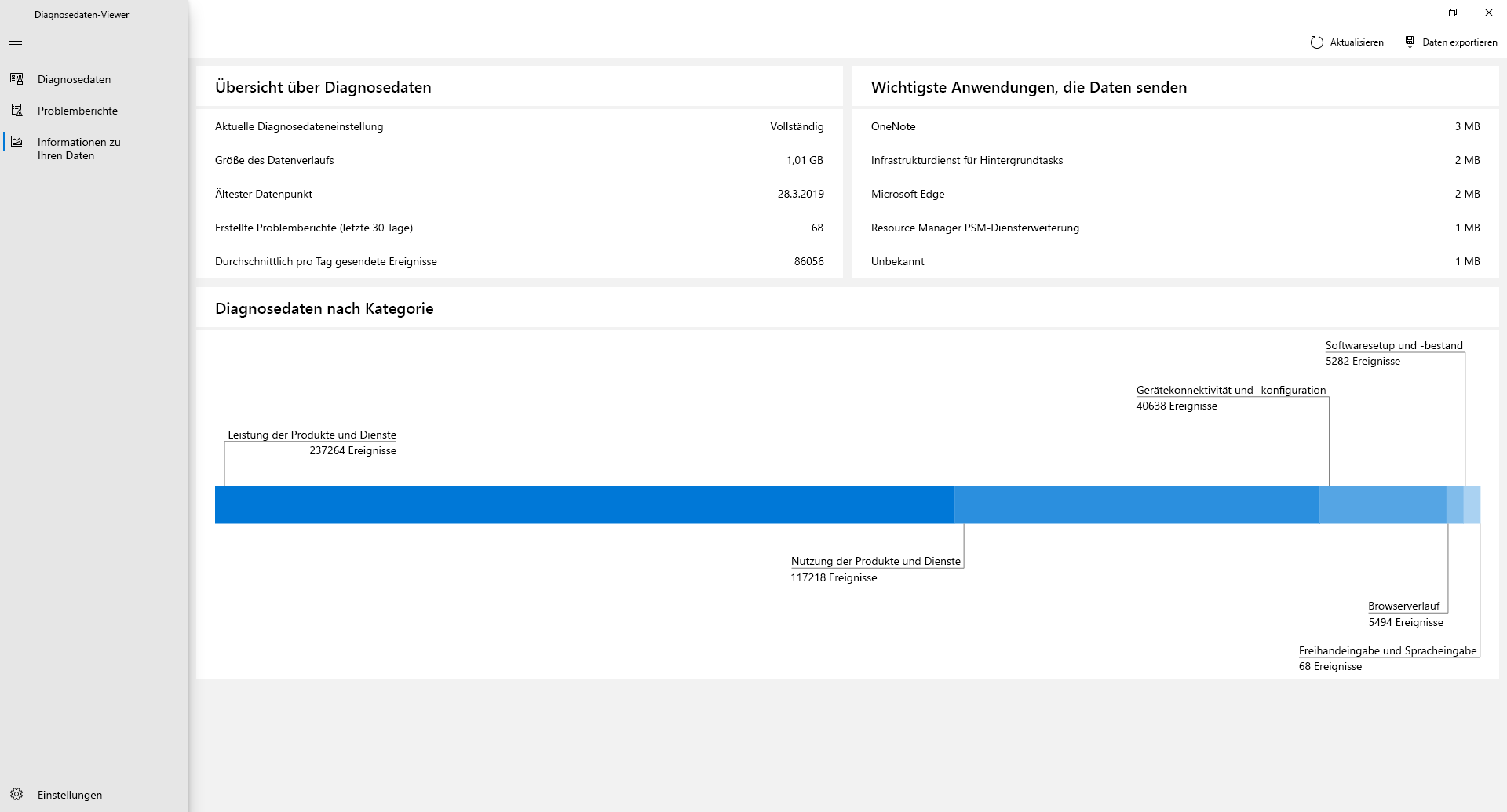
Unter Informationen zu Ihren Daten im Diagnosedaten-Viewer können Sie eine Übersicht über die Windows-Daten anzeigen, die Sie mit Microsoft geteilt haben.
Mit diesem Feature können Sie feststellen, wie viele Daten Sie durchschnittlich pro Tag senden, wie Ihre Daten nach Kategorien aufgeschlüsselt sind, welche Komponenten und Dienste am häufigsten Daten gesendet haben und vieles mehr.
Hinweis
Dieser Inhalt spiegelt den Verlauf der von der App gespeicherten Windows-Daten wider. Wenn Sie erweiterte Analysen wünschen, ändern Sie die Speicherkapazität des Diagnosedaten-Viewers.
Anzeigen von Diagnosedaten für Microsoft 365 Apps oder Microsoft Office
Standardmäßig werden im Diagnosedaten-Viewer Windows-Daten angezeigt. Sie können auch Diagnosedaten von Microsoft 365 Apps oder Microsoft Office anzeigen, indem Sie das Feature auf der App-Einstellungsseite aktivieren. Weitere Informationen zum Anzeigen von Diagnosedaten von Microsoft 365 Apps oder Microsoft Office finden Sie unter Verwenden des Diagnosedaten-Viewers mit Office.
Ändern der Größe Ihres Datenverlaufs
Standardmäßig zeigt Ihnen der Diagnosedaten-Viewer bis zu 1 GB oder 30 Tage Daten (je nachdem, was zuerst eintritt) für Windows-Diagnosedaten an. Während die genaue Lautstärke je nach Benutzer variiert, generiert das durchschnittliche Gerät etwa 6 MB Windows-Diagnosedaten pro Tag. Sobald die Zeit- oder Speichergrenze erreicht ist, werden die Daten inkrementell gelöscht, beginnend mit den ältesten Datenpunkten.
Wichtig
Wenn Sie die Einstellung Anzeige von Diagnosedaten aktivieren für Microsoft 365 Apps oder Microsoft Office aktiviert haben, ist deren Datenverlauf auf 1 GB festgelegt und kann nicht geändert werden.
Ändern der Größe des Datenverlaufs
Wenn Sie Änderungen an der Größe Ihres Windows-Diagnosedatenverlaufs vornehmen möchten, wechseln Sie zu den App-Einstellungen unten im Navigationsmenü. Sobald die von Ihnen gewählte Größe oder das Zeitlimit erreicht ist, werden die Daten schrittweise gelöscht, wobei die ältesten Datenpunkte zuerst gelöscht werden.
Wichtig
Wenn Sie die maximale Anzahl der Diagnosedaten, die vom Tool angezeigt werden können, verringern, wird der gesamte Datenverlauf entfernt, und es ist ein Neustart des Geräts erforderlich. Darüber hinaus kann die Erhöhung der maximalen Anzahl der Diagnosedaten, die vom Tool angezeigt werden können, zu Leistungsbeeinträchtigungen Ihres Computers führen.
Anzeigen zusätzlicher Diagnosedaten im Tool „Problemberichte anzeigen“
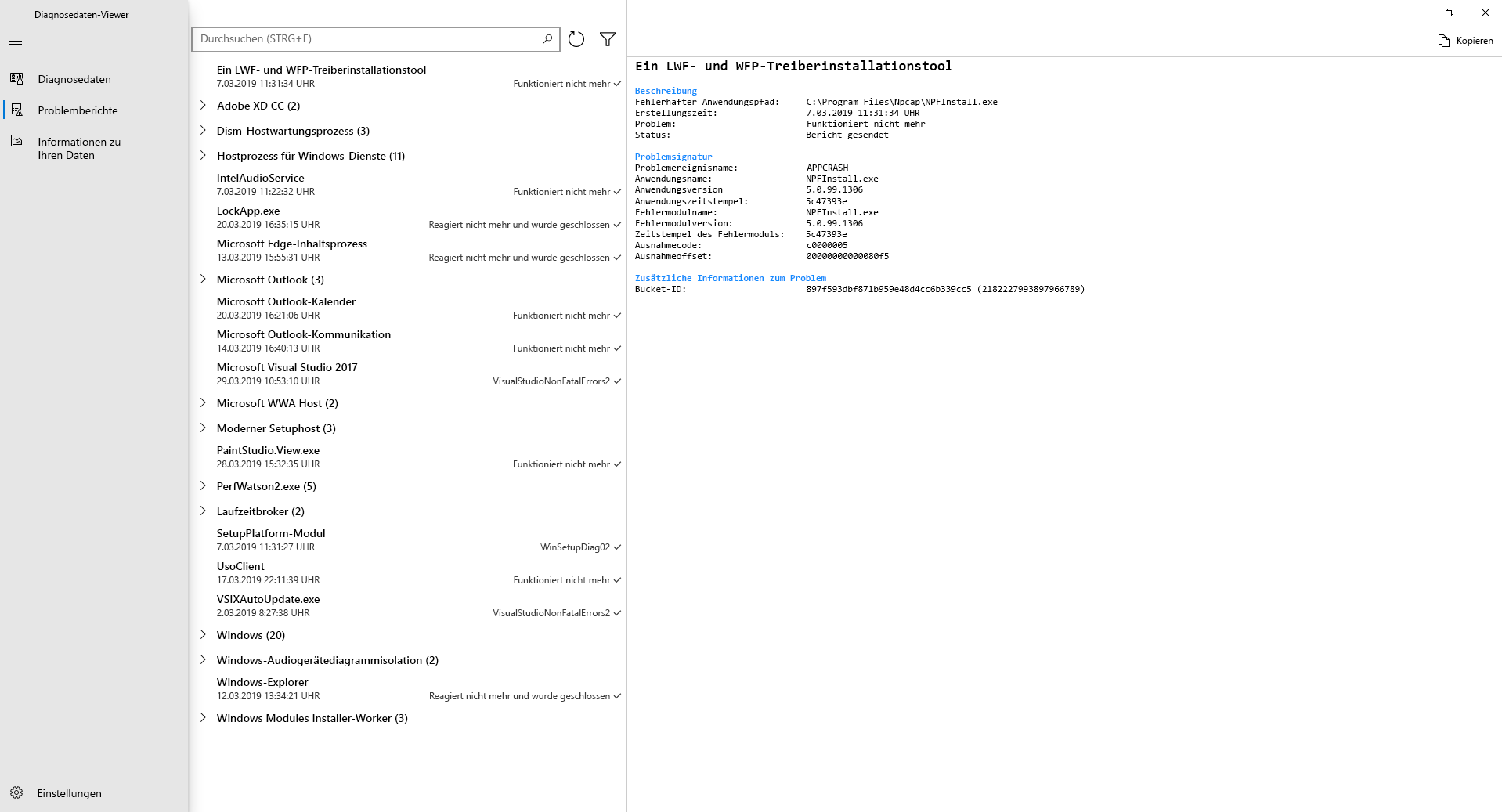
Verfügbar unter Windows 10 (Version 1809 und höher) und unter Windows 11. Sie können zusätzliche Diagnosedaten der Windows-Fehlerberichterstattung auf der Seite Problemberichte anzeigen im Diagnosedaten-Viewer überprüfen.
Diese Seite enthält eine Zusammenfassung verschiedener Absturzberichte, die als Teil der Windows-Fehlerberichterstattung an Microsoft gesendet werden. Wir verwenden diese Daten, um spezifische, schwer zu replizierende Probleme zu finden und zu beheben und so das Windows-Betriebssystem zu verbessern.
Sie können auch das Tool für die Windows-Fehlerberichterstattung in der Systemsteuerung verwenden.
So zeigen Sie Ihre Diagnosedaten der Windows-Fehlerberichterstattung mithilfe der Diagnosedatenanzeige an
Ab Windows 10 (Version 1809 und höher) und Windows 11 können Sie Diagnosedaten der Windows-Fehlerberichterstattung im Diagnosedaten-Viewer überprüfen.
So zeigen Sie Ihre Diagnosedaten der Windows-Fehlerberichterstattung über die Systemsteuerung an
Um das Windows-Fehlerberichterstattung-Tool in der Systemsteuerung zu verwenden, können Sie einen der folgenden Schritte ausführen:
- Wechseln Sie zu Start, und wählen Sie Systemsteuerung>Alle Systemsteuerungselemente>Sicherheit und Wartung>Problemberichte aus.
- Wechseln Sie zu Start, und suchen Sie nach Problemberichte.
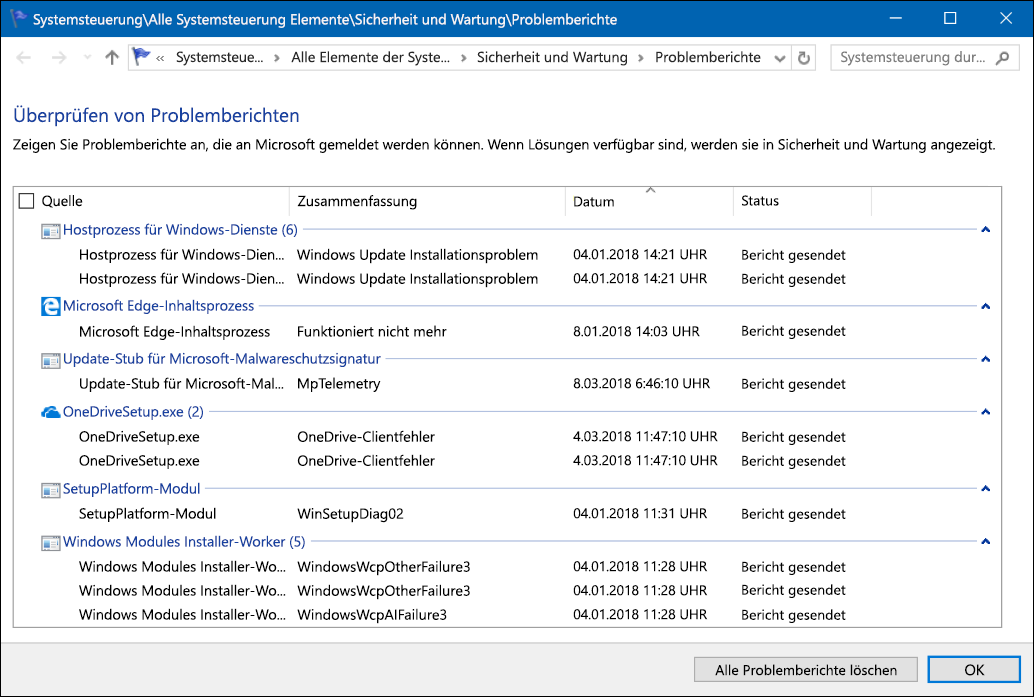
Das Tool Problemberichte überprüfen wird geöffnet, in dem Ihre Windows-Fehlerberichterstattungsberichte zusammen mit einem Status darüber angezeigt werden, ob sie an Microsoft gesendet wurden.
Diagnosedaten-Viewer für PowerShell
Die Diagnosedatenanzeige für PowerShell ist ein PowerShell-Modul, mit dem Sie die Diagnosedaten überprüfen können, die Ihr Gerät an Microsoft sendet, und die Informationen in einfache Kategorien gruppiert, je nachdem, wie sie von Microsoft verwendet werden. Wird in den folgenden Versionen von Windows und Windows Server unterstützt:
- Windows 11, Version 21H2 und höher
- Windows 10, Version 1803 und höher
- Windows Server, Version 1803
- Windows Server 2019
Hinweis
Sie müssen über Administratorrechte auf dem Gerät verfügen, um dieses PowerShell-Modul verwenden zu können.
Installieren der Diagnosedatenanzeige für PowerShell
Sie müssen das Modul installieren, bevor Sie die Diagnosedatenanzeige für PowerShell verwenden können.
Öffnen Sie eine PowerShell-Sitzung mit erhöhten Rechten.
Die Verwendung der Diagnosedatenanzeige für PowerShell erfordert Administratorrechte (erhöhte Rechte). Es gibt zwei Möglichkeiten, eine PowerShell-Eingabeaufforderung mit erhöhten Rechten zu öffnen. Sie können beide Methoden verwenden.
- Wählen Sie Start>Windows PowerShell>Als Administrator ausführen
- Wählen Sie Start>Eingabeaufforderung>Als Administrator ausführen, und führen Sie den Befehl
C:\> powershell.exeaus
Installieren der Diagnosedatenanzeige für PowerShell
Tipp
Weitere Informationen zum Installieren eines PowerShell-Moduls finden Sie unter Erste Schritte mit dem PowerShell-Katalog.
Um die neueste Version des PowerShell-Moduls für die Diagnosedatenanzeige zu installieren, führen Sie den folgenden Befehl in einer PowerShell-Sitzung mit erhöhten Rechten aus:
PS C:\> Install-Module -Name Microsoft.DiagnosticDataViewer
Weitere Informationen zum Modul finden Sie auf der Seite Microsoft.DiagnosticDataViewer im PowerShell-Katalog.
So aktivieren Sie die Datenanzeige über PowerShell
Führen Sie den folgenden Befehl in einer PowerShell-Sitzung mit erhöhten Rechten aus:
PS C:\> Enable-DiagnosticDataViewing
Erste Schritte mit der Verwendung des Diagnosedaten-Viewers für PowerShell
Führen Sie den folgenden Befehl in einer PowerShell-Sitzung mit erhöhten Rechten aus, um zu sehen, wie das Cmdlet verwendet wird und welche Parameter und Beispiele akzeptiert werden:
PS C:\> Get-Help Get-DiagnosticData
Führen Sie den folgenden Befehl aus, um mit der Anzeige von Diagnosedaten in einer PowerShell-Sitzung mit erhöhten Rechten zu beginnen:
PS C:\> Get-DiagnosticData
Wenn die Anzahl der Ereignisse groß ist, und Sie den Befehl beenden möchten, geben Sie Ctrl+C ein.
Hinweis
Der vorhergehende Befehl führt möglicherweise zu wenig oder gar keinen Ergebnissen, wenn Sie die Datenanzeige erst kürzlich aktiviert haben. Es kann einige Minuten dauern, bis Ihr Windows-Gerät die gesendeten Diagnosedaten anzeigen kann.
Arbeiten mit dem Diagnosedaten-Viewer für PowerShell
Die Diagnosedatenanzeige für PowerShell bietet Ihnen die folgenden Features zum Anzeigen und Filtern der Diagnosedaten Ihres Geräts. Mit diesem Modul können Sie auch die umfangreiche Suite anderer PowerShell-Tools verwenden.
Tipp
Weitere Informationen zu den verfügbaren PowerShell-Befehlen finden Sie in der Microsoft.DiagnosticDataViewer-Moduldokumentation.
Anzeigen von Diagnoseereignissen
Führen Sie PS C:\> Get-DiagnosticData aus, um Ihre Diagnoseereignisse zu überprüfen. Diese Ereignisse stellen Aktivitäten dar, die aufgetreten sind und an Microsoft gesendet wurden.
Jedes Ereignis wird als ein PowerShell-Objekt angezeigt. Standardmäßig zeigt jedes Ereignis den Ereignisnamen, die Uhrzeit, zu der es von Ihrem Windows-Gerät erkannt wurde, ob das Ereignis Erforderlichist, seine Diagnoseereigniskategorie und eine detaillierte JSON-Ansicht der enthaltenen Informationen, die das Ereignis genau so anzeigt, wie es beim Senden an Microsoft war. Microsoft verwendet diese Informationen zur kontinuierlichen Verbesserung des Windows-Betriebssystems.
Anzeigen von Diagnoseereigniskategorien
Jedes Ereignis zeigt die Diagnoseereigniskategorien, zu denen es gehört. Diese Kategorien definieren, wie Ereignisse von Microsoft verwendet werden. Die Kategorien werden als numerische Bezeichner angezeigt.
Um die durch jeden numerischen Bezeichner dargestellte Diagnosekategorie und die Bedeutung der Kategorie anzuzeigen, können Sie den folgenden Befehl ausführen:
PS C:\> Get-DiagnosticDataTypes
Ereignisse nach dem Zeitpunkt filtern, zu dem sie gesendet wurden
Sie können Ereignisse innerhalb bestimmter Zeiträume anzeigen, indem Sie für jeden Befehl eine Start- und Endzeit angeben. Um beispielsweise alle Diagnosedaten anzuzeigen, die vor 12 bis 6 Stunden gesendet wurden, führen Sie den folgenden Befehl aus. Die Daten werden in der Reihenfolge der ältesten zuerst angezeigt.
PS C:\> Get-DiagnosticData -StartTime (Get-Date).AddHours(-12) -EndTime (Get-Date).AddHours(-6)
Exportieren Sie die Ergebnisse jedes Befehls.
Sie können die Ergebnisse jedes Befehls in einer separaten Datei wie z. B. einer CSV-Datei mithilfe eines umgekehrten Schrägstrichs | exportieren. Beispiel:
PS C:\> Get-DiagnosticData | Export-Csv 'mydata.csv'
So deaktivieren Sie die Datenanzeige über PowerShell
Führen Sie den folgenden Befehl in einer PowerShell-Sitzung mit erhöhten Rechten aus:
PS C:\> Disable-DiagnosticDataViewing
Ändern der Größe Ihres Datenverlaufs
Standardmäßig zeigt Ihnen das Tool bis zu 1 GB oder 30 Tage Daten an (je nachdem, was zuerst eintritt). Während die genaue Lautstärke je nach Benutzer variiert, generiert das durchschnittliche Gerät etwa 6 MB Windows-Diagnosedaten pro Tag. Sobald die Zeit- oder Speichergrenze erreicht ist, werden die Daten inkrementell gelöscht, beginnend mit den ältesten Datenpunkten.
Ändern der Größe des Datenverlaufs
Wichtig
- Das Ändern der maximalen Menge der vom Tool angezeigten Diagnosedaten kann Auswirkungen auf die Leistung Ihres Computers haben.
- Wenn Sie die maximale Größe des Datenverlaufs von einem höheren Wert in einen niedrigeren Wert ändern, müssen Sie die Datenanzeige deaktivieren und wieder aktivieren, um Speicherplatz freizugeben.
Sie können die maximale Größe des anzuzeigenden Datenverlaufs (in Megabyte) selbst festlegen. Führen Sie den folgenden Befehl aus, um beispielsweise die maximale Größe des Datenverlaufs auf 2.048 MB (2 GB) festzulegen.
PS C:\> Set-DiagnosticStoreCapacity -Size 2048
Sie können die maximale Datenprotokollzeit (in Stunden), die Sie anzeigen können, ändern. Führen Sie den folgenden Befehl aus, um zum Beispiel die maximale Datenverlaufszeit auf 24 Stunden festzulegen.
PS C:\> Set-DiagnosticStoreCapacity -Time 24
Hinweis
- Möglicherweise müssen Sie Ihr Gerät neu starten, damit die neuen Einstellungen wirksam werden.
Zurücksetzen der Größe Ihres Datenverlaufs
Um die maximale Größe des Datenverlaufs wieder auf den ursprünglichen Standardwert von 1 GB zurückzusetzen, führen Sie den folgenden Befehl in einer PowerShell-Sitzung mit erhöhten Rechten aus:
PS C:\> Set-DiagnosticStoreCapacity -Size 1024 -Time 720
Nachdem Sie die Größe des Datenverlaufs von einem höheren Wert in einen niedrigeren Wert geändert haben, müssen Sie die Datenanzeige deaktivieren und wieder aktivieren, um Speicherplatz freizugeben.
Wichtig
Wenn Sie sich über den Zugriff auf Windows-Daten oder Interoperabilität im Zusammenhang mit dem Digital Markets Act (DMA) informieren möchten, übermitteln Sie dieses Formular. Neben dem Ausfüllen des Formulars können Kunden auch Feedback bei der zuständigen Behörde einreichen.