Hinweis
Für den Zugriff auf diese Seite ist eine Autorisierung erforderlich. Sie können versuchen, sich anzumelden oder das Verzeichnis zu wechseln.
Für den Zugriff auf diese Seite ist eine Autorisierung erforderlich. Sie können versuchen, das Verzeichnis zu wechseln.
Die Befehlspalette zeigt Ihnen, welche Aktionen Sie innerhalb von Windows Terminal ausführen können. Weitere Informationen zur Definition von Aktionen finden Sie auf der Seite "Aktionen".
Aufrufen der Befehlspalette
Geben Sie STRG+UMSCHALT+P ein, um die Befehlspalette zu öffnen. Sie können diese Verknüpfung anpassen, indem Sie den commandPalette Befehl zu Ihren Tastenbindungen hinzufügen.
{ "command": "commandPalette", "keys": "ctrl+shift+p" }
Befehlszeilenmodus
Wenn Sie einen wt Befehl in die Befehlspalette eingeben möchten, löschen Sie das > Zeichen im Textfeld. Diese Aktion führt den wt Befehl im aktuellen Fenster aus. Weitere Informationen zu wt Befehlen finden Sie auf der Seite "Befehlszeilenargumente".
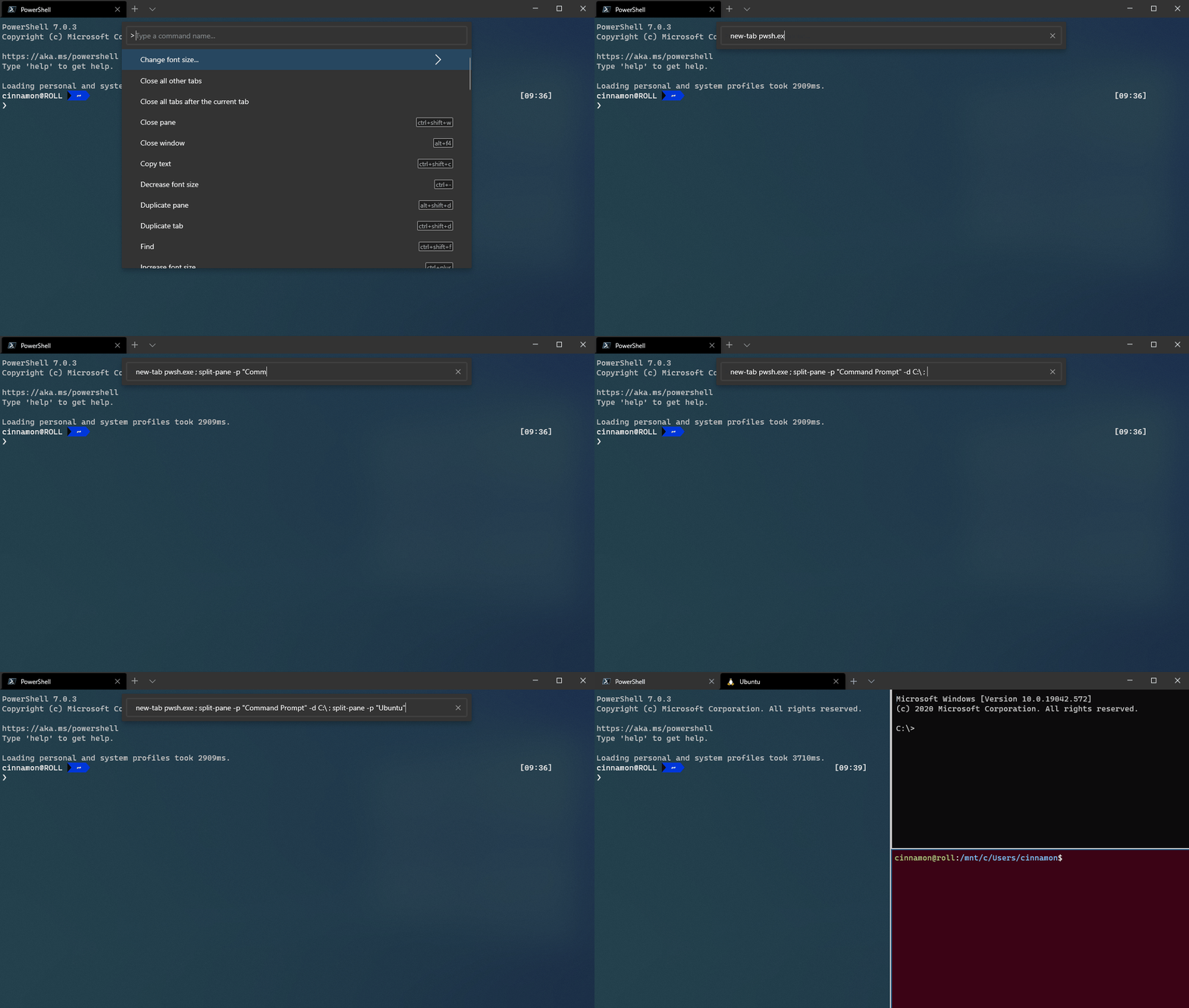
Sie können eine benutzerdefinierte Tastenbindung hinzufügen, um die Befehlspalette direkt im Befehlszeilenmodus aufzugeben.
{ "command": "commandPalette", "launchMode": "commandLine", "keys": "" }
Hinzufügen eines Symbols zu einem Befehl
Sie können einem befehl, der in Ihrer settings.json definiert ist, ein Symbol hinzufügen, das in der Befehlspalette angezeigt wird. Fügen Sie der Aktion die icon Eigenschaft hinzu. Symbole können ein Pfad zu einem Bild, ein Symbol aus Segoe MDL2 Assets oder ein beliebiges Zeichen sein, einschließlich Emojis.
{ "icon": "C:\\Images\\my-icon.png", "name": "New tab", "command": "newTab", "keys": "ctrl+shift+t" },
{ "icon": "\uE756", "name": "New tab", "command": "newTab", "keys": "ctrl+shift+t" },
{ "icon": "⚡", "name": "New tab", "command": "newTab", "keys": "ctrl+shift+t" }
Hinweis
Ab Windows Terminal 1.24 icon kann auf Inhalte neben der settings.json Datei verwiesen werden.
Geschachtelte Befehle
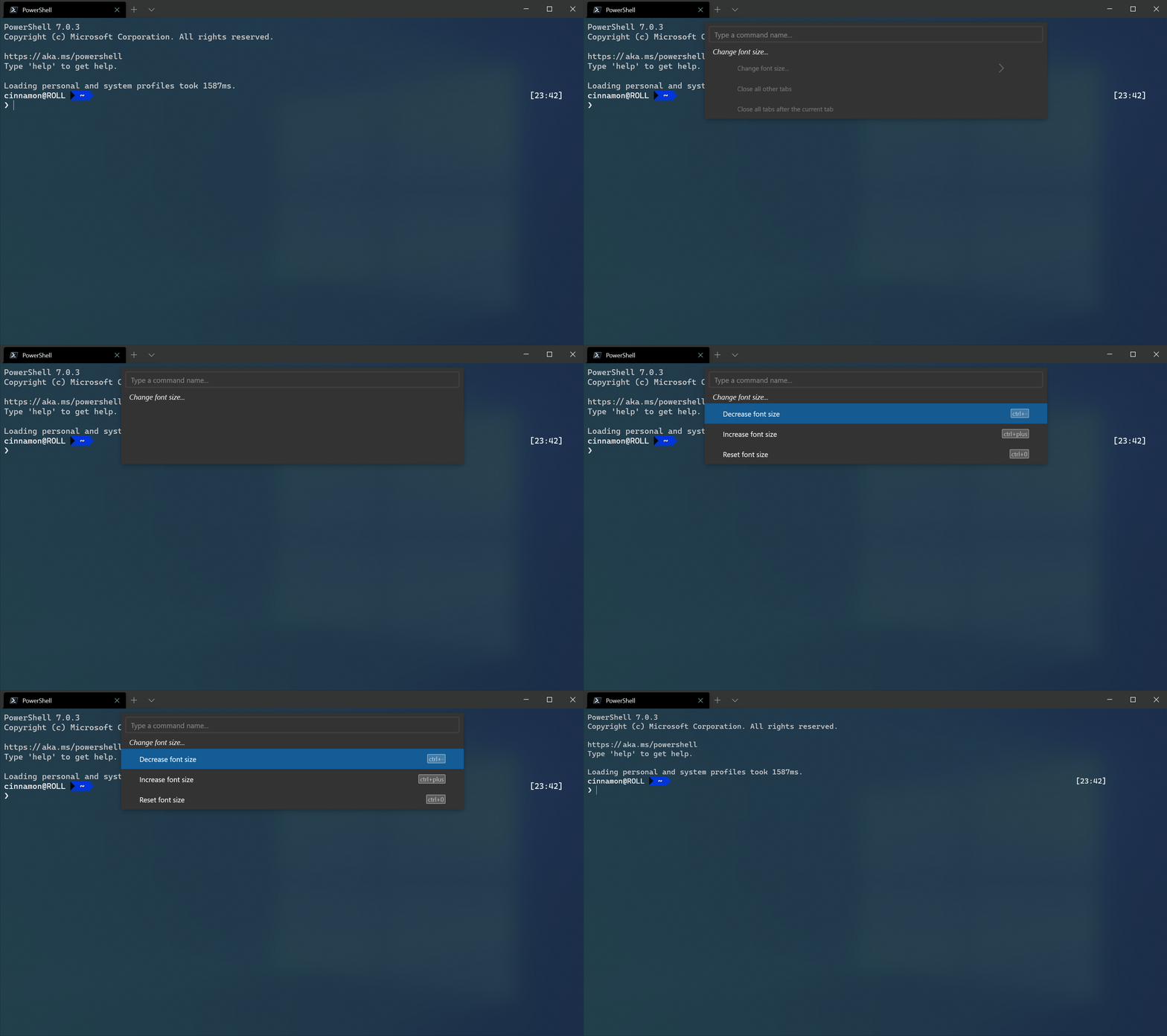
Mit geschachtelten Befehlen können Sie mehrere Befehle unter einem Element in der Befehlspalette gruppieren. Im folgenden Beispiel werden die Befehle zum Ändern der Schriftgröße unter einem Befehlspalettenelement namens "Schriftgrad ändern" gruppiert.
{
    "name": "Change font size...",
    "commands": [
        { "command": { "action": "adjustFontSize", "delta": 1 } },
        { "command": { "action": "adjustFontSize", "delta": -1 } },
        { "command": "resetFontSize" },
    ]
}
Iterierbare Befehle
Mit iterierbaren Befehlen können Sie mehrere Befehle gleichzeitig erstellen, die aus anderen in Ihren Einstellungen definierten Objekten generiert werden. Derzeit können Sie iterierbare Befehle für Ihre Profile und Farbschemas erstellen. Zur Laufzeit werden diese Befehle für jedes Objekt des angegebenen Typs auf einen Befehl erweitert.
Sie können derzeit die folgenden Eigenschaften durchlaufen:
iterateOn |
Eigentum | Eigenschaftssyntax |
|---|---|---|
profiles |
name |
"name": "${profile.name}" |
profiles |
icon |
"icon": "${profile.icon}" |
schemes |
name |
"name": "${scheme.name}" |
Example
Erstellen Sie einen neuen Registerkartenbefehl für jedes Profil.
{
    "iterateOn": "profiles",
    "icon": "${profile.icon}",
    "name": "${profile.name}",
    "command": { "action": "newTab", "profile": "${profile.name}" }
}
Im vorherigen Beispiel:
-
"iterateOn": "profiles"generiert einen Befehl für jedes Profil. - Zur Laufzeit ersetzt das Terminal
${profile.icon}durch das Symbol jedes Profils und${profile.name}durch den Namen jedes Profils.
Wenn Sie drei Profile haben:
"profiles": [
	{ "name": "Command Prompt", "icon": null },
	{ "name": "PowerShell", "icon": "C:\\path\\to\\icon.png" },
	{ "name": "Ubuntu", "icon": null },
]
Der vorangehende Befehl verhält sich wie die folgenden drei Befehle:
{
    "icon": null,
    "name": "Command Prompt",
    "command": { "action": "newTab", "profile": "Command Prompt" }
},
{
    "icon": "C:\\path\\to\\icon",
    "name": "PowerShell",
    "command": { "action": "newTab", "profile": "PowerShell" }
},
{
    "icon": null,
    "name": "Ubuntu",
    "command": { "action": "newTab", "profile": "Ubuntu" }
}
Sie können auch geschachtelte und iterative Befehle kombinieren. Sie können beispielsweise die drei Befehle "Neue Registerkarte" im vorherigen Beispiel unter einem einzelnen Eintrag "Neue Registerkarte" in der Befehlspalette kombinieren, wie in der vorherigen Abbildung gezeigt:
{
    "name": "New tab",
    "commands": [
        {
            "iterateOn": "profiles",
            "icon": "${profile.icon}",
            "name": "${profile.name}",
            "command": { "action": "newTab", "profile": "${profile.name}" }
        }
    ]
}

Ausblenden eines Befehls
Wenn Sie einen Befehl in Ihrer Liste von Tastenbindungen behalten möchten, ihn aber nicht in der Befehlspalette angezeigt haben möchten, setzen Sie sein name auf null. Im folgenden Beispiel wird die Aktion "Neue Registerkarte" aus der Befehlspalette ausgeblendet.
{ "name": null, "command": "newTab", "keys": "ctrl+shift+t" }
Zusammenarbeit auf GitHub
Die Quelle für diesen Inhalt finden Sie auf GitHub, wo Sie auch Issues und Pull Requests erstellen und überprüfen können. Weitere Informationen finden Sie in unserem Leitfaden für Mitwirkende.

Windows Terminal