Hinweis
Für den Zugriff auf diese Seite ist eine Autorisierung erforderlich. Sie können versuchen, sich anzumelden oder das Verzeichnis zu wechseln.
Für den Zugriff auf diese Seite ist eine Autorisierung erforderlich. Sie können versuchen, das Verzeichnis zu wechseln.
Der Visual Studio-Simulator bietet eine Umgebung, in der Sie Apps für die universelle Windows-Plattform (UWP) entwerfen, entwickeln, debuggen und testen können, einschließlich Apps, die Sie für Microsoft Surface Hub erstellt haben. Der Simulator verwendet nicht dieselbe Benutzeroberfläche wie Surface Hub, aber es ist nützlich, zu testen, wie Ihre App mit der Bildschirmgröße und -auflösung des Surface Hub aussieht und sich verhält.
Weitere Informationen zum Simulatortool im Allgemeinen finden Sie unter Ausführen von UWP-Apps im Simulator.
Fügen Sie Surface Hub-Auflösungen zum Simulator hinzu
So fügen Sie dem Simulator Surface Hub-Auflösungen hinzu:
Erstellen Sie eine Konfiguration für den 55"-Surface Hub, indem Sie den folgenden XML-Code in einer Datei namens HardwareConfigurations-SurfaceHub55.xmlspeichern.
<?xml version="1.0" encoding="UTF-8"?>
<ArrayOfHardwareConfiguration xmlns:xsd="http://www.w3.org/2001/XMLSchema"
                              xmlns:xsi="http://www.w3.org/2001/XMLSchema-instance">
    <HardwareConfiguration>
        <Name>SurfaceHub55</Name>
        <DisplayName>Surface Hub 55"</DisplayName>
        <Resolution>
            <Height>1080</Height>
            <Width>1920</Width>
        </Resolution>
        <DeviceSize>55</DeviceSize>
        <DeviceScaleFactor>100</DeviceScaleFactor>
    </HardwareConfiguration>
</ArrayOfHardwareConfiguration>
Erstellen Sie eine Konfiguration für den 84-Zoll-Surface Hub, indem Sie den folgenden XML-Code in einer Datei namens HardwareConfigurations-SurfaceHub84.xmlspeichern.
<?xml version="1.0" encoding="UTF-8"?>
<ArrayOfHardwareConfiguration xmlns:xsd="http://www.w3.org/2001/XMLSchema"
                              xmlns:xsi="http://www.w3.org/2001/XMLSchema-instance">
    <HardwareConfiguration>
        <Name>SurfaceHub84</Name>
        <DisplayName>Surface Hub 84"</DisplayName>
        <Resolution>
            <Height>2160</Height>
            <Width>3840</Width>
        </Resolution>
        <DeviceSize>84</DeviceSize>
        <DeviceScaleFactor>150</DeviceScaleFactor>
    </HardwareConfiguration>
</ArrayOfHardwareConfiguration>
Kopieren Sie die beiden XML-Dateien in C:\Program Files (x86)\Common Files\Microsoft Shared\Windows Simulator\<Versionsnummer>\HardwareConfigurations.
Hinweis
Zum Speichern von Dateien in diesem Ordner sind Administratorrechte erforderlich.
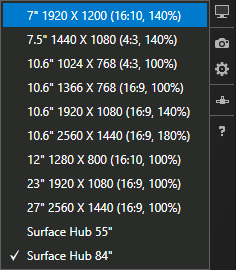
Führen Sie Ihre App im Visual Studio-Simulator aus. Klicken Sie auf der Palette auf die Schaltfläche Auflösung ändern und wählen Sie eine Surface Hub-Konfiguration aus der Liste aus.
Tipp
Schalten Sie den Tablet-Modus ein (nur Windows 10), um die Nutzungserfahrung eines Surface Hub besser zu simulieren.
Bereitstellen von Apps auf einem Surface Hub-Gerät aus Visual Studio
Das manuelle Bereitstellen einer App auf einem Surface Hub ist ein einfacher Prozess.
Aktivieren des Entwicklermodus
Surface Hub installiert standardmäßig nur Apps aus dem Microsoft Store. Zum Installieren von Apps, die von anderen Quellen signiert sind, müssen Sie den Entwicklermodus aktivieren.
Hinweis
Nachdem der Entwicklermodus aktiviert wurde, müssen Sie den Surface Hub zurücksetzen, wenn Sie ihn erneut deaktivieren möchten. Durch das Zurücksetzen des Geräts werden alle lokalen Benutzerdateien und Konfigurationen gelöscht. Anschließend wird Windows neu installiert.
Öffnen Sie im Startmenü des Surface Hub Windows-Einstellungen.
Hinweis
Für den Zugriff auf Einstellungen auf Surface Hub sind Administratorrechte erforderlich.
Navigieren Sie zu Update und Sicherheit > für Entwickler.
Wählen Sie Entwicklermodus aus, und akzeptieren Sie die Warnaufforderung.
Bereitstellen Ihrer App mit Visual Studio
Weitere Informationen zum Bereitstellungsprozess im Allgemeinen finden Sie unter Bereitstellen und Debuggen von UWP-Apps.
Hinweis
Für dieses Feature ist Visual Studio 2015 Update 1 oder höher erforderlich. Es wird jedoch empfohlen, die neueste Version von Visual Studio zu verwenden. Eine aktuelle Visual Studio-Instanz gibt Ihnen alle neuesten Entwicklungs- und Sicherheitsupdates.
Navigieren Sie neben der Schaltfläche Debuggen starten zur Dropdownliste für das Debugziel, und wählen Sie Remotecomputeraus.
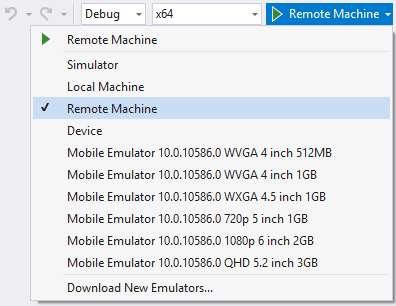
Geben Sie die IP-Adresse des Surface Hub ein. Stellen Sie sicher, dass der universelle Authentifizierungsmodus ausgewählt ist.
Tipp
Nachdem Sie den Entwicklermodus aktiviert haben, finden Sie die IP-Adresse des Surface Hub auf der Willkommensseite.
Wählen Sie Debuggen starten (F5) aus, um Ihre App auf dem Surface Hub bereitzustellen und zu debuggen, oder drücken Sie Strg+F5, um Ihre App einfach bereitzustellen.
Tipp
Wenn der Surface Hub den Willkommensbildschirm anzeigt, schließen Sie ihn, indem Sie eine beliebige Schaltfläche auswählen.