Hinweis
Für den Zugriff auf diese Seite ist eine Autorisierung erforderlich. Sie können versuchen, sich anzumelden oder das Verzeichnis zu wechseln.
Für den Zugriff auf diese Seite ist eine Autorisierung erforderlich. Sie können versuchen, das Verzeichnis zu wechseln.
Simulieren Sie reale Interaktionen mit einem Gerät, und testen Sie die Features Ihrer App mithilfe der Tools, die im Microsoft Emulator für Windows 10 Mobile enthalten sind. Der Emulator ist eine Desktopanwendung, die ein mobiles Gerät mit Windows 10 emuliert. Sie stellt eine virtualisierte Umgebung bereit, in der Sie Windows-Apps ohne physisches Gerät debuggen und testen können. Außerdem stellt sie eine isolierte Umgebung für Ihre Anwendungsprototypen bereit.
Der Emulator ist so konzipiert, dass eine vergleichbare Leistung mit einem tatsächlichen Gerät bereitgestellt wird. Bevor Sie Ihre App im Microsoft Store veröffentlichen, wird jedoch empfohlen, Ihre App auf einem physischen Gerät zu testen.
Sie können Ihre universelle App mit einem eindeutigen Windows 10 Mobile-Emulatorimage für verschiedene Bildschirmauflösungs- und Bildschirmgrößenkonfigurationen testen. Sie können die reale Interaktion mit einem Gerät simulieren und verschiedene Features Ihrer App testen, indem Sie die im Microsoft-Emulator enthaltenen Tools verwenden.
Systemanforderungen
Ihr Computer muss die folgenden Anforderungen erfüllen:
CPU (diese Einstellungen können, sofern verfügbar, im BIOS aktiviert werden)
- Hardwaregestützte Virtualisierung.
- SLAT (Second Level Address Translation)
- Hardwarebasierte Datenausführungsverhinderung (Data Execution Prevention, DEP).
Arbeitsspeicher
- 4 GB oder mehr.
Betriebssystem
- Windows 10 oder höher
- 64-Bit
- Pro-Edition oder höher
Weitere Informationen finden Sie unter Installieren von Hyper-V unter Windows 10.
Um die Anforderungen für RAM und Betriebssystem zu überprüfen, wählen Sie in der Systemsteuerung "System und Sicherheit" und dann "System" aus.
Microsoft Emulator für Windows 10 Mobile erfordert Visual Studio 2015 oder höher; sie ist nicht abwärtskompatibel mit früheren Versionen von Visual Studio.
Der Microsoft-Emulator für Windows 10 Mobile kann keine Apps laden, die auf die Windows Phone-Betriebssystemversion vor Windows Phone OS 7.1 abzielen.
Installieren, Deinstallieren und Ausführen des Emulators
Installieren von
Der Windows 10 Mobile-Emulator wird als Teil des Windows 10 SDK ausgeliefert. Das Windows 10 SDK und der Emulator können als Teil der Visual Studio-Installation installiert werden. Weitere Informationen finden Sie auf der Downloadseite für Visual Studio.
Deinstallation
Sie können den Microsoft-Emulator für Windows 10 Mobile mit Visual Studio Setup/Reparatur deinstallieren. Alternativ können Sie in der Systemsteuerung zu Programme und Features navigieren und den Emulator dort entfernen.
Wenn Sie den Microsoft-Emulator für Windows 10 Mobile deinstallieren, wird der virtuelle Ethernet-Adapter Hyper-V, der für den Emulator erstellt wurde, nicht automatisch entfernt. Dieser virtuelle Adapter kann in der Systemsteuerung unter Netzwerkverbindungen manuell entfernt werden.
Laufen
Um eine App im Emulator auszuführen, wähle einfach ein emuliertes Gerät aus dem Dropdownmenü Ausführen in Visual Studio aus.
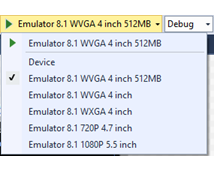
Neuerungen im Microsoft Emulator für Windows 10 Mobile
Zusätzlich zur Unterstützung für die universelle Windows-Plattform (UWP) hat der Emulator die folgenden Funktionen hinzugefügt:
- Unterstützung des Mauseingabemodus zur Unterscheidung zwischen Maus- und einzelner Toucheingabe.
- NFC-Unterstützung. Der Emulator ermöglicht NFC-Simulationen sowie das Testen und Entwickeln universeller Apps mit NFC- und Näherungsfunktionen.
- Systemeigene Hardwarebeschleunigung verbessert die Grafikleistung im Emulator durch die Verwendung der lokalen Grafikkarte. Um die Beschleunigung verwenden zu können, muss eine unterstützte Grafikkarte installiert sein, und Sie müssen die Beschleunigung auf der Registerkarte Sensoren auf der Einstellungsbenutzeroberfläche Zusätzliche Tools des Emulators aktivieren.
Features, die Sie im Emulator testen können
Zusätzlich zu den neuen Features, die im vorherigen Abschnitt erwähnt wurden, können Sie die folgenden häufig verwendeten Features im Microsoft-Emulator für Windows 10 Mobile testen.
- Bildschirmauflösung, Bildschirmgröße und Arbeitsspeicher. Erreichen Sie einen breiten Markt für Ihre App, indem Sie sie auf verschiedenen Emulatorbildern testen, um verschiedene Bildschirmauflösungen, physische Größen und Speichereinschränkungen zu simulieren.
Bildschirmkonfiguration. Ändern Sie den Emulatormodus von Hochformat in Querformat. Ändern Sie die Zoomeinstellung so, dass der Emulator an Ihren Desktopbildschirm angepasst wird.
Netzwerk. Die Netzwerkunterstützung ist in den Windows Phone-Emulator integriert. Die Netzwerkfunktionen sind standardmäßig aktiviert. Sie müssen keine Netzwerktreiber für den Windows Phone-Emulator installieren oder Netzwerkoptionen in den meisten Umgebungen manuell konfigurieren.
Der Emulator verwendet die Netzwerkverbindung des Hostcomputers. Es wird nicht als separates Gerät im Netzwerk angezeigt.
Sprach- und Regionseinstellungen. Bereiten Sie Ihre App auf einen internationalen Markt vor, indem Sie die Anzeigesprache und die Regionseinstellungen im Windows Phone-Emulator ändern.
Wechseln Sie im ausgeführten Emulator zu "Einstellungen", und wählen Sie dann die Systemeinstellungen aus, und wählen Sie dann Sprache oder Region aus. Ändern Sie die Einstellungen, die Sie testen möchten. Wenn Sie dazu aufgefordert werden, klicken Sie auf "Telefon neu starten ", um die neuen Einstellungen anzuwenden und den Emulator neu zu starten.
Anwendungslebenszyklus und Markieren als veraltet. Testen Sie das Verhalten Ihrer App, wenn diese deaktiviert oder als veraltet markiert wird, indem Sie auf der Seite Debug der Projekteigenschaften den Wert der Option Tombstone upon deactivation while debugging ändern.
Lokaler Ordnerspeicher (zuvor als isolierter Speicher bekannt). Daten im isolierten Speicher bleiben erhalten, während der Emulator ausgeführt wird, gehen jedoch verloren, sobald der Emulator geschlossen wird.
Mikrofon. Erfordert und nutzt das Mikrofon des Hostcomputers.
Phone-Tastatur. Der Emulator unterstützt die Zuordnung der Hardwaretastatur auf Ihrem Entwicklungscomputer zur Tastatur auf einem Windows Phone. Das Verhalten der Tasten ist dasselbe wie auf einem Windows Phone-Gerät.
Sperrbildschirm. Wenn der Emulator geöffnet ist, drücken Sie zweimal F12 auf der Computertastatur. Die F12-Taste emuliert den Ein-/Ausschalter auf dem Smartphone. Der erste Tastendruck schaltet die Anzeige aus. Mit dem zweiten Tastendruck wird das Display wieder eingeschaltet, und der Sperrbildschirm ist aktiviert. Entsperren Sie den Bildschirm, indem Sie die Maus verwenden, um den Sperrbildschirm nach oben zu ziehen.
Features, die Sie im Emulator nicht testen können
Testen Sie die folgenden Features nur auf einem physischen Gerät.
- Compass
- Gyroskop
- Vibrationscontroller
- Helligkeit. Die Helligkeitsstufe des Emulators ist immer hoch.
- Hochauflösendes Video. Videos mit einer auflösung höher als VGA-Auflösung (640 x 480) können nicht zuverlässig angezeigt werden, insbesondere auf Emulatorbildern mit nur 512 MB Arbeitsspeicher.
Mauseingabe
Simulieren Sie die Mauseingabe mithilfe der physischen Maus oder des Trackpads auf Ihrem Windows-PC und der Mauseingabetaste auf der Symbolleiste des Emulators. Dieses Feature ist nützlich, wenn Ihre App dem Benutzer die Möglichkeit bietet, eine Maus zu verwenden, die mit ihrem Windows 10-Gerät gekoppelt ist, um Eingaben bereitzustellen.
Tippen Sie auf der Symbolleiste des Emulators auf die Maustaste, um die Mauseingabe zu aktivieren. Alle Klickereignisse im Emulatorchrom werden nun als Mausereignisse an das Windows 10 Mobile-Betriebssystem gesendet, das innerhalb des Emulators ausgeführt wird.
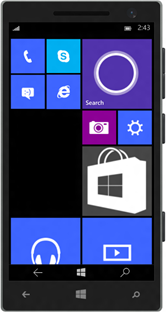
Der Emulatorbildschirm mit aktivierter Mauseingabe.

Die Mauseingabeschaltfläche auf der Symbolleiste des Emulators.
Tastatureingaben
Der Emulator unterstützt die Zuordnung der Hardwaretastatur auf Ihrem Entwicklungscomputer zur Tastatur auf einem Windows Phone. Das Verhalten der Tasten ist identisch mit einem Windows Phone-Gerät.
Standardmäßig ist die Hardwaretastaturen nicht aktiviert. Diese Implementierung entspricht eine gleitende Tastatur, die bereitgestellt werden muss, bevor Sie verwendet werden kann. Bevor Sie die Hardwaretastatur aktivieren, akzeptiert der Emulator nur Tasteneingaben von den Steuertasten.
Sonderzeichen auf der Tastatur einer lokalisierten Version eines Windows-Entwicklungscomputers werden vom Emulator nicht unterstützt. Wenn Sie Sonderzeichen eingeben möchten, die auf einer lokalisierten Tastatur vorhanden sind, verwenden Sie stattdessen den Softwareeingabebereich (SIP).
Um die Tastatur Ihres Computers im Emulator zu verwenden, drücken Sie F4.
Um die Verwendung der Tastatur Ihres Computers im Emulator zu beenden, drücken Sie F4.
In der folgenden Tabelle sind die Tasten auf einer Hardwaretastatur aufgeführt, die Sie zum Emulieren der Schaltflächen und anderer Steuerelemente auf einem Windows Phone verwenden können.
Beachten Sie, dass mit Emulator Build 10.0.14332 die Zuordnung der Computerhardwaretasten geändert wurde. Werte in der zweiten Spalte der folgenden Tabelle stellen diese neuen Schlüssel dar.
| Computerhardwaretasten (Emulator Build 10.0.14295 und früher) | Computerhardwaretasten (Emulator Build 10.0.14332 und höher) | Windows Phone-Hardwaretaste | Hinweise |
|---|---|---|---|
| F1 | WIN + ESC | Zurück | Eine lange Betätigung funktioniert wie erwartet. |
| F2 | WIN + F2 | START | Eine lange Betätigung funktioniert wie erwartet. |
| F3 | WIN + F3 | SEARCH | |
| F4 | F4 (keine Änderung) | Schaltet zwischen der Verwendung der Tastatur des lokalen Computers und ihrer Nichtverwendung um. | |
| F6 | WIN + F6 | Kamera halb | Eine dedizierte Kamerataste, die halb gedrückt wird. |
| F7 | WIN + F7 | Kamera ganz | Eine dedizierte Kamerataste. |
| F9 | WIN + F9 | Lauter | |
| F10 | WIN + F10 | Leiser | |
| F12 | WIN + F12 | Energie | Drücken Sie zweimal F12, um den Sperrbildschirm zu aktivieren. Eine lange Betätigung funktioniert wie erwartet. |
| ESC | WIN + ESC | Zurück | Eine lange Betätigung funktioniert wie erwartet. |
Nahfeldkommunikation (NFC)
Erstellen und testen Sie Apps, die nfc-aktivierte Features (Near Field Communication) unter Windows 10 Mobile verwenden, indem Sie die NFC-Registerkarte des Menüs "Zusätzliche Tools " des Emulators verwenden. NFC kann in einer Vielzahl von Szenarien eingesetzt werden – von Näherungsszenarien (z. B. „Zum Senden berühren“) bis hin zur Emulierung von Karten (z. B. „Zum Bezahlen berühren“).
Zum Testen Ihrer App können Sie mithilfe eines Emulatorpaars zwei sich berührende Smartphones simulieren. Alternativ können Sie Ihre App testen, indem Sie eine Berührung mit einem Tag simulieren. Unter Windows 10 verfügen mobile Geräte zudem über HCE (Host Karte Emulation). Mithilfe des Smartphone-Emulators können Sie die Berührung Ihres Geräts mit einem Bezahlterminal für APDU-Befehl/Antwort-Datenverkehr simulieren.
Die NFC-Registerkarte unterstützt drei Modi.
- Näherungsmodus
- HCE-Modus (Hostkartenemulation)
- Smart-Card-Lesermodus
In allen Modi hat das Emulatorfenster drei interessante Bereiche.
- Der obere linke Abschnitt ist spezifisch für den ausgewählten Modus. Die Features dieses Abschnitts hängen vom Modus ab und sind in den folgenden modusspezifischen Abschnitten beschrieben.
- Rechts oben befinden sich die Protokolle. Wenn Sie ein Gerätepaar aneinander oder ein Gerät an das POS-Terminal halten, wird dieses Ereignis protokolliert. Gleiches gilt, wenn die Geräte wieder voneinander getrennt werden. In diesem Abschnitt wird auch aufgezeichnet, ob Ihre App reagiert hat, bevor die Verbindung unterbrochen wurde, oder eine andere Aktion, die Sie in der Emulator-Benutzeroberfläche mit Zeitstempeln ausgeführt haben. Protokolle bleiben zwischen Moduswechseln erhalten, und Sie können die Protokolle jederzeit löschen, indem Sie die Schaltfläche Löschen oberhalb des Bildschirms Protokolle drücken.
- Die untere Hälfte des Bildschirms ist das Nachrichtenprotokoll, und hier wird die Transkription aller Nachrichten angezeigt, die über die jeweils ausgewählte Verbindung gesendet oder empfangen werden, abhängig vom gewählten Modus.
Wichtig Wenn Sie das Tapper-Tool zum ersten Mal starten, erhalten Sie eine Windows-Firewall-Aufforderung. Aktivieren Sie unbedingt alle drei Kontrollkästchen, und lassen Sie das Tool durch die Firewall, da es ansonsten nicht funktioniert.
Vergewissern Sie sich nach dem Starten des Schnellstartinstallationsprogramms, dass Sie die oben genannten Anweisungen befolgen, um alle drei Kontrollkästchen in der Firewallaufforderung zu aktivieren. Außerdem muss das Tappertool auf demselben physischen Hostcomputer wie der Microsoft-Emulator installiert und verwendet werden.
Näherungsmodus
Zum Simulieren der Berührung zweier Smartphones müssen Sie ein Windows Mobile-Emulatorpaar starten. Da Visual Studio das Gleichzeitige Ausführen von zwei identischen Emulatoren nicht unterstützt, müssen Sie für jeden Emulator unterschiedliche Auflösungen als Problemumgehung auswählen.

Wenn Sie das Kontrollkästchen Enable discovery of peer devices aktivieren, enthält das Dropdownfeld Peer device Microsoft-Emulatoren (die auf dem gleichen physischen Hostcomputer oder im lokalen Netzwerk ausgeführt werden) sowie die Windows-Computer, auf denen der Simulatortreiber ausgeführt wird (auf dem gleichen Computer oder im lokalen Netzwerk).
Sobald beide Emulatoren ausgeführt werden:
- Wählen Sie in der Liste mit den Peergeräten den gewünschten Ziel-Emulator aus.
- Aktivieren Sie das Optionsfeld Send to peer device (An Peergerät senden).
- Klicken Sie auf die Schaltfläche Tap (Berühren). Dadurch wird die Berührung der beiden Geräte simuliert und der entsprechende NFC-Benachrichtigungssound ausgegeben.
- Klicken Sie zum Trennen der beiden Geräte einfach auf die Schaltfläche Untap (Trennen).
Alternativ können Sie das Kontrollkästchen Automatically untap in (seconds) aktivieren und angeben, nach wie vielen Sekunden die Berührung automatisch beendet werden soll. Damit wird die praktische Verwendung der Funktion simuliert, da Benutzer ihre Smartphones üblicherweise nur kurz aneinander halten. Beachten Sie jedoch, dass das Meldungsprotokoll momentan nach dem Trennen der Verbindung nicht mehr verfügbar ist.
So simulieren Sie das Lesen der Meldungen eines Tags oder das Empfangen der Meldungen eines anderen Geräts:
- Aktivieren Sie das Optionsfeld Send to self (An mich senden), um Szenarien mit nur einem NFC-fähigen Gerät zu testen.
- Klicken Sie auf die Schaltfläche Tap (Berühren). Dadurch wird die Berührung eines Geräts mit einem Tag simuliert und der entsprechende NFC-Benachrichtigungssound ausgegeben.
- Klicken Sie zum Trennen der Verbindung einfach auf die Schaltfläche Untap (Trennen).
Im Näherungsmodus können Sie Meldungen von einem Tag oder von einem anderen Peergerät simulieren. Mit dem Tool können Sie Nachrichten der folgenden Typen senden.
- WindowsURI
- WindowsMime
- WritableTag
- Pairing:Bluetooth
- NDEF
- NDEF:MIME
- NDEF:URI
- NDEF:wkt.U
Zum Erstellen dieser Meldungen können Sie entweder die Nutzlastfenster bearbeiten oder die Meldungen in einer Datei bereitstellen. Weitere Informationen zu diesen Typen und zu deren Verwendung finden Sie im Anmerkungsabschnitt derProximityDevice.PublishBinaryMessage-Referenzseite.
Das Windows Driver Kit (WDK) enthält ein Beispiel für einen NFC CX-Clienttreiber.
Hostkartenemulationsmodus (HCE)
Im HCE-Modus (Host Card Emulation) können Sie Ihre HCE-basierte Kartenemulationsanwendung testen, indem Sie Ihre eigenen benutzerdefinierten Skripts schreiben, um ein Smartcardleseterminal zu simulieren, z. B. ein POS-Terminal (Point of Sale). Dieses Tool geht davon aus, dass Sie mit den Kommando-Antwort-Paaren (konform mit ISO-7816-4) vertraut sind, die zwischen einem Leseterminal, wie zum Beispiel einem POS-, Karten- oder Transitkartenleser, und der Smartcard, die Sie in Ihrer Anwendung emulieren, gesendet werden.

- Erstellen Sie ein neues Skript, indem Sie im Abschnitt "Skript-Editor" auf die Schaltfläche "Hinzufügen " klicken. Sie können einen Namen für Ihr Skript angeben, und nachdem Sie mit der Bearbeitung fertig sind, können Sie Ihr Skript mithilfe der Schaltfläche " Speichern " speichern.
- Ihre gespeicherten Skripts stehen beim nächsten Starten des Emulators zur Verfügung.
- Führen Sie Ihre Skripts aus, indem Sie im Skript-Editor-Fenster auf die Wiedergabeschaltfläche klicken. Mit dieser Aktion wird eine Berührung zwischen Smartphone und Terminal sowie das Senden von Befehlen aus Ihrem Skript simuliert. Alternativ können Sie auf die Schaltfläche Tap (Berühren) und anschließend auf die Wiedergabeschaltfläche tippen. Das Skript wird erst ausgeführt, wenn Sie auf die Wiedergabeschaltfläche tippen.
- Durch Klicken auf die Schaltfläche Beenden wird die Befehlsübermittlung an Ihre Anwendung beendet. Die Geräte bleiben jedoch gekoppelt, bis Sie auf die Schaltfläche Untap (Trennen) klicken.
- Wenn Sie ein Skript löschen möchten, wählen Sie es im Dropdownmenü aus, und klicken Sie anschließend auf die Schaltfläche Löschen.
- Die Syntax Ihrer Skripts wird vom Emulator-Tool erst überprüft, wenn Sie das Skript mithilfe der Wiedergabeschaltfläche ausführen. Die von Ihrem Skript gesendeten Nachrichten hängen von der Implementierung Ihrer Kartenemulations-App ab.
Weitere Informationen zur HCE-Unterstützung und zur Entwicklung von HCE-Apps in Windows 10 Mobile finden Sie im Microsoft NFC-Teamblog.
So erstellen Sie Skripte für HCE-Tests
Die Skripts werden als C#-Code geschrieben, und die Run-Methode Ihres Skripts wird aufgerufen, wenn Sie auf die Schaltfläche " Wiedergeben " klicken. Diese Methode verwendet eine IScriptProcessor-Schnittstelle, die zum Transzeiven von APDU-Befehlen verwendet wird, die Ausgabe im Protokollfenster und steuern das Timeout für das Warten auf eine APDU-Antwort vom Telefon.
Im Folgenden finden Sie einen Verweis auf die verfügbaren Funktionen:
        public interface IScriptProcessor
        {
            // Sends an APDU command given as a hex-encoded string, and returns the APDU response
            string Send(string s);

            // Sends an APDU command given as a byte array, and returns the APDU response
            byte[] Send(byte[] s);

            // Logs a string to the log window
            void Log(string s);

            // Logs a byte array to the log window
            void Log(byte[] s);

            // Sets the amount of time the Send functions will wait for an APDU response, after which
            // the function will fail
            void SetResponseTimeout(double seconds);
        }
Smart-Card-Lesermodus
Der Emulator kann mit einem Smartcard-Lesegerät Ihres Hostcomputers verbunden werden. Dadurch erscheinen eingelegte oder in die Nähe gehaltene Smartcards in Ihrer Smartphone-Anwendung, und die APDU-basierte Kommunikation über die Windows.Devices.SmartCards.SmartCardConnection -Klasse wird ermöglicht. Damit dies funktioniert, benötigen Sie ein kompatibles Smartcardlesergerät, das an Ihren Computer angeschlossen ist, USB-Smartcardleser (nfc/kontaktlos und einlegen/Kontakt) sind weit verbreitet. Um dem Emulator die Arbeit mit einem angeschlossenen Smartcardleser zu ermöglichen, wählen Sie zuerst den Kartenlesermodus aus, in dem ein Dropdownfeld mit allen kompatiblen Smartcardlesern angezeigt werden soll, die dem Hostsystem zugeordnet sind, und wählen Sie dann das Smartcardlesergerät aus, das Sie über die Dropdownliste verbinden möchten.
Beachten Sie, dass nicht alle NFC-fähigen Smartcardleser einige Arten von NFC-Karten unterstützen, und einige unterstützen nicht die standardmäßigen PC/SC-Speicherkarten-APDU-Befehle.
Multitoucheingabe
Simulieren Sie Multitoucheingaben für das Zusammendrücken und Zoomen, Drehen und Verschieben von Objekten mithilfe der Schaltfläche Multi-touch Input auf der Symbolleiste des Emulators. Dieses Feature ist nützlich, wenn Ihre App Fotos, Karten oder andere visuelle Elemente anzeigt, die Benutzer zusammendrücken, zoomen, drehen oder verschieben können.
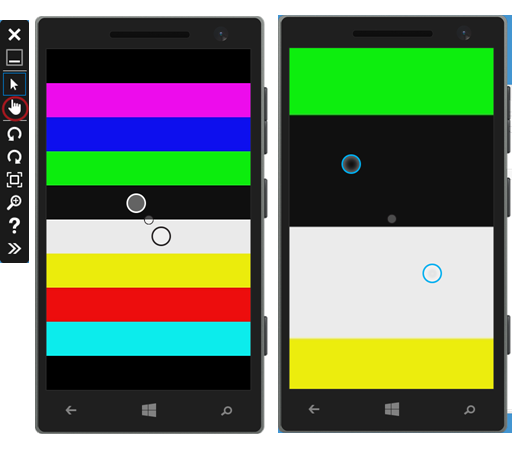
- Tippen Sie auf der Symbolleiste des Emulators auf die Schaltfläche Multitoucheingabe, um die Multitoucheingabe zu aktivieren. Auf dem Bildschirm des Emulators erscheinen zwei Berührungspunkte, die um einen Mittelpunkt angeordnet sind.
- Klicken Sie mit der rechten Maustaste, und ziehen Sie einen der Touchpunkte, um sie zu positionieren, ohne den Bildschirm zu berühren.
- Klicken Sie mit der linken Maustaste auf einen der Berührungspunkte, und ziehen Sie ihn, um das Zusammendrücken und Zoomen bzw. das Drehen oder Verschieben zu simulieren.
- Tippen Sie auf der Symbolleiste des Emulators auf die Schaltfläche für die Einzeltoucheingabe, um zur normalen Eingabe zurückzukehren.
Der folgende Screenshot zeigt die Multitoucheingabe.
- Das kleine Bild links zeigt die Schaltfläche Multi-touch Input auf der Symbolleiste des Emulators.
- Das mittlere Bild zeigt den Bildschirm des Emulators mit den Berührungspunkten nach dem Tippen auf die Schaltfläche Multi-touch Input.
- Die rechte Abbildung zeigt den Emulatorbildschirm nach dem Ziehen der Touchpunkte, um das Bild zu zoomen.
Beschleunigungsmesser
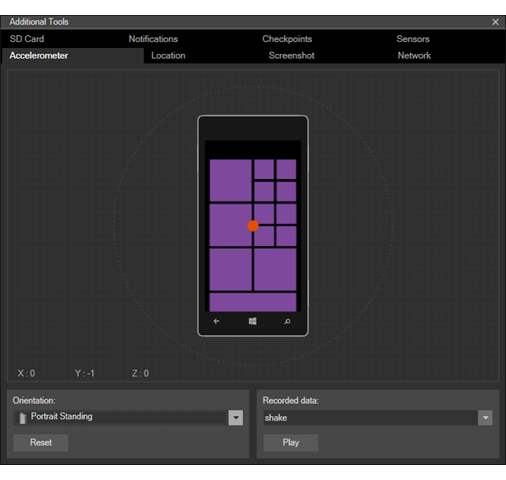
Verwenden Sie die Registerkarte Accelerometer der zusätzlichen Tools des Emulators, um Apps zu testen, die die Bewegungen des Smartphones nachverfolgen.
Sie können den Beschleunigungsmessersensor mit Liveeingabe oder vorab aufgezeichneter Eingabe testen. Der einzige Typ der aufgezeichneten Daten, der verfügbar ist, simuliert das Schütteln des Smartphones. Sie können keine eigenen Simulationen für den Beschleunigungsmesser aufzeichnen oder speichern.
Wählen Sie die gewünschte Ausgangsausrichtung in der Dropdownliste Orientation aus.
-
Wählen Sie den Eingabetyp aus.
So führen Sie die Simulation mit Liveeingabe aus
Ziehen Sie in der Mitte des Beschleunigungsmessersimulators den farbigen Punkt, um die Bewegung des Geräts in einer 3D-Ebene zu simulieren.
Wenn Sie den Punkt entlang der horizontalen Achse bewegen, dreht sich der Simulator hin und her. Wenn Sie den Punkt entlang der vertikalen Achse bewegen, bewegt sich der Simulator vor und zurück. (Mit anderen Worten: Er dreht sich um die X-Achse.) Wenn Sie den Punkt ziehen, werden die X-, Y- und Z-Koordinaten basierend auf den Drehungsberechnungen aktualisiert. Sie können den Punkt nicht außerhalb des Begrenzungskreises im Touchpadbereich bewegen.
Optional: Klicken Sie auf Reset, um die Ausgangsausrichtung wiederherzustellen.
So führen Sie die Simulation mit aufgezeichneter Eingabe aus
Klicken Sie im Abschnitt Recorded Data auf die Schaltfläche Play, um die Wiedergabe der simulierten Daten zu starten. Die Liste Recorded Data enthält nur die Option für Schütteln. Der Simulator bewegt sich nicht auf dem Bildschirm, wenn er die Daten wiedergibt.
Ort und Fahrt
Verwenden Sie die Registerkarte Location der zusätzlichen Tools des Emulators, um Apps mit Navigationsfunktionen oder Geofencing zu testen. Dieses Feature ist nützlich, um Fahr-, Fahrrad- oder Wanderbedingungen zu simulieren, die der realen Welt ähneln.
Sie können Ihre App testen, während Sie den Wechsel von einem Standort zu einem anderen mit unterschiedlichen Geschwindigkeiten und mit unterschiedlichen Genauigkeitsprofilen simulieren. Der Positionssimulator kann Ihnen helfen, Änderungen bei der Verwendung der Standort-APIs zu identifizieren, die die Benutzererfahrung verbessern. Das Tool kann Ihnen beispielsweise helfen, zu erkennen, dass Sie Geofence-Parameter wie Größe oder Verweilzeit optimieren müssen, um die Geofences in verschiedenen Szenarien erfolgreich zu erkennen.
Die Registerkarte Location unterstützt drei Modi. In allen Modi gilt: Wenn der Emulator eine neue Position erhält, kann mit dieser Position das PositionChanged-Ereignis ausgelöst oder auf einen GetGeopositionAsync-Anruf in Ihrer App mit Positionsbestimmung reagiert werden.
Im Modus Pin markieren Sie Orte auf der Karte. Wenn Sie auf Play all points klicken, sendet der Positionssimulator die Position der einzelnen Markierungen nacheinander an den Emulator und verwendet dabei das im Textfeld Seconds per pin angegebene Intervall.
Im Modus Live markieren Sie Orte auf der Karte. Der Positionssimulator sendet die Position der einzelnen Pins sofort an den Emulator, wenn Sie sie auf der Karte platzieren.
In Route Modus platzieren Sie Stecknadeln auf der Karte, um Wegpunkte anzugeben, und der Standortsimulator berechnet automatisch eine Route. Entlang der Route befinden sich unsichtbare Markierungen im Abstand von jeweils einer Sekunde. Haben Sie also beispielsweise das Geschwindigkeitsprofil Walking mit einer angenommenen Geschwindigkeit von fünf Kilometern pro Stunde ausgewählt, wird alle 1,39 Meter eine unsichtbare Markierung generiert. Wenn Sie auf Play all points klicken, sendet der Positionssimulator die Position der einzelnen Markierungen nacheinander an den Emulator und verwendet dabei das Intervall, das sich aufgrund des in der Dropdownliste ausgewählten Geschwindigkeitsprofils ergibt.
In allen Modi des Positionssimulators können Sie die folgenden Aktionen ausführen.
Sie können mithilfe des Suchfelds nach einer Position suchen.
Sie können die Karte vergrößern und verkleinern.
Sie können den aktuellen Satz von Datenpunkten in einer XML-Datei speichern und die Datei später erneut laden, um dieselben Datenpunkte wiederzuverwenden.
Sie können den Markierungsmodus ein- und ausschalten sowie alle Punkte löschen.
In den Modi "Pin" und "Route" haben Sie außerdem folgende Möglichkeiten:
Speichern Sie eine Route, die Sie für die spätere Verwendung erstellt haben.
Laden einer zuvor erstellten Route. Sie können sogar Routendateien laden, die in früheren Versionen des Tools erstellt wurden.
Ändern Sie eine Route, indem Sie Stecknadeln (im Pin-Modus) oder Wegpunkte (im Routenmodus) löschen.
Genauigkeitsprofile
Über die Dropdownliste Accuracy profile können Sie in jedem Modus des Positionssimulators ein Genauigkeitsprofil auswählen.
| Profil | BESCHREIBUNG |
|---|---|
| Pinpoint | Geht davon aus, dass die Standortdaten absolut genau sind. Diese Einstellung ist nicht realistisch, aber es ist nützlich, die Logik Ihrer App zu testen. |
| Urban | Geht davon aus, dass Gebäude die Anzahl der sichtbaren Satelliten einschränken, aber oft gibt es eine hohe Dichte an Mobilfunkmasten und Wi-Fi-Zugangspunkten, die für die Positionierung verwendet werden können. |
| Suburban | Geht davon aus, dass die Satellitenpositionierung relativ gut ist und es eine gute Dichte von Mobilfunkmasten gibt, aber die Dichte der Wi-Fi Zugangspunkte ist nicht hoch. |
| Ländlich | Geht davon aus, dass die Satellitenpositionierung gut ist, aber die Dichte von Mobilfunkmasten gering ist und es fast keine Wi-Fi Zugangspunkte gibt, die für die Positionierung verwendet werden können. |
Geschwindigkeitsprofile
Im Routenmodus können Sie eines der folgenden Geschwindigkeitsprofile in der Dropdownliste auswählen.
| Profil | Geschwindigkeit pro Stunde | Geschwindigkeit pro Sekunde | BESCHREIBUNG |
|---|---|---|---|
| Geschwindigkeitsbeschränkung | Geschwindigkeitsgrenze der Route | Nicht anwendbar | Befahren Sie die Route mit der ausgeschilderten Geschwindigkeitsbegrenzung. |
| Walking | 5 km/h | 1,39 m | Durchqueren Sie die Route in einem natürlichen Gehtempo von 5 km/h. |
| Radfahren | 25 km/h | 6,94 m | Durchqueren Sie die Route in einem natürlichen Fahrradtempo von 25 km/h. |
| Schnell | Durchqueren Sie die Route schneller als das gepostete Geschwindigkeitslimit. |
Modus „Route“
Der Routenmodus weist die folgenden Features und Einschränkungen auf.
Für den Routenmodus ist eine Internetverbindung erforderlich.
Bei Verwendung des Genauigkeitsprofils "Urban", "Suburban" oder "Rural" berechnet der Positionssimulator für jede Markierung eine simulierte satellitenbasierte Position, eine simulierte WLAN-basierte Position und eine simulierte mobilfunkbasierte Position. Ihre App erhält lediglich eine dieser Positionen. Die drei Koordinatensätze für die aktuelle Position werden in unterschiedlichen Farben auf der Karte und in der Aktuellen Standortliste angezeigt.
Die Genauigkeit der Markierungen entlang der Route ist nicht einheitlich. Für einige der Markierungen wird die Satellitengenauigkeit, für andere die WLAN- oder die Mobilfunkgenauigkeit verwendet.
Sie können nicht mehr als 20 Wegpunkte für die Route auswählen.
Positionen für die sichtbaren und unsichtbaren Pins auf der Karte werden nur einmal generiert, wenn Sie ein neues Genauigkeitsprofil auswählen. Wenn Sie die Route während derselben Emulatorsitzung mehrmals mit demselben Genauigkeitsprofil wiedergeben, werden die zuvor generierten Positionen wiederverwendet.
Der folgende Screenshot zeigt den Modus "Route": Die orangefarbene Linie gibt die Route an. Der blaue Punkt gibt die genaue Position des Autos an, die durch satellitenbasierte Positionierung bestimmt wird. Die roten und grünen Punkte sind weniger genaue Positionen, die mithilfe der Positionsbestimmung per WLAN und Mobilfunk und unter Verwendung des Genauigkeitsprofils "Suburban" berechnet wurden. Die drei berechneten Positionen werden auch in der Liste Current location angezeigt.

Weitere Informationen zum Positionssimulator
Sie können eine Position mit der standardmäßigen Genauigkeitseinstellung anfordern.
Wenn Sie geofencing im Emulator testen, erstellen Sie eine Simulation, die dem Geofencing-Modul einen "Warm-up"-Zeitraum gibt, um die Bewegungsmuster zu erlernen und anzupassen.
Die einzigen Positionseigenschaften, die simuliert werden, sind Breitengrad, Längengrad, Genauigkeit und PositionSource. Der Positionssimulator simuliert keine anderen Eigenschaften wie Geschwindigkeit, Kurs usw.
Netzwerk
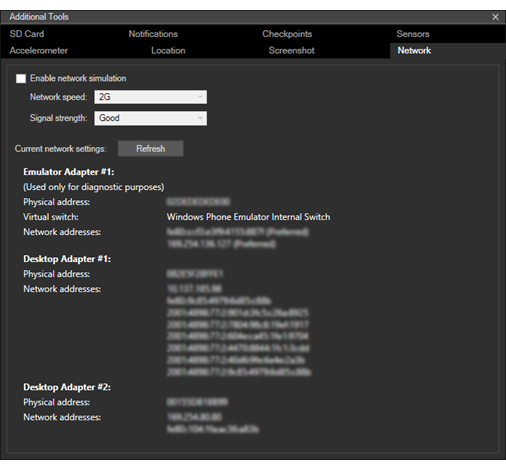
Verwenden Sie die Registerkarte Netzwerk der zusätzlichen Tools des Emulators, um Ihre App mit unterschiedlicher Netzwerkgeschwindigkeit und unterschiedlicher Signalstärke zu testen. Dieses Feature ist nützlich, wenn Ihre App Webdienste aufruft oder Daten überträgt.
Mit dem Netzwerksimulationsfeature können Sie sicherstellen, dass Ihre App in der realen Welt gut ausgeführt wird. Der Windows Phone-Emulator wird auf einem Computer ausgeführt, der in der Regel über eine schnelle WLAN- oder Ethernet-Verbindung verfügt. Ihre App wird jedoch auf Smartphones ausgeführt, die in der Regel über eine langsamere Mobilfunkverbindung verbunden sind.
Aktivieren Sie das Kontrollkästchen Netzwerksimulation aktivieren, um Ihre App mit unterschiedlicher Netzwerkgeschwindigkeit und unterschiedlicher Signalstärke zu testen.
Wählen Sie in der Dropdownliste " Netzwerkgeschwindigkeit " eine der folgenden Optionen aus:
- Kein Netzwerk
- 2G
- 3G
- 4G
Wählen Sie in der Dropdownliste Signalstärke eine der folgenden Optionen aus:
- Gut
- Durchschnitt
- Schlecht
Deaktivieren Sie das Kontrollkästchen Enable network simulation, um zum Standardverhalten zurückzukehren und wieder die Netzwerkeinstellungen des Entwicklungscomputers zu verwenden.
Sie können auch die aktuellen Netzwerkeinstellungen auf der Registerkarte "Netzwerk " überprüfen.
SD-Karte
Verwenden Sie die Registerkarte SD-Karte der zusätzlichen Tools des Emulators, um Ihre App mit einer simulierten, austauschbaren SD-Karte zu testen. Dieses Feature ist nützlich, wenn Ihre App Dateien liest oder schreibt.
Seite 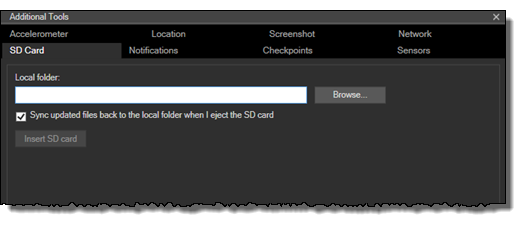
Die Registerkarte SD-Karte simuliert mithilfe eines Ordner auf dem Entwicklungscomputer eine austauschbare SD-Karte im Smartphone.
Wählen Sie einen Ordner aus.
Klicken Sie auf Browse, um auf dem Entwicklungscomputer einen Ordner für die Inhalte der simulierten SD-Karte auszuwählen.
Fügen Sie die SD-Karte ein.
Klicken Sie nach dem Auswählen eines Ordners auf Insert SD card. Wenn Sie die SD-Karte einfügen, geschieht Folgendes:
- Wenn Sie keinen Ordner angegeben haben oder der Ordner ungültig ist, tritt ein Fehler auf.
- Die Dateien im angegebenen Ordner auf dem Entwicklungscomputer werden in den Stammordner der simulierten SD-Karte im Emulator kopiert. Eine Statusanzeige zeigt den Fortschritt des Synchronisierungsvorgangs an.
- Die Schaltfläche "SD-Karte einfügen" ändert sich in "SD-Karte auswerfen".
- Wenn Sie während des Synchronisierungsvorgangs auf Eject SD card klicken, wird der Vorgang abgebrochen.
Optional: Aktivieren oder deaktivieren Sie das Kontrollkästchen Sync updated files back to the local folder when I eject the SD card.
Diese Option ist standardmäßig aktiviert. Wenn diese Option aktiviert ist, werden Dateien vom Emulator wieder mit dem Ordner auf dem Entwicklungscomputer synchronisiert, wenn Sie die SD-Karte auswerfen.
Werfen Sie die SD-Karte aus.
Klicken Sie auf Eject SD card. Wenn Sie die SD-Karte auswerfen, geschieht Folgendes:
- Wenn Sie das Kontrollkästchen Aktualisierte Dateien mit dem lokalen Ordner synchronisieren, wenn die SD-Karte entfernt wird aktiviert haben, passiert Folgendes:
- Die Dateien auf der simulierten SD-Karte im Emulator werden in den angegebenen Ordner auf dem Entwicklungscomputer kopiert. Eine Statusanzeige zeigt den Fortschritt des Synchronisierungsvorgangs an.
- Die Schaltfläche Eject SD card wird zu Cancel sync.
- Wenn Sie während des Synchronisierungsvorgangs auf Synchronisierung abbrechen klicken, wird die Karte ausgeworfen, und die Ergebnisse des Synchronisierungsvorgangs sind unvollständig.
- Die Schaltfläche Eject SD card wird wieder zu Insert SD card.
- Wenn Sie das Kontrollkästchen Aktualisierte Dateien mit dem lokalen Ordner synchronisieren, wenn die SD-Karte entfernt wird aktiviert haben, passiert Folgendes:
Anmerkung Da eine vom Telefon verwendete SD-Karte mit dem FAT32-Dateisystem formatiert ist, ist 32 GB die maximale Größe.
Die Geschwindigkeit des Lesens und Schreibens auf die simulierte SD-Karte wird gedrosselt, um realistische Geschwindigkeiten nachzuahmen. Der Zugriff auf eine SD-Karte ist langsamer als der Zugriff auf die Festplatte des Computers.
Benachrichtigungen
Verwenden Sie die Registerkarte Benachrichtigungen der zusätzlichen Tools des Emulators, um Pushbenachrichtigungen an Ihre App zu senden. Dieses Feature ist nützlich, wenn Ihre App Pushbenachrichtigungen empfängt.
Sie können Pushbenachrichtigungen ganz einfach testen, ohne den funktionierenden Clouddienst zu erstellen, der nach der Veröffentlichung Ihrer App erforderlich ist.
Aktivieren Sie die Simulation.
Wenn Sie Enabled auswählen, verwenden alle im Emulator bereitgestellten Apps anstelle der WNS oder des MPN-Diensts das Simulationsmodul, bis Sie die Simulation wieder deaktivieren.
Wählen Sie eine App aus, um Benachrichtigungen zu empfangen.
Die Liste AppId wird automatisch mit allen Apps aufgefüllt, die für den Emulator bereitgestellt wurden und für Pushbenachrichtigungen geeignet sind. Wählen Sie eine App in der Dropdownliste aus.
Falls Sie nach der Simulationsaktivierung eine weitere, für Pushbenachrichtigungen geeignete App bereitgestellt haben, klicken Sie auf Aktualisieren, um die App der Liste hinzuzufügen.
Wählen Sie einen Benachrichtigungskanal aus.
Nachdem Sie eine App in der AppId Liste ausgewählt haben, wird die URI Liste automatisch mit allen Benachrichtigungskanälen ausgefüllt, die für die ausgewählte App registriert sind. Wählen Sie in der Dropdownliste einen Benachrichtigungskanal aus.
Wählen Sie einen Benachrichtigungstyp aus.
Nachdem Sie einen Benachrichtigungskanal in der URI-Liste ausgewählt haben, wird die Benachrichtigungstypliste automatisch mit allen typen aufgefüllt, die für den Benachrichtigungsdienst verfügbar sind. Wählen Sie in der Dropdownliste einen Benachrichtigungstyp aus.
Der Simulator verwendet das URI-Format des Benachrichtigungskanals, um zu bestimmen, ob die App WNS- oder MPN-Pushbenachrichtigungen verwendet.
Simulation unterstützt alle Benachrichtigungstypen. Der standardmäßige Benachrichtigungstyp ist Tile.
Die folgenden WNS-Benachrichtigungstypen werden unterstützt.
Roh
Popup
Wenn Ihre App WNS-Benachrichtigungen verwendet und Sie den Benachrichtigungstyp Toast auswählen, enthält die Simulationsregisterkarte die Felder Tag und Group. Sie können diese Optionen aktivieren und Werte für Tag und Group eingeben, um Popupbenachrichtigungen im Benachrichtigungscenter zu verwalten.
Fliese
Abzeichen
Die folgenden MPN-Benachrichtigungstypen werden unterstützt.
- Roh
- Popup
- Fliese
Wählen Sie eine Benachrichtigungsvorlage aus.
Nachdem Sie in der Liste Benachrichtigungstyp einen Benachrichtigungstyp ausgewählt haben, wird die Liste Vorlagen automatisch mit allen Vorlagen aufgefüllt, die für den Benachrichtigungstyp verfügbar sind. Wählen Sie in der Dropdownliste eine Vorlage aus.
Simulation unterstützt alle Vorlagentypen.
Optional: Ändere die Benachrichtigungsnutzlast.
Nachdem Sie in der Liste Templates eine Vorlage ausgewählt haben, wird das Feld Notification Payload automatisch mit einer Beispielnutzlast für die Vorlage aufgefüllt. Sehen Sie sich die Beispielnutzlast im Textfeld Notification Payload an.
Sie können die Beispielnutzlast unverändert senden.
Sie können die Beispielnutzlast im Textfeld ändern.
Sie können auf Load klicken, um eine Nutzlast aus einer Text- oder XML-Datei zu laden.
Sie können auf Speichern klicken, um den XML-Text der Nutzlast zu speichern, damit Sie ihn später erneut verwenden können.
Der Simulator überprüft nicht den XML-Text der Nutzlast.
Sende die Pushbenachrichtigung.
Klicken Sie auf Send, um die Pushbenachrichtigung an die ausgewählte App zu senden.
Auf dem Bildschirm wird eine Meldung angezeigt, die auf Erfolg oder Fehler hinweist.
seite 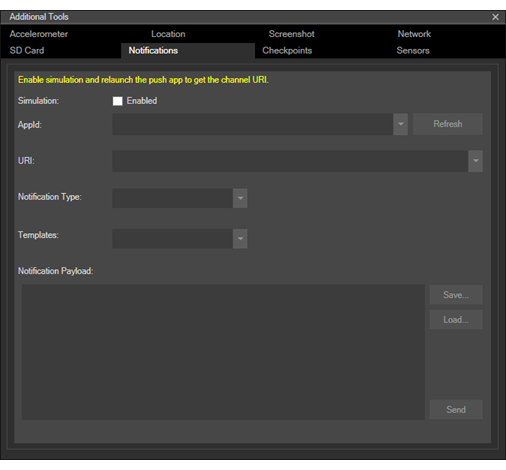
Sensoren
Testen Sie, wie Ihre App auf kostengünstigen Smartphones funktioniert, die nicht über alle optionalen Sensoren oder Kamerafeatures verfügen, indem Sie die Registerkarte Sensoren des Emulators Zusätzliche Toolsverwenden. Dieses Feature ist nützlich, wenn Ihre App die Kamera oder einige der Sensoren des Smartphones verwendet und Ihre App den größtmöglichen Markt erreichen soll.
- Standardmäßig sind alle Sensoren in der Liste Optional sensors aktiviert. Aktivieren oder deaktivieren Sie einzelne Kontrollkästchen, um einzelne Sensoren zu aktivieren oder zu deaktivieren.
- Klicken Sie auf Apply, nachdem Sie Ihre Auswahl geändert haben. Anschließend müssen Sie den Emulator neu starten.
- Wenn Sie Änderungen vornehmen und anschließend die Registerkarte wechseln oder das Fenster mit den zusätzlichen Tools schließen, ohne auf Apply zu klicken, werden Ihre Änderungen verworfen.
- Ihre Einstellungen bleiben zwischen Emulatorsitzungen erhalten, bis Sie sie ändern oder zurücksetzen. Wenn Sie einen Prüfpunkt erfassen, werden die Einstellungen mit dem Prüfpunkt gespeichert. Die Einstellungen werden nur für den jeweiligen Emulator beibehalten, den Sie verwenden.
Seite "
Sensoroptionen
Sie können die folgenden optionalen Hardwaresensoren aktivieren oder deaktivieren:
- Umgebungslichtsensor
- Frontkamera
- Gyroskop
- Kompass (Magnetometer)
- NFC
- Softwareschaltflächen (nur bei einigen hochauflösenden Emulatorbildern)
Kameraoptionen
Sie können die optionale Frontkamera aktivieren oder deaktivieren, indem Sie das Kontrollkästchen in der Liste Optionale Sensoren auswählen oder deaktivieren.
Sie können auch in der Dropdownliste Kamera ein Kameraprofil auswählen.
Bildfrequenzzähler
Verwenden Sie die Bildfrequenzzähler im Windows Phone-Emulator, um die Leistung Ihrer ausgeführten App zu überwachen.
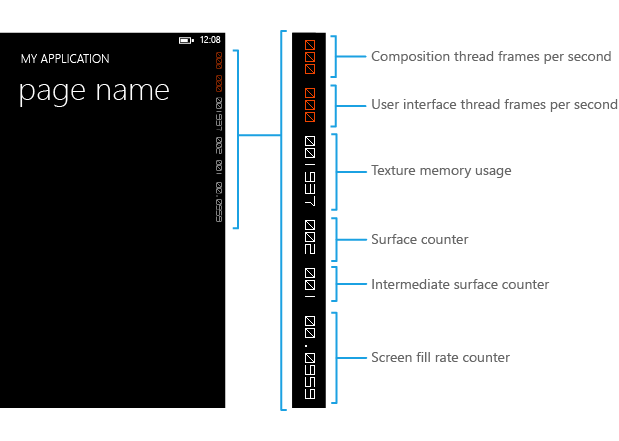
Beschreibung der Bildfrequenzzähler
Die folgende Tabelle beschreibt die einzelnen Bildfrequenzzähler:
| Bildfrequenzzähler | BESCHREIBUNG |
|---|---|
| "Kompositions- (Render-)Thread-Bildrate (FPS)" | Die Rate, mit der der Bildschirm aktualisiert wird. |
| User Interface Thread Frame Rate (FPS) | Die Häufigkeit, mit der der UI-Thread ausgeführt wird. |
| Texturspeicherauslastung | Die Video- und Systemspeicherkopien von in der App verwendeten Texturen. |
| Oberflächenzähler | Die Anzahl der expliziten Oberflächen, die zur Verarbeitung an die GPU übergeben werden. |
| Mittlerer Oberflächenzähler | Die Anzahl impliziter Oberflächen, die aufgrund von zwischengespeicherten Oberflächen generiert wurden. |
| Bildschirmfüllratezähler | Die Anzahl von Pixeln, die pro Frame im Sinne von Bildschirmen gezeichnet werden. Ein Wert von 1 stellt die Anzahl der Pixel in der aktuellen Bildschirmauflösung dar, z. B. 480 x 800 Pixel. |
Aktivieren und Deaktivieren der Bildfrequenzzähler
Sie können die Anzeige der Bildfrequenzzähler in Ihrem Code aktivieren oder deaktivieren. Wenn Sie ein Windows Phone-App-Projekt in Visual Studio erstellen, wird der folgende Code zum Aktivieren der Bildfrequenzzähler standardmäßig in der Datei App.xaml.cs hinzugefügt. Wenn Sie die Bildfrequenzzähler deaktivieren möchten, legen Sie EnableFrameRateCounter auf false fest, oder kommentieren Sie die Codezeile aus.
// Show graphics profiling information while debugging.
if (System.Diagnostics.Debugger.IsAttached)
{
   // Display the current frame rate counters.
   Application.Current.Host.Settings.EnableFrameRateCounter = true;

   // other code…
}
' Show graphics profiling information while debugging.
If System.Diagnostics.Debugger.IsAttached Then

   ' Display the current frame rate counters.
   Application.Current.Host.Settings.EnableFrameRateCounter = True

   ' other code...
End If
Bekannte Probleme
Im Folgenden finden Sie bekannte Probleme mit dem Emulator, mit vorgeschlagenen Methoden zum Umgehen von Problemen, wenn sie auftreten.
Fehlermeldung: "Fehler beim Entfernen des virtuellen Ethernet-Switches"
In bestimmten Situationen (etwa beim Aktualisieren auf einen neuen Windows 10-Test-Flight), kann es vorkommen, dass ein dem Emulator zugeordneter virtueller Netzwerkswitch in einen Zustand versetzt wird, in dem er nicht mehr über die Benutzeroberfläche gelöscht werden kann.
Führen Sie zum Beheben dieses Problems an einer Eingabeaufforderung mit Administratorrechten den Befehl „Netcfg -d“ aus: C:\Program Files (x86)\Microsoft XDE\<version>\XdeCleanup.exe. Wenn der Befehl abgeschlossen ist, starten Sie den Computer neu, um den Wiederherstellungsvorgang abzuschließen.
Anmerkung Dieser Befehl löscht nicht nur alle Netzwerkgeräte, die dem Emulator zugeordnet sind. Wenn Ihr Computer erneut gestartet wird, werden alle Hardwarenetzwerkgeräte automatisch erkannt.
Die Emulatoren können nicht gestartet werden.
Der Microsoft-Emulator enthält „XDECleanup.exe“ – ein Tool, das alle VMs, differenzierenden Datenträger und emulatorspezifischen Netzwerkswitches löscht. Dieses Tool ist bereits in den Binärdateien (XDE) des Emulators enthalten. Sie sollten dieses Tool verwenden, um Emulator-VMs zu bereinigen, wenn sie in einen schlechten Zustand geraten. Führen Sie das Tool über eine Eingabeaufforderung mit Administratorrechten aus: C:\Program Files (x86)\Microsoft XDE\<version>\XdeCleanup.exe.
Hinweis „XDECleanup.exe“ löscht alle emulatorspezifischen Hyper-V-VMs sowie alle VM-Prüfpunkte und gespeicherten Zustände.
Deinstallieren des Windows 10 Mobile-Image
Wenn Sie den Emulator installieren, wird ein VHD-Image mit Windows 10 Mobile installiert. Dieses erhält einen eigenen Eintrag in der Liste Programme und Features in der Systemsteuerung. Wenn Sie das Image deinstallieren möchten, suchen Sie windows 10 for Mobile Image -<version> in der Liste der installierten Programme, klicken Sie mit der rechten Maustaste darauf, und wählen Sie "Deinstallieren" aus.
In der aktuellen Version müssen Sie dann die VHD-Datei für den Emulator manuell löschen. Wenn Sie den Emulator auf dem Standardpfad installiert haben, befindet sich die VHD-Datei unter "C:\Programme (x86)\Windows Kits\10\Emulation\Mobile\<version>\flash.vhd".
So deaktivieren Sie hardwarebeschleunigte Grafiken
Standardmäßig verwendet der Windows 10 Mobile-Emulator hardwarebeschleunigte Grafiken. Wenn Sie beim Starten des Emulators Probleme mit der aktivierten Hardwarebeschleunigung haben, können Sie diese deaktivieren, indem Sie einen Registrierungswert ändern.
So deaktivieren Sie die Hardwarebeschleunigung:
- Starten Sie den Registrierungs-Editor.
- Erstellen Sie den folgenden Registrierungsunterschlüssel, falls er nicht vorhanden ist: HKEY_LOCAL_MACHINE\SOFTWARE\Wow6432Node\Microsoft\Xde\10.0
- Klicken Sie auf den Ordner „10.0”, zeigen Sie auf Neu, und klicken Sie dann auf DWORD-Wert.
- Geben Sie DisableRemoteFx ein, und drücken Sie die EINGABETASTE.
- Doppelklicken Sie auf DisableRemoteFx, geben Sie im Feld Wert den Wert 1 ein, wählen Sie die Option Decimal aus, und klicken Sie dann auf OK.
- Schließen Sie den Registrierungs-Editor.
Anmerkung: Nachdem Sie diesen Registrierungswert festgelegt haben, müssen Sie den virtuellen Computer in Hyper-V Manager für die Konfiguration löschen, die Sie in Visual Studio gestartet haben, und dann den Emulator mit software gerenderten Grafiken neu starten.
Supportressourcen
Um Antworten zu finden und Probleme zu lösen, während Sie mit den Windows 10-Tools arbeiten, besuchen Sie bitte das Forum "Windows 10-Tools". Eine Liste mit allen Foren für Windows 10-Entwickler finden Sie hier.