Note
Access to this page requires authorization. You can try signing in or changing directories.
Access to this page requires authorization. You can try changing directories.
Vamos explorar agora em uma série de dois posts, o Cloud Distribution Point. O Cloud Distribution Point pode armazenar conteúdo e disponibilizá-lo para clientes do Configuration Manager localizados na rede local com acesso à internet, Internet Based Client e também gerenciados pelo Cloud Management Gateway.
Para utilização do Cloud Distribution Point, é necessário ter uma assinatura ativa no Azure, o mesmo não necessita de gerenciamento da infraestrutura assim como o Cloud Management Gateway, é de fácil implementação e configuração através da console do próprio System Center Configuration Manager.
Para instalar e configurar o Cloud Distribution Point é necessário seguir os passos abaixo.
Passo 1: Configuração do certificado de gerenciamento do Azure.
Passo 2: Configuração do certificado de serviço.
Passo 3: Configuração do Cloud Distribution Point.
Passo 4: Configuração da Client Settings.
Passo 5: Criação do CNAME no DNS para o Cloud Distribution Point.
Vamos iniciar criando o certificado de gerenciamento do Azure com o script powershell abaixo. Lembre-se de alterar os campos AzureSubs e SuaSenha, e logo após realize o export do certificado com o segundo comando conforme abaixo.
#Comando para criar o certificado.
$cert = New-SelfSignedCertificate –DnsName AzureSubs.cloudapp.net -CertStoreLocation “cert:\LocalMachine\My” -KeyLength 2048 -KeySpec “KeyExchange”
$password = ConvertTo-SecureString -String “SuaSenha” -Force –AsPlainText
#Comando para fazer o export do arquivo PFX.
Export-PfxCertificate -Cert $cert -FilePath “.\my-cert-file.pfx” -Password $password

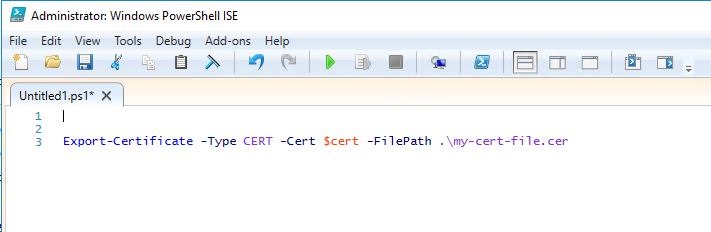
Agora realize o export do arquivo .CER com o comando powershell abaixo.
Export-certificate –Type CERT –Cert $cert –FilePath .\my-cert-file.cer
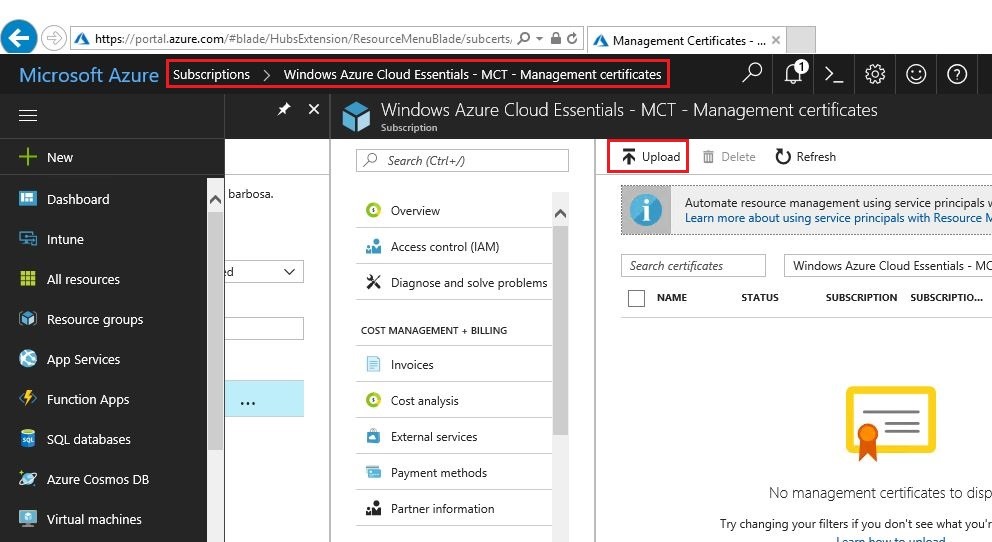
No Portal do Azure, acesse Subscription, selecione a Subscription que você irá utilizar para o Cloud Distribution Point, clique em Management Certificates e em upload.
Selecione o certificado(.cer) criado e clique em Open.

Agora que já fez o upload do certificado, pode fechar o portal do Azure.

Na CA do seu domínio acesse o Certificate Templates(Executar > MMC > Add Snap-ins > Certificate Templates) e selecione o Web Server conforme abaixo. Logo após, clique com o direito em Duplicate Template.

Na guia General dê um nome ao certificado e, se necessário, altere o período de validade. Acesse a guia Request Handling, marque a opção Allow private key to be exported e na guia Security adicione um grupo de segurança que o servidor SCCM seja membro ou crie um selecionando para ele as opções Enroll e Read.
Aplique e dê OK finalizando o template.


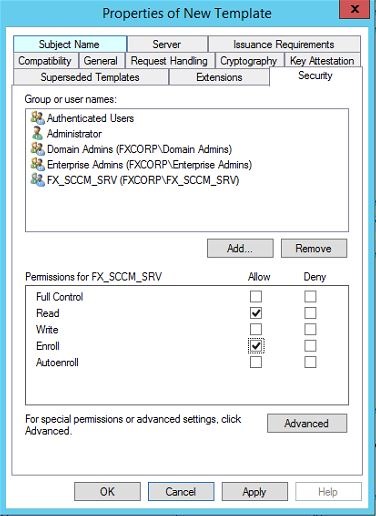
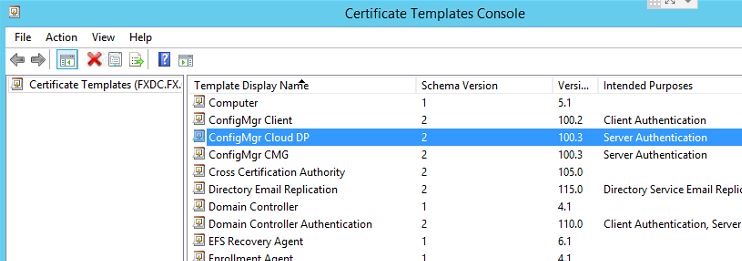
Agora vamos publicar o template já configurado acessando o Certification Authority(Executar > certsrv.msc). Clique com o direito em Certificate Template, New e Certificate Template to issue.

Selecione o Template que configuramos e clique em OK.

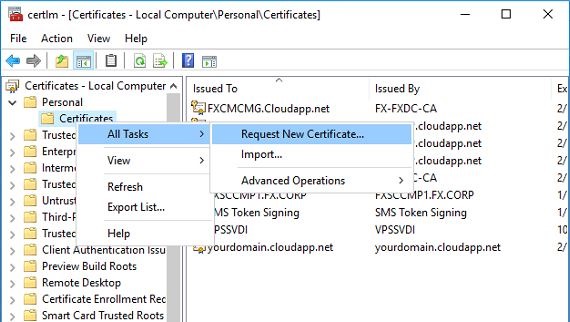
Agora no Servidor do SCCM vá em Certificates(Executar > certlm.msc), Personal, clique com o direito em All tasks e Request New Certificate conforme abaixo. Logo após, clique em Next e selecione Active Directory Enrollment Policy.
Selecione o template que configuramos e clique em More Informarion. Na guia Subject selecione o Type Common Name e digite o nome que dará ao Cloud Distribution Point.
Existe uma observação nesse ponto. Antes de digitar o common name vá ao Portal do Azure, clique em adicionar um cloud services e em DNS name verifique se o nome desejado está disponível ou já esta sendo utilizado. Caso não esteja em uso, cancele a ação e adicione o Common Name NOMEDisponivel.cloudapp.net.
Clique em Apply, Ok, Next e Finish.

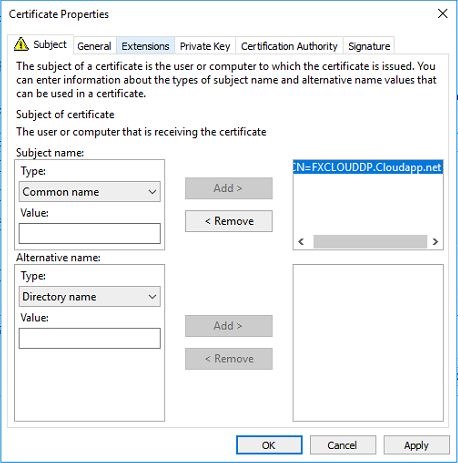
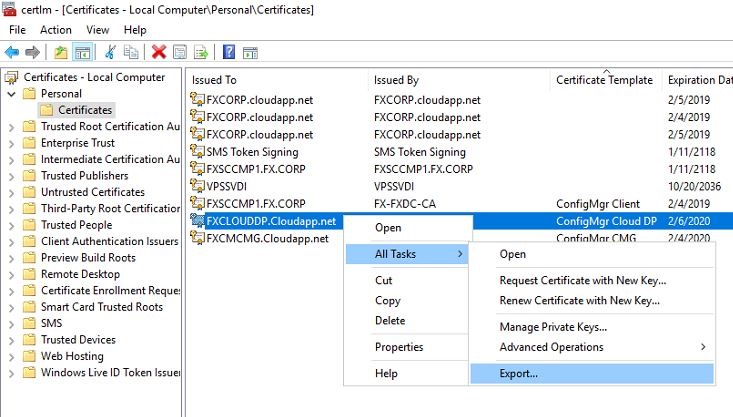
Agora que temos o certificado selecione o mesmo e clique em Export conforme abaixo.
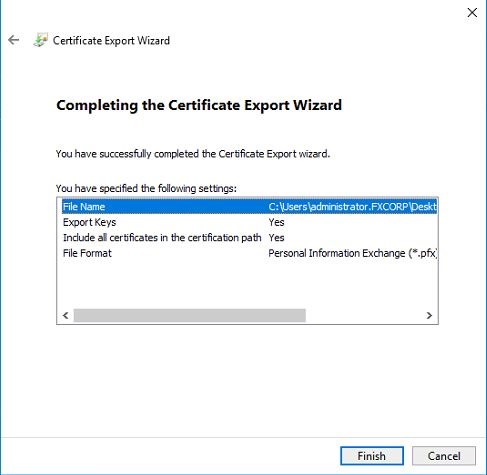
Na janela que abriu selecione as opções conforme abaixo definindo uma senha(anote, você irá utilizar.), um local para salvar o certificado e clique em Finish.


No próximo Post vamos concluir a instalação do Cloud Distribution Point.
Conteúdo criado e publicado por:
Jeovan M Barbosa
Microsoft PFE
Configuration Manager