Note
Access to this page requires authorization. You can try signing in or changing directories.
Access to this page requires authorization. You can try changing directories.
Um dos primeiros passos para fazer “troubleshooting” no CRM consiste em saber utilizar a ferramenta preferida da nossa equipa de suporte de CRM: a ‘CRMDiagTool’. Esta ferramenta foi desenvolvida por um membro da equipa de suporte, e permite recolher muita informação valiosa acerca da configuração do CRM, assim como do problema que podemos estar a defrontar.
Information Report
O primeiro ficheiro que será pedido pela equipa de suporte é o ‘Information Report’. Este ficheiro contém uma grande quantidade de informação sobre o servidor assim como sobre o ambiente no qual foi inserido o CRM, desde a configuração do hardware, informação sobre a instalação do CRM, IIS, chaves de registo, versão de ficheiros instalados até uma listagem completa de Plug-ins ou ainda o conteúdo de algumas tabelas da base de dados MSCRM_CONFIG. Este ficheiro pode ser recolhido nos servidores onde se encontra instalado o CRM, o SQL Reporting Services ou o Dynamics CRM Router, dependendo da informação que queremos analizar.
1. Descarregar a ferramenta “CrmDiagTool4” a partir da hiperligação seguinte:
https://blogs.msdn.com/benlec/pages/microsoft-crm-support-tools-download-page.aspx
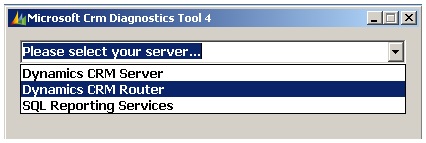
2. Instalar a ferramenta no servidor em que se pretende criar o ficheiro.
3. Fazer clique no botão ‘Create File’, na secção ‘Troubleshooting File for Support’
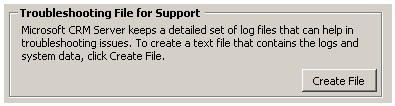
4. Seleccionar a pasta onde se deseja guardar o ficheiro, o qual será gravado automaticamente em formato ZIP.
Platform Traces
Uma parte chave do processo de troubleshooting o que a equipa de suporte de CRM da Microsoft chama recolha das ‘Platform Traces’. A activação das ‘Platform Traces’ faz com que o CRM gere ficheiros de log que contêm informação sobre os métodos e funções chamados pela aplicação, assim como eventuais erros que possam estar a acontecer. Para activar as traces:
-
- Aceder à pasta “%ProgramFiles%\Microsoft Dynamics CRM\Trace” e apagar o conteúdo. Desta maneira podemos garantir que a pasta conterá só as traces pertinentes. Se não for possível apagar os ficheiros, basta reiniciar os serviços do CRM (w3wp e CRM Asynchronous Service).
2. Seleccionar ‘Dynamics CRM Server’ na picklist inicial.
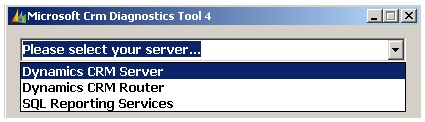
3. Na secção ‘Platform Tracing’ , carregar no botão ‘Disabled’de maneira a que o seu estado mude para ‘Enabled’
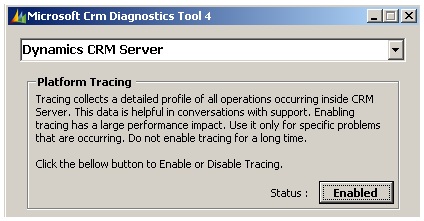
4. Reproduzir o erro ou comportamento suspeito.
5. Carregar no botão ‘Enabled’ de maneira a que o seu estado mude para ‘Disabled’
6. Carregar no botão ‘Zip Traces’ para criar um ficheiro ZIP com o conteúdo da pasta ProgramFiles%\Microsoft Dynamics CRM\Trace
7. Gravar o ficheiro na pasta desejada.
Nota: se procurar pela string “Level: Error” poderá encontrar a ‘stack trace’ correspondente ao erro observado na aplicação, o que pode facilitar o diagnóstico do mesmo.
Yoann Nesme
Comments
- Anonymous
May 13, 2009
PingBack from http://asp-net-hosting.simplynetdev.com/crmdiagtool4/