Note
Access to this page requires authorization. You can try signing in or changing directories.
Access to this page requires authorization. You can try changing directories.
Microsoft Japan Data Platform Tech Sales Team 伊藤
Power BI には Power BI Service と Power BI Desktop があり、Power BI Desktop の今回 (2017年7月) の更新では次の機能が追加・強化されました。
※ Power BI Report Server 用の Power BI Desktop には当てはまりません。(が、こちらも 更新版 が出ております。)
レポート
- 新しいテーブルとマトリックスの視覚化の一般提供開始
- 視覚化におけるフィールド名の変更
- カスタム ビジュアル ストアの統合
- 相対的なデータのフィルター
- 視覚化におけるレスポンシブ レイアウト (プレビュー)
- ウォーターフォール 図のオプション - ブレイクダウン
- カスタム ビジュアルの更新
分析とモデリング
- クイック メジャー ギャラリー
- DirectQuery における「両方向にセキュリティ フィルターを適用する」の一般提供開始
データ接続
- Snowflake コネクタの一般提供開始
クエリの編集
- 「例からの列の追加」の強化
これらの更新について概要をご紹介します。サンプルファイルは こちら からダウンロード可能です。
レポート
- 新しいテーブルとマトリックスの視覚化の一般提供開始
これまでのプレビュー機能に加え、以下の3つの機能を追加しました。- 行と列のどちらからも容易にドリルできるようになりました。マトリックスの行と列のどちらかにだけ階層がある場合、視覚化の上部のドリルボタンでは階層がある方だけでドリル操作が行われます。行と列のどちらにも複数のレベルがある場合、行と列のどちらに対してドリル操作を行うのかを選択するためのドロップダウンが表示されます。
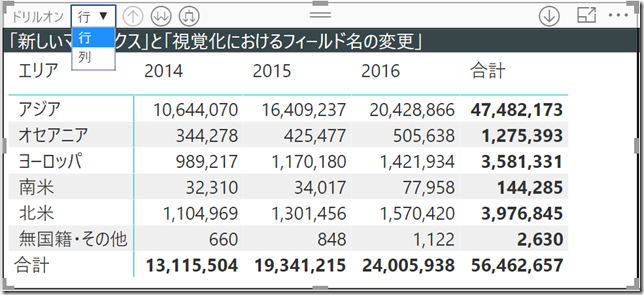
- テーブルとマトリックスにおいて「既定」というスタイルができました。以前のものに戻したい場合は「なし」を選択してください。(上図は「既定」のスタイルです。)
- 「右端での折り返し」において、改行コードがデータに含まれている場合や DAX 関数 UNICHAR(10) を使っている場合に、改行コードを優先して折り返します。(UNICHAR 関数については こちら をご覧ください。)
- 行と列のどちらからも容易にドリルできるようになりました。マトリックスの行と列のどちらかにだけ階層がある場合、視覚化の上部のドリルボタンでは階層がある方だけでドリル操作が行われます。行と列のどちらにも複数のレベルがある場合、行と列のどちらに対してドリル操作を行うのかを選択するためのドロップダウンが表示されます。
- 視覚化におけるフィールド名の変更
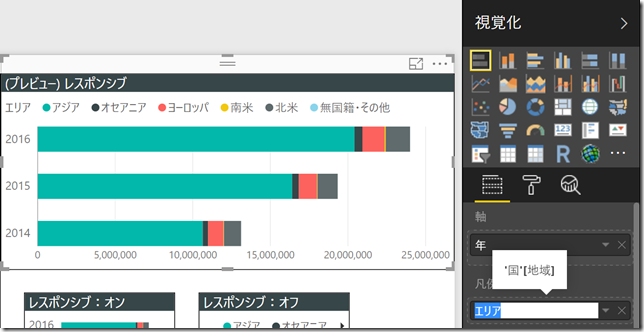
これまではフィールド名がそのまま表示されていましたが、視覚化ごとに変更できるようになりました。視覚化を選択し、レイアウトを設定するところで名前を変えたいフィールドをダブルクリック (または右クリックして [Rename] を選択) すると変更できます。
- カスタム ビジュアル ストアの統合
Power BI Desktop の [ホーム] のリボンに [ストアから] というボタンが追加され、直接カスタム ビジュアルを参照して Power BI Desktop に追加できるようになりました。

- 相対的なデータのフィルター
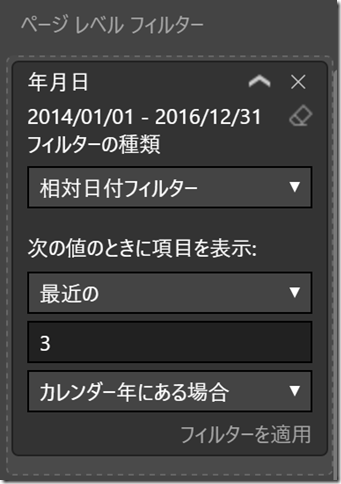
相対日付スライサーと同様に、フィルターの日付データに対しても相対日付を使えるようになりました。
- 視覚化におけるレスポンシブ レイアウト (プレビュー)
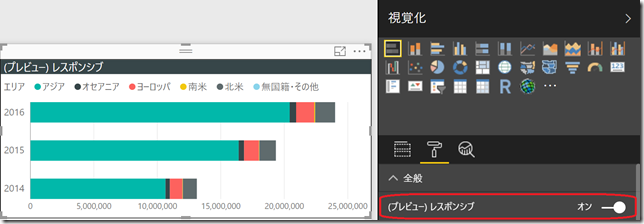
レポートやダッシュボードをスマートフォンなどの小さい画面から閲覧する場合に、データをより見やすくするための「レスポンシブ」レイアウトが利用できます。例えば棒グラフの視覚化のサイズを変えていただくと分かりますが、下図のように同じ棒グラフでも [レスポンシブ] をオンにしたものは、小さくすると自動的にグラフの軸を非表示にしたりします。
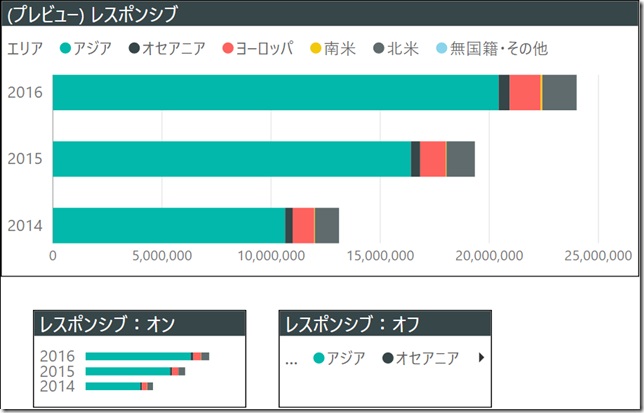 棒グラフ、折れ線グラフ、面グラフ、視覚化の書式の [全般] において「(プレビュー) レスポンシブ」をオンにすると有効化できます。
- ウォーターフォール 図のオプション - ブレイクダウン
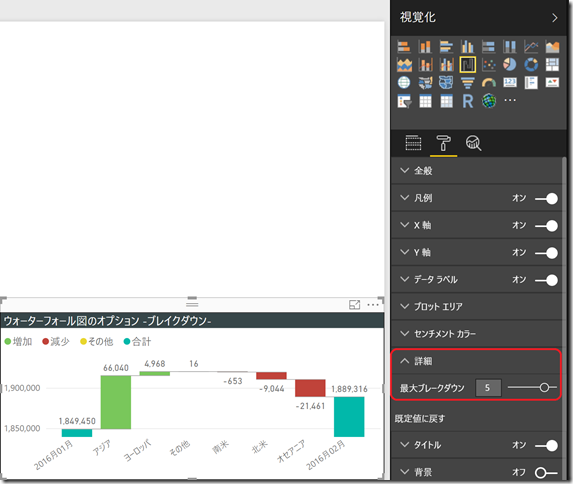
[詳細] を使用して [カテゴリ] の内訳を表示可能になりました。ここでは [カテゴリ] に「年月」、[詳細] に「地域」、[Y 軸] に「人数」を設定しています。作っていて気づいたのですが、ウォーターフォール図を使うとわざわざ「前月比」のような計算列を作る必要がないんですね。予算の達成度を組織別や製品別にブレイクダウンして分析するのにピッタリで、Microsoft 社自身が使いたくて実装された気がしてなりません。
この [詳細] の項目が多い場合には、「その他」としてまとめることができます。既定では 5 を超えると「その他」としてマージされます。視覚化の [書式] → [最大ブレークダウン] でマージされるしきい値を設定できます。
- カスタム ビジュアルの更新
- 次の 3 つの カスタムビジュアルが追加されました。
Drilldown Choropleth, Drilldown Cartogram, Drilldown Player - 認定済みカスタム ビジュアル
一連のコードの要件を満たし、厳密なセキュリティ テストに合格したものです。カスタム ビジュアルが認定されると、PowerPoint にエクスポートすることができ、ユーザーがレポート ページをサブスクライブしたときに受け取るメールにそれが表示されます。認定方法や認定済みのカスタム ビジュアルについての詳細は ドキュメント をご覧ください。
- 次の 3 つの カスタムビジュアルが追加されました。
分析とモデリング
- クイック メジャー ギャラリー
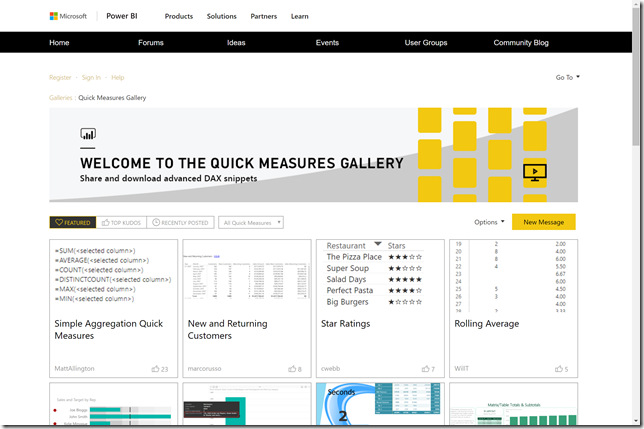
https://community.powerbi.com/t5/Quick-Measures-Gallery/bd-p/QuickMeasuresGallery
Power BI Community 上で共有されている DAX 式のサンプルが一覧になっています。例えばレーティングを ★ で表示する方法とそのサンプルイメージなどを見ることができます。
- DirectQuery における「両方向にセキュリティ フィルターを適用する」の一般提供開始
関連情報- Power BI Desktop でのリレーションシップの作成と管理
https://powerbi.microsoft.com/ja-jp/documentation/powerbi-desktop-create-and-manage-relationships/ - Whitepaper: Bidirectional Cross Filtering
https://powerbi.microsoft.com/ja-jp/blog/bidirectional-cross-filtering-whitepaper-2/
- Power BI Desktop でのリレーションシップの作成と管理
クエリの編集
- 「例からの列の追加」の強化
- 「日付/時間/タイムゾーンの変換」で「ローカル タイム」をサポート
- 「数値の変換」で偶数/奇数の判定、二乗、平方根、自然対数などをサポート
詳細はこちらのドキュメント (日本語・英語) をご覧ください。
翻訳のタイムラグがあるため、英語の方に最新情報が記載されています。
関連リンク
- Power BI Desktop July Feature Summary
https://powerbi.microsoft.com/ja-jp/blog/power-bi-desktop-july-feature-summary-2/ - Power BI Desktop の最新の更新プログラムの新機能
https://powerbi.microsoft.com/ja-jp/documentation/powerbi-desktop-latest-update/
翻訳の時差があるので、最新情報はこちらの英語のドキュメントをご覧ください。
- What’s new in the latest Power BI Desktop update?
https://powerbi.microsoft.com/en-us/documentation/powerbi-desktop-latest-update/