Note
Access to this page requires authorization. You can try signing in or changing directories.
Access to this page requires authorization. You can try changing directories.
情報採取ツール SDP (Support Diagnostic Platform) は SQL Server のエラーログ、イベントログ、対象のコンピューターにインストールされている更新プログラムの一覧等の情報を一括で採取するツールです。
このツールは情報採取にかかる時間やコストを減らすために Microsoft で開発され、Microsoft サポートへお問い合わせ頂いたお客様向けにサポートからお問い合わせ毎に提供されます。ツールから直接 Microsoft に情報をアップロードする事もできます。本ツールで収集される情報の詳細は以下 URL に掲載されています。
技術情報 2696886 : [SDP 3][ 788cfaf5-0665-4a69-8ecc-3931f459ecdb] SQL Base Diagnostics Collector <https://support.microsoft.com/kb/2696886>
技術情報 2621109 : [SDP 3][a9a06d82-6a20-424a-b9ac-3f36236d4f5a] SQL Server セットアップ データ収集診断ツール <https://support.microsoft.com/kb/2621109>
[補足]
コンピューターの管理者権限を持つ Windows ログオン アカウントで実行する必要があり、またそのアカウントは、SQL Server に対する管理者権限 (sysadmin 権限) を持っている必要があります。ツールによる情報収集期間中 (通常 10 分程度) は、一時的に CPU 使用率が上がる可能性があります。
採取手順
1) Microsoft サポートより案内された以下形式のURLにアクセスします。
[マイクロソフト自動トラブルシューティングサービス] サイトが表示されます。
URL: https://support.microsoft.com/sdp/************ (実際には Microsoft サポートよりお問い合わせ毎に発行される URL を使用します)

2) "実行" ボタンを選択します。
[ファイルのダウンロード] ポップアップが表示されます。
※ [ファイルのダウンロード] ポップアップが表示されない、もしくはブロックされた場合は、サイト左下の "この診断パッケージを実行するための追加手順" をクリックし、記載されてる手順を実行します。
![clip_image002[8]](https://msdntnarchive.z22.web.core.windows.net/media/MSDNBlogsFS/prod.evol.blogs.msdn.com/CommunityServer.Blogs.Components.WeblogFiles/00/00/01/43/18/metablogapi/2337.clip_image0028_2AAFC2A1.jpg "clip_image002[8]")
3) "実行" を選択します。
※ "実行" が選択できない場合、"保存" を選択し、ローカルディスク上にファイルをダウンロードした上で、ダウンロードした実行プログラムを実行します。
※ クラスタ環境の場合は SQL Server クラスタリソースを所有しているノード で実行してください。


4) [どのコンピューターで以下の診断ツールを実行しますか] 画面で、情報採取するコンピュータで本手順を実施している場合は "このコンピューター" を、別のコンピューターの情報を採取する場合は "別のコンピューター" を選択し、"次へ" を選択します。
<<<" このコンピューター" を選択した場合 ” >>>


5) [診断ツールを実行し、このコンピュータの情報を収集します] 画面で、"開始" ボタンを選択します。


6) [送信する前に診断結果を確認してください] 画面で、収集された情報を確認のうえ、"次へ" ボタンを選択します。


7) [診断データを Microsoft に送信する] 画面で、結果ファイルをローカルドライブ上に保存し、別途 Microsoft サポートから案内されたアップロードサイトより結果ファイルを送信します。
その後ツールをキャンセルし情報採取は完了です。

<<<" 別のコンピューター" を選択した場合>>>
※ 情報を採取するコンピュータに Windows PowerShell がインストールされている場合は、"コンピュータには既に Windows PowerShellがインストールされています。 " にチェックします。
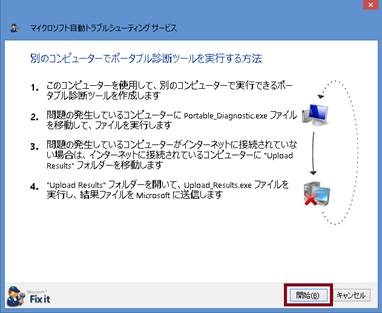
5) [別のコンピュータでポータブル診断ツールを実行する方法] 画面で、"開始" ボタンを選択します。

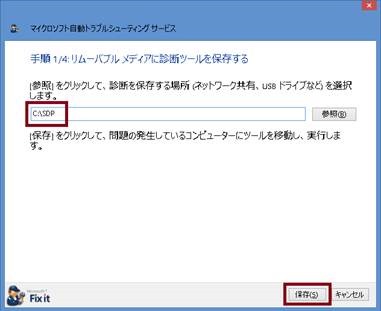
6) [手順 1/4: リムーバブル メディアに診断ツールを保存する] 画面で、診断ツールを保存するパスを指定し、"保存" ボタンを選択します。
※ 指定したパスに、"Portable_Diagnostic.exe" が作成されます。


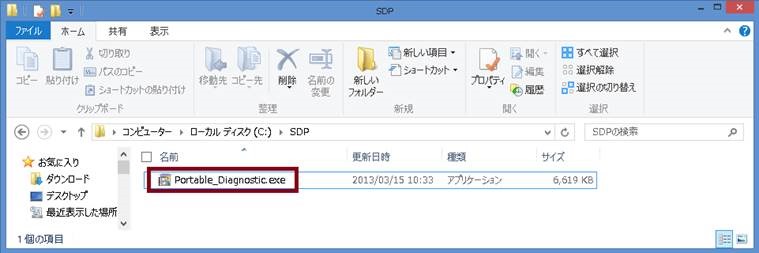
7) [手順 2/4: 問題の発生しているコンピュータで診断ツールを実行する] 画面で、"閉じる" ボタンを選択します。

8) 6) で作成された "Portable_Diagnostic.exe" を情報を採取するコンピューター上のローカルドライブにコピーし、実行します。

9) [手順 3/4: 問題の発生しているコンピュータで診断ツールを実行する] 画面で、"開始" ボタンを選択します。


10) [手順 3/4: 診断結果を送信する前に確認する] 画面で、収集された情報を確認の上、"次へ" ボタンを選択します。
※ チェックを外した情報については、Microsoft に送信されません。

11) [手順 3/4: 診断結果およびアップロード ユーティリティを保存する] 画面で、採取した情報の保存先を指定し、"結果の保存"ボタンを選択します。
※ "Upload Results SR-****** " フォルダ配下にファイルが作成されます。


12) [手順 3/4: 診断結果を Microsoft に送信する] 画面で、"閉じる" ボタンを選択します。

13) 11) で作成された .cab ファイルを、インターネットにつながったコンピューター上にコピーし 別途 Microsoft サポートから案内されたアップロードサイトより結果ファイルを送信します。