Note
Access to this page requires authorization. You can try signing in or changing directories.
Access to this page requires authorization. You can try changing directories.
皆さん、こんにちは。今回は、SQL Server 2008 R2 Service Pack の MSFC ( Microsoft Failover Cluster) 環境への適用手順についてご紹介します。
SQL Server のフェールオーバー クラスタ環境への Service Pack 適用手順は下記の文書にて公開していますが、 2008 R2 の Service Pack 2 適用手順について画面イメージを含めた具体的な手順をご紹介します。
SQL Server 2008 フェールオーバー クラスタにローリング更新プログラムおよび Service Pack を適用する方法
https://support.microsoft.com/kb/958734/
※本手順の適用対象は、SQL Server 2008 R2 の Service Pack 1 および Service Pack 2 です。
※SQL Server 2008 から、Service Pack の適用方法が変更になりました。SQL Server 2005 以前は Service Pack の適用方法が異なりますのでご注意ください。
この例では、SQL Server 2008 R2 SP2 適用作業の開始時、MSFC の SQL Server リソースは下記の状態となっています。
===========================
Active ノード : MACHINE_0011
Passive ノード : MACHINE_0010
===========================
SP2 適用手順の概要は下記の通りです。
===================================================================
1. 現在の Passive ノード (MACHINE_0010) への SP2 の適用
2. SP2 の適用が完了した ノード (MACHINE_0010) への、SQL Server リソースの移動
3. 新しく Passive ノードになった ノード (MACHINE_0011) への SP2 の適用
4. SP2 の適用が完了した ノード (MACHINE_0011) への、SQL Server リソースの 再移動
===================================================================
詳細な手順を下記にご紹介します。
1. 現在の Passive ノード (MACHINE_0010) への SP2 の適用
(1) Passive ノード (MACHINE_0010) でフェールオーバー クラスター マネージャーを起動します。

(2) [サービスとアプリケーション] – [SQL Server(MSSQLSERVER)] を選択します。現在の所有者がActive ノード (MACHINE_0011) になっていることを確認します。

(3) Passive ノード (MACHINE_0010) でコマンドプロンプトを開き、下記のコマンドを実行してSQL Server のリソースの所有者が Active ノード (MACHINE_0011) になっていることを再確認します。
=====================
cluster.exe resource
=====================

(4) フェールオーバー クラスター マネージャー に戻り、IPアドレスを右クリックして [プロパティ] を選択します。

(5) [詳細なポリシー] タブを選択し、実行可能な所有者から、Passive ノード (MACHINE_0010) のチェックをはずし、「適用」をクリックします。
※この操作は、Service Pack 適用中のノードへフェールオーバーが行われ、セットアップが失敗する等の現象を避けるためにおこないます。

(6) [OK] をクリックします。

(7) Passive ノード (MACHINE_0010) で SQL Server 2008 R2 SP2 のファイルをダブルクリックして起動します。

(8) [セキュリティの警告] ダイアログが表示される場合は、[実行] ボタンをクリックして実行します。

(9) [ファイルの展開] ダイアログが表示されます。

(10) [SQL Server 2008 R2 セットアップは現在の操作を処理しています。しばらくお待ちください。] ダイアログが表示されます。

(11) [SQL Server 2008 R2 の更新プログラム] 画面が表示されます。ルールチェックが完了するまで、しばらく待ちます。

(12) [操作が完了しました] というメッセージが表示されます。[詳細の表示] ボタンをクリックします。

(13) 詳細画面が表示されます。エラーが表示されていないことを確認し、[次へ] をクリックします。

(14) [ライセンス条項] 画面が表示されます。内容を確認し、[ライセンス条項に同意する] にチェックを入れ、[次へ] をクリックします。

(15) [機能の選択] 画面が表示されます。[MSSQLSERVER] にチェックがついていることを確認し、[次へ] をクリックします。

(16) [使用中のファイルの確認] 画面が表示されます。[次へ] をクリックします。

(17) [更新準備完了] 画面が表示されます。[更新] をクリックします。

(18) [更新の進行状況] 画面が表示されます。更新が完了するまでしばらく待ちます。

(19) [完了] 画面が表示されます。エラーが表示されていないことを確認し、[閉じる] をクリックします。

(20) SP2 の適用が完了したPassive ノード (MACHINE_0010) のサーバー再起動をおこないます。
2. SP2 の適用が完了した ノード (MACHINE_0010) への、SQL Server リソースの移動
(1) サーバーの再起動完了後、Passive Node (MACHINE_0010) でフェールオーバー クラスター マネージャーを起動します。

(2) [サービスとアプリケーション] – [SQL Server(MSSQLSERVER)] を選択します。

(3) IPアドレスを右クリックし、[プロパティ] を選択します。

(4) [詳細なポリシー] タブを選択し、[実行可能な所有者] のPassive Node (MACHINE_0010) にチェックをつけ、[適用] をクリックします。

(5) [OK] をクリックします。

(6) [サービスとアプリケーション] – [ SQL Server(MSSQLSERVER)] を右クリックし、[このサービスまたはアプリケーションを別のノードに移動] – [1-ノード MACHINE_0010 に移動] を選択します。

(7) [動作の確認] 画面が表示されます。[SQL Server (MSSQLSERVER) を MACHINE_0010 に移動する] を選択します。
※MACHINE_0010 へのグループの移動が完了するまで、SQL Server が停止している状態になりますので、ご注意ください。

(8) MACHINE_0010 へグループの移動がおこなわれます。グループの移動が完了するまで、しばらく待ちます。
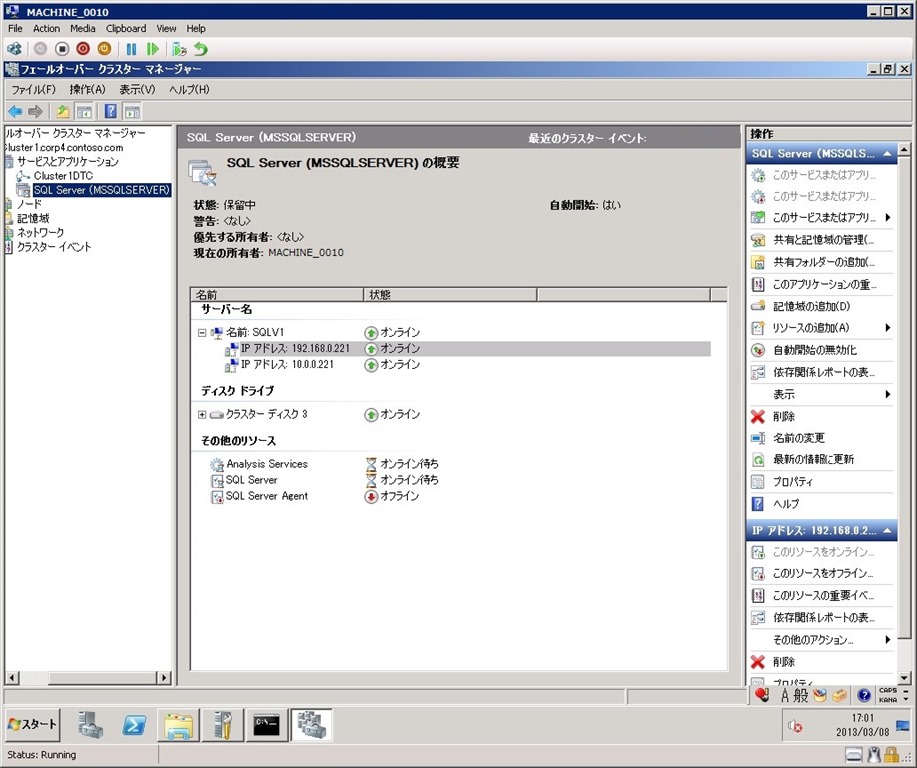
(9) [状態] がすべてオンラインになり、グループの移動が完了しました。

(10) 新しく Active ノードになったMACHINE_0010 で、SQL Server Management Studio を起動します。

(11) データベースエンジンに接続します。

(12) 「新しいクエリ」を選択します。

(13) [クエリ] - [結果の出力] - [結果をテキストで表示] を選択します。

(14) 下記のコマンドを実行します。
===================
select @@version
===================

(15) SP2 が表示されることを確認します。

(16) [接続] – [Analysis Services] を選択します。

(17) “Microsoft 分析サーバー” のバージョンが、”10.50.4000.0'” になっていることを確認します。

(18) フェールオーバー クラスター マネージャーを起動します。

(19) IPアドレスを右クリックし、[プロパティ] を選択します。

(20) [詳細なポリシー] タブを選択し、実行可能な所有者から、新しく Passive ノードになった MACHINE_0011 のチェックをはずし、[適用] をクリックします。
※この操作は、Service Pack 適用中のノードへフェールオーバーが行われ、セットアップが失敗する等の現象を避けるためにおこないます。

(21) [OK] をクリックします。

(22) 新しく Passive ノードになった MACHINE_0011 でコマンドプロンプトを開き、下記のコマンドを実行してSQL Server のリソースの所有者が MACHINE_0010 になっていることを再度確認します。
===================
cluster.exe resource
===================

3. 新しく Passive ノードになった ノード (MACHINE_0011) への SP2 の適用
(1) Passive ノード (MACHINE_0011) で SQL Server 2008 R2 SP2 のファイルをダブルクリックして起動します。

(2) [セキュリティの警告] ダイアログが表示される場合は、[実行] ボタンをクリックして実行します。
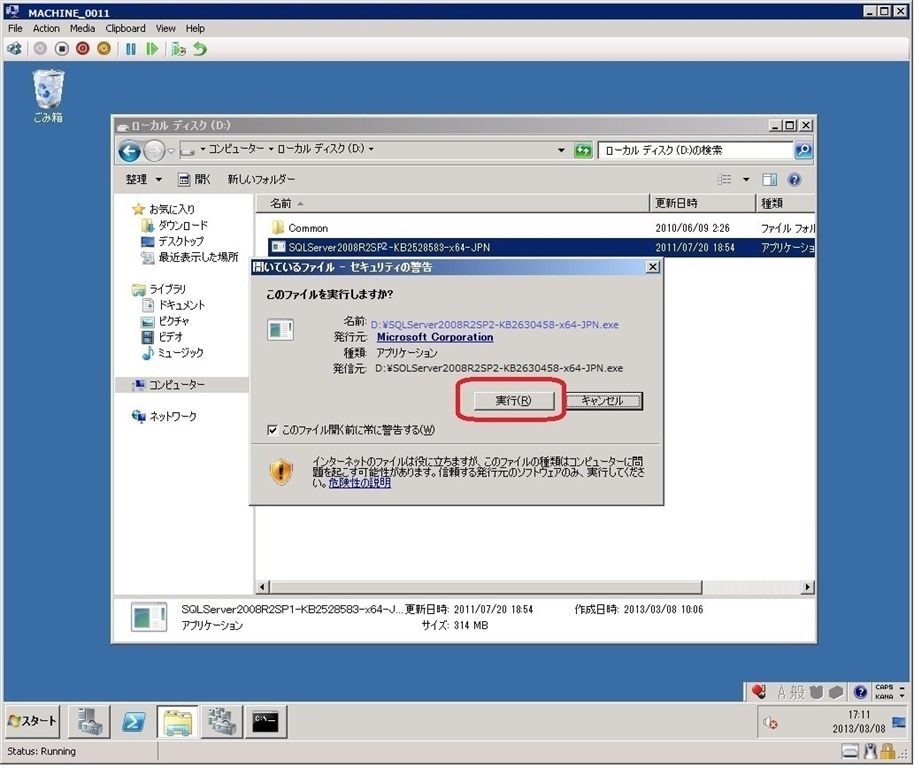
(3) [ファイルの展開] ダイアログが表示されます。

(4) [SQL Server 2008 R2 セットアップは現在の操作を処理しています。しばらくお待ちください。] ダイアログが表示されます。

(5) [SQL Server 2008 R2 の更新プログラム] 画面が表示されます。ルールチェックが完了するまで、しばらく待ちます。

(6) [操作が完了しました] というメッセージが表示されます。[詳細の表示] ボタンをクリックします。
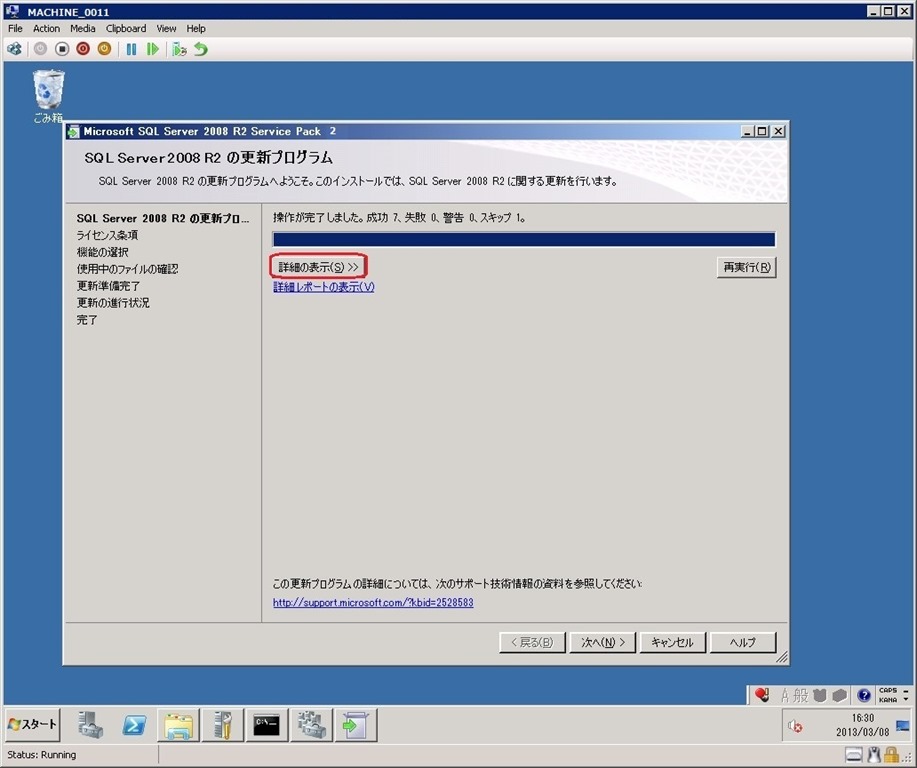
(7) 詳細画面が表示されます。エラーが表示されていないことを確認し、[次へ] をクリックします。

(8) [ライセンス条項] 画面が表示されます。内容を確認し、[ライセンス条項に同意する] にチェックを入れ、[次へ] をクリックします。

(9) [機能の選択] 画面が表示されます。[MSSQLSERVER] にチェックがついていることを確認し、[次へ] をクリックします。

(10) [使用中のファイルの確認] 画面が表示されます。[次へ] をクリックします。

(11) [更新準備完了] 画面が表示されます。[更新] をクリックします。

(12) [更新の進行状況] 画面が表示されます。更新が完了するまでしばらく待ちます。

(13) [完了] 画面が表示されます。エラーが表示されていないことを確認し、[閉じる] をクリックします。

(14) SP2の適用が完了したPassive ノード (MACHINE_0011) のサーバー再起動をおこないます。
4. SP2 の適用が完了した ノード (MACHINE_0011) への、SQL Server リソースの 再移動
(1) サーバーの再起動完了後、Passive ノード (MACHINE_0011) でフェールオーバー クラスター マネージャーを起動します。

(2) [サービスとアプリケーション] – [SQL Server(MSSQLSERVER)] を選択します。

(3) IPアドレスを右クリックし、[プロパティ] を選択します。

(4) [詳細なポリシー] タブを選択し、[実行可能な所有者] のPassive Node (MACHINE_0011) にチェックをつけ、[適用] をクリックします。

(5) [OK] をクリックします。

(6) [サービスとアプリケーション] – [ SQL Server(MSSQLSERVER)] を右クリックし、[このサービスまたはアプリケーションを別のノードに移動] – [1-ノード MACHINE_0011 に移動] を選択します。

(7) [動作の確認] 画面が表示されます。[SQL Server (MSSQLSERVER) を MACHINE_0011 に移動する] を選択します。
※MACHINE_0011 へのグループの移動が完了するまで、SQL Server が停止している状態になりますので、ご注意ください。

(8) MACHINE_0011 へグループの移動がおこなわれます。グループの移動が完了するまで、しばらく待ちます。

(9) [状態] がすべてオンラインになり、グループの移動が完了しました。

(10) 新しくActive ノードになった MACHINE_0011 でコマンドプロンプトを開き、下記のコマンドを実行してSQL Server のリソースの所有者が MACHINE_0011 になっていることを再度確認します。
===================
cluster.exe resource
===================

(11) Active ノード (MACHINE_0011) で、SQL Server Management Studio を起動します。

(12) データベースエンジンに接続します。

(13) [新しいクエリ]を選択します。

(14) [クエリ] - [結果の出力] - [結果をテキストで表示] を選択します。

(15) 下記のコマンドを実行します。
==================
select @@version
==================

(16) SP2 が表示されることを確認します。

(17) [接続] – [Analysis Services] を選択します。

(18) “Microsoft 分析サーバー” のバージョンが、”10.50.4000.0'” になっていることを確認します。

以上で、SQL Server 2008 R2 の MSFC ( Microsoft Failover Cluster) 環境への SP2 適用は完了です。