Note
Access to this page requires authorization. You can try signing in or changing directories.
Access to this page requires authorization. You can try changing directories.
皆さん、こんにちは。今回は、SQL Server SysPrep の注意事項と実行手順についてご紹介します。
SQL Server は、SQL Server 2008 R2 から Windows SysPrep を使用してのインストールをサポートするようになりましたが、そのためには ”イメージの準備” と ”イメージの完了” という作業が必要です。
インストール済みの SQL Server が入った環境で Windows SysPrep を実行することはサポートされておりませんのでご注意ください。
SQL Server SysPrep に関連するセットアップ操作は、SQL Server のインストール メディアに含まれているインストール センターからアクセスできます。
[インストール センター] - [詳細設定] ページの、[SQL Server のスタンドアロン インスタンスのイメージの準備] と [SQL Server の準備済みスタンドアロン インスタンスのイメージの完了] を使用して、SQL Server SysPrep の操作をおこないます。
SQL Server 2008 R2 からサポートされている SQL Server SysPrep の手順を、下記にご案内いたします。
(1) イメージの準備
複製元となるコンピューターで、 [インストール センター] - [詳細設定] ページの、[SQL Server のスタンドアロン インスタンスのイメージの準備] オプションを使用して、SQL Server のスタンドアロン インスタンスの準備をおこないます。
1. SQL Server のインストール メディアを挿入し、ルート フォルダーの ”setup.exe” をダブルクリックします。

2. インストール ウィザードによって SQL Server インストール センターが起動します。 [詳細設定] を選択します。

3. [SQL Server のスタンドアロン インスタンスのイメージの準備] を選択します。

4. [セットアップ サポート ルール] 画面で、[詳細の表示] をクリックします。

5. 詳細画面が表示されます。エラーが発生していないことを確認後、[OK] をクリックします。

6. [ライセンス条項] 画面が表示されます。[ライセンス条項に同意する。] にチェックをつけて、[次へ] をクリックします。

7. [セットアップ サポート ファイル] 画面が表示 されます。[インストール] をクリックします。

8. セット アップ サポート ファイルのインストールの進行状況が表示されます。

9. [セット アップ サポート ルール] 画面が表示されます。[状態] にエラーが表示されていないことを確認後、[次へ] をクリックします。

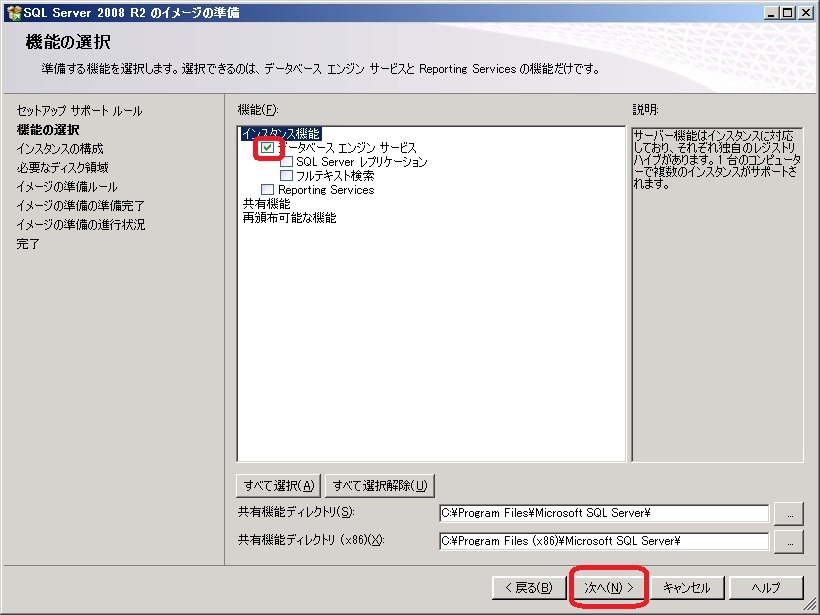
10. [機能の選択] 画面が表示されます。この例では、データベース エンジン サービスのみを選択します。[ データベース エンジン サービス] にチェックを入れ、[ 次へ] をクリックします。
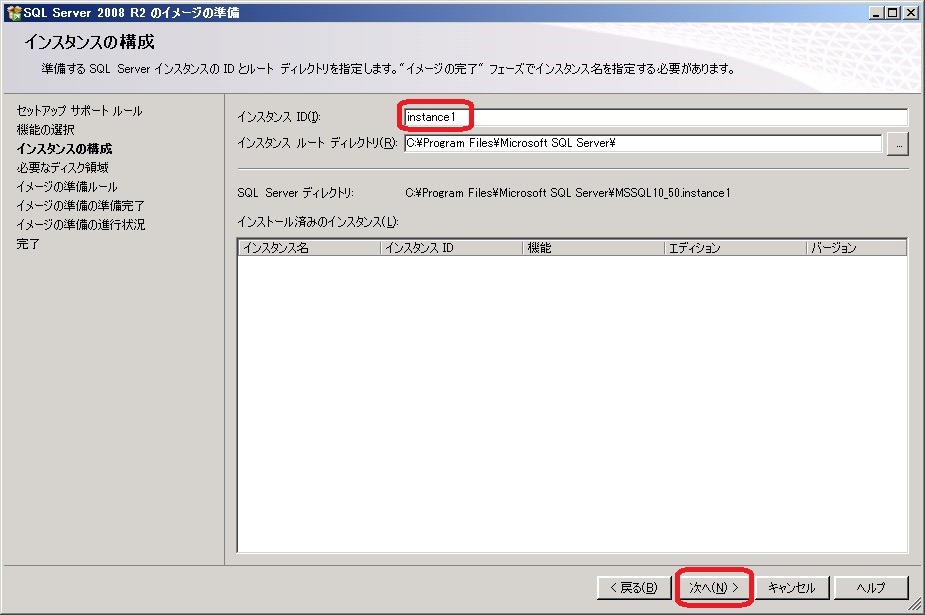
11. [インスタンスの構成] 画面が表示されます。[インスタンス ID] に任意の ID を入力し、[次へ] をクリックします。 この例では、インスタンス ID を ”instance1” としています。SQL Server が実際に動作する際のインスタンス名は、「(2) イメージの完了」で指定しますので、ここでの ID 指定はどのような ID でも結構です。
12. [必要なディスク領域] 画面が表示されます。[次へ] をクリックします。

13. [イメージの準備ルール] 画面が表示されます。[詳細の表示] をクリックします。

14. 詳細画面が表示されます。[状態] にエラーが表示されていないことを確認後、[次へ] をクリックします。

15. [イメージの準備の準備完了] 画面が表示されます。[準備] をクリックします。

16. [イメージの準備の進行状況] 画面が表示されます。

17. [完了] 画面が表示されます。エラーが表示されていないことを確認後、[閉じる] をクリックします。
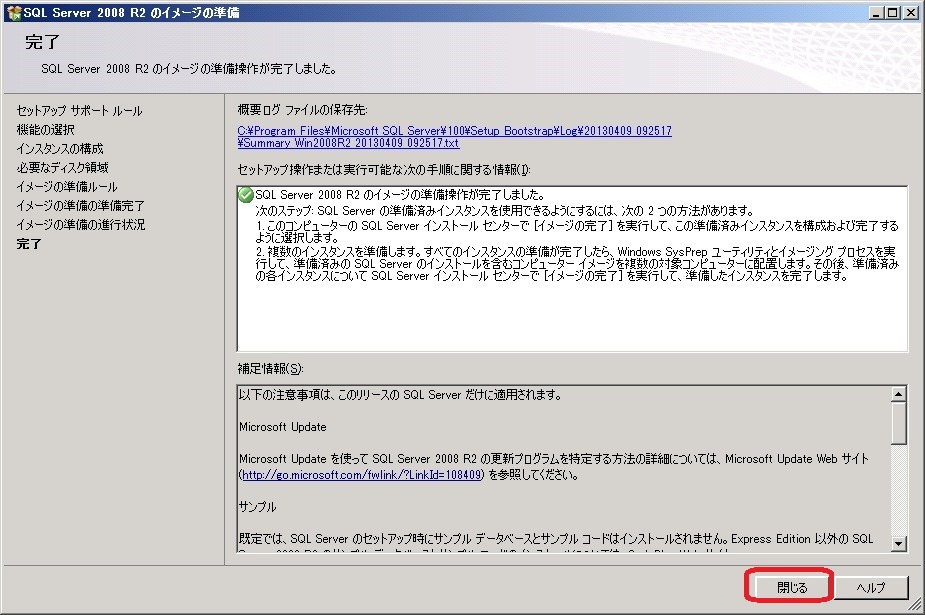
以上で SQL Server のスタンドアロン インスタンスのイメージの準備は完了です。
Windows のシステム準備ツール (sysprep.exe) を使用して、ディスクの複製を実行します。
(2) イメージの完了
Windows のシステム準備ツール (sysprep.exe) を使用したディスクの複製完了後、複製先のコンピューターにログオンし、[インストール センター] - [詳細設定] ページの、[SQL Server の準備済みスタンドアロン インスタンスのイメージの完了] を使用して、準備済み SQL Server インスタンスの完了作業をおこないます。
1. SQL Server のインストール メディアを挿入し、ルート フォルダーの ”setup.exe” をダブルクリックします。

2. インストール ウィザードによって SQL Server インストール センターが起動します。 [詳細設定] を選択します。

3. [SQL Server の準備済みスタンドアロン インスタンスのイメージの完了] を選択します。

4. [セット アップ サポートルール] 画面が表示されます。[詳細の表示] をクリックします。

5. 詳細画面が表示されます。エラーが発生していないことを確認後、[OK] をクリックします。

6. [セット アップ サポート ファイル] 画面が表示されます。[インストール] をクリックします。

7. [セット アップ サポート ルール] 画面が表示されます。エラーが発生していないことを確認後、[次へ] をクリックします。

8. [プロダクト キー] 画面が表示されます。[プロダクト キーを入力する] を選択し、 プロダクト キーを入力後、[次へ] をクリックします。

9. [ライセンス条項] 画面が表示されます。[ライセンス条項に同意する。] にチェックをつけて、[次へ] をクリックします。

10. [準備済みインスタンスの選択] 画面が表示されます。[インスタンス ID] で(1) の手順 11 で入力したインスタンス ID を選択し、[次へ] をクリックします。

11. [機能の確認] 画面が表示されます。[次へ]をクリックします。

12. [インスタンスの構成] 画面が表示されます。この例では [名前付きインスタンス] を選択して、 ”secondary” という名前付きインスタンスを指定しています。入力後、[次へ] をクリックします。

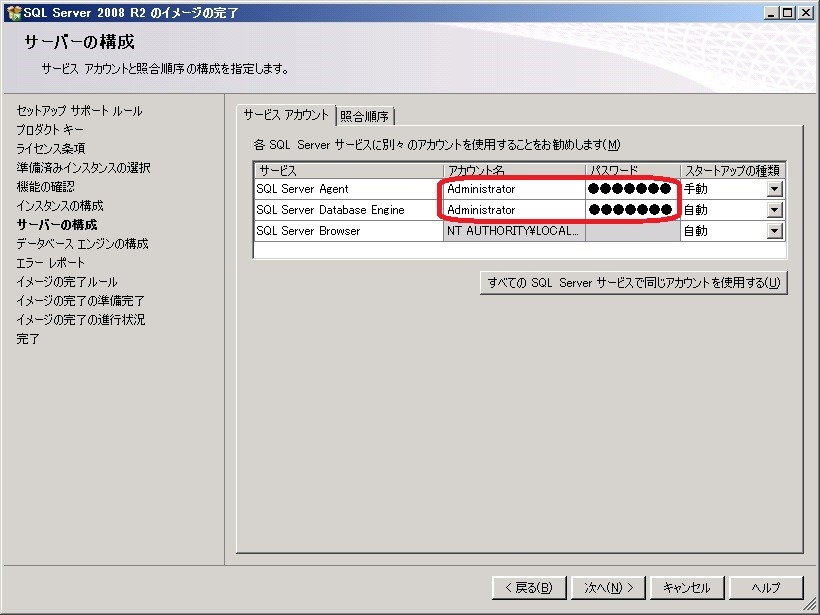
13. [サーバーの構成] - [サービスアカウント] 画面が表示されます。 SQL Server Agent と SQL Server Database Engine の [アカウント名] ・[パスワード] を入力します。
14. [サーバーの構成] 画面 の [照合順序] タブをクリックします。照合順序を確認後、[次へ] をクリックします。

15. [データベース エンジンの構成] 画面 - [アカウントの準備] 画面が表示されます。[SQL Server 管理者の指定] に、管理者を指定します。この例では現在のユーザーを追加しています。

16. [データベース エンジンの構成] 画面 - [データ ディレクトリ] タブをクリックします。必要に応じてディレクトリの指定を変更します。

17. [データベース エンジンの構成] 画面 - [FILESTREAM] タブをクリックします。 必要に応じてFILESTREAM を有効にし、[次へ] をクリックします。

18. [エラー レポート] 画面が表示されます。 [次へ] をクリックします。

19. [イメージの完了ルール] 画面が表示されます。[ 詳細の表示] をクリックします。

20. 詳細画面が表示されます。エラーが発生していないことを確認後、[次へ] をクリックします。

21. [イメージの完了の準備完了] 画面が表示されます。[完了] をクリックします。

22. [イメージの完了の進行状況] 画面が表示されます。

23. [完了] 画面が表示されます。エラーが発生していないことを確認後、[閉じる] をクリックします。

以上で準備済み SQL Server インスタンスの構成が終了し、SQL Server のインストールは完了です。
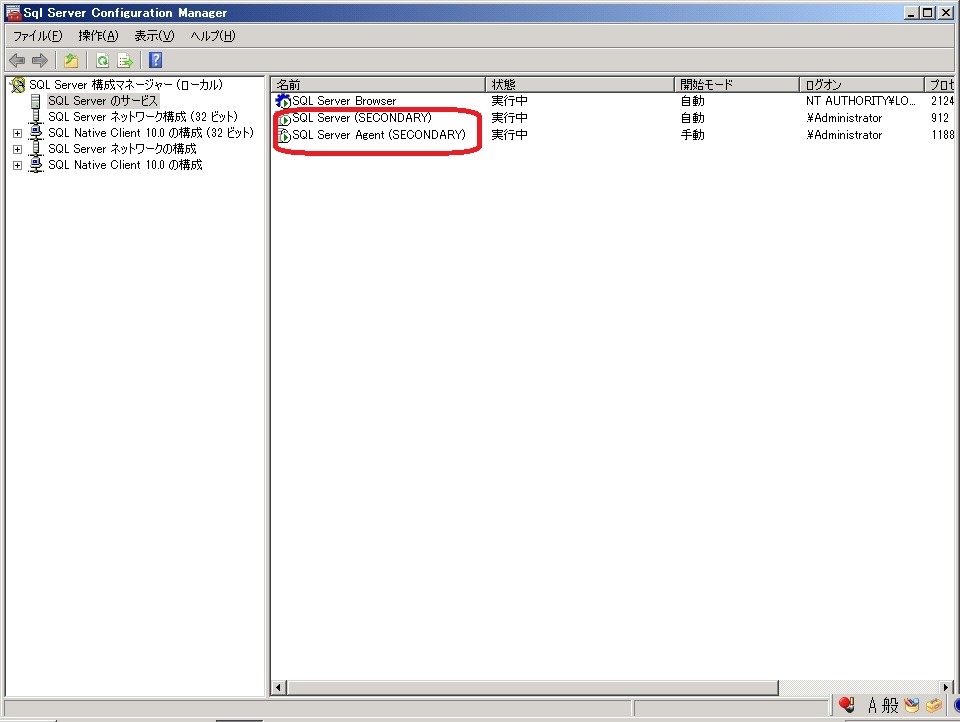
この例では、SECONDARY という名前付きインスタンスが複製先のコンピューターにインストールされます。
+ 参考情報
SysPrep を使用した SQL Server のインストールに関する注意点
https://msdn.microsoft.com/ja-jp/library/ee210754(v=sql.105).aspx