Note
Access to this page requires authorization. You can try signing in or changing directories.
Access to this page requires authorization. You can try changing directories.
こんにちは。Surface 法人向けサポート担当の岩松です。
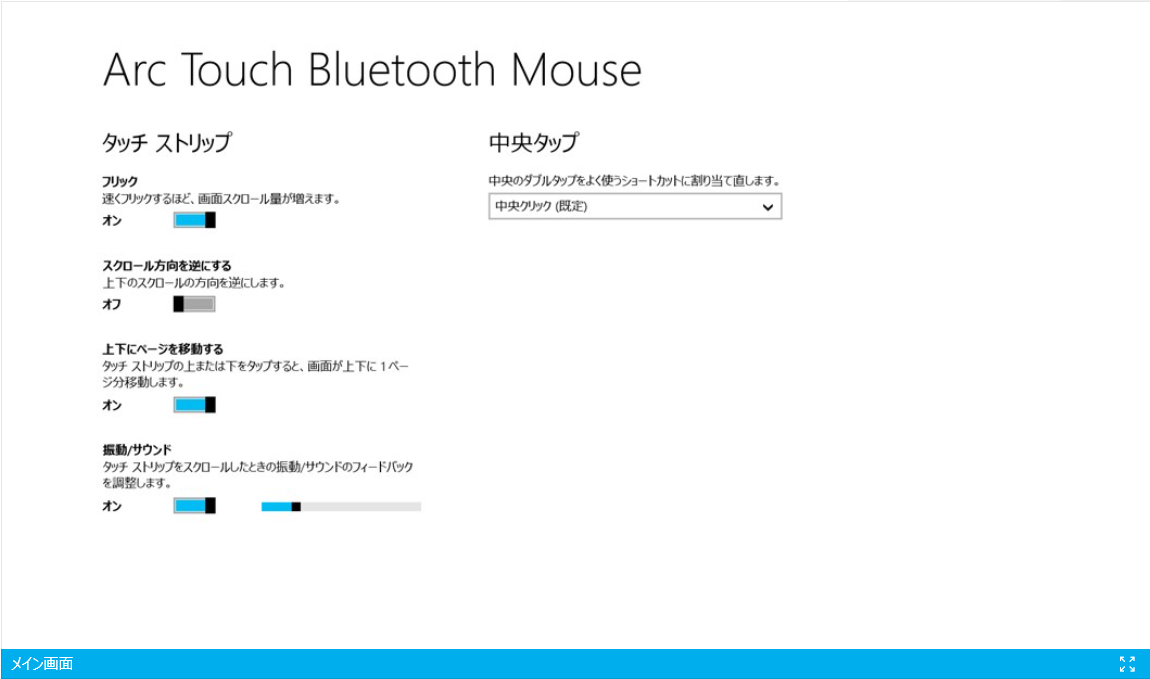
Arc Touch Mouse Surface Edition は、Surface にフィットするように設計され、可搬性にすぐれた Bluetooth マウスです。
このマウスのボタン設定などを行うためのアプリは、従来、Windows ストアのみからご利用いただけましたが、このたび、 アプリの .appx ファイルの公開を開始し、サイドローディングでのインストールが可能になりました。
これにより、Windows ストアを利用してユーザーごとにインストールする必要がなくなり、全ユーザーへの展開が容易になっています。
詳細については、以下の TechNet サイトをご覧ください。
以下では、TechNet の記事の要旨をご紹介したいと思います。
Install the Arc Touch Bluetooth Mouse app on a Surface device
https://technet.microsoft.com/en-us/windows/mt158210
(設定アプリは、 Arc Touch Bluetooth Mouse と共通です)
設定アプリのインストール方法
TechNet (原文) では、アプリのインストール方法として、特定の端末にインストールする方法と、複数の端末に展開してインストールする方法の 2 種類をご紹介しています。
Windows ストアからインストールする場合と異なり、いずれの方法でも、コンピューターを使用しているすべてのユーザーでインストールが行われるため、ユーザーごとに個別にインストールを行う必要はありません。
特定の端末にインストールする場合
- ArcTouchBluetoothMouse_05272015.zip ファイルをダウンロードし、任意のフォルダに解凍します。
- 解凍すると、以下の 3 つのファイルができます。
AUMIDs.txt - アプリケーション ユーザーモデル ID が含まれます
Microsoft.ArcTouchMouseSurfaceEditionSettings_8wekyb3d8bbwe.xml - ライセンス情報が含まれます
Microsoft.ArcTouchMouseSurfaceEditionSettings_2014.1218.315.2628_neutral_~_8wekyb3d8bbwe.appxbundle - アプリのパッケージ - 管理者権限で PowerShell のセッションを開始し、以下のスクリプトを実行します。(これは、C:\Temp に解凍した場合の例です)
Add-AppxProvisionedPackage –Online –PackagePath c:\Temp\Microsoft.ArcTouchMouseSurfaceEditionSettings_2014.1218.315.2628_neutral_~_8wekyb3d8bbwe.appxbundle –LicensePath c:\Temp\Microsoft.ArcTouchMouseSurfaceEditionSettings_8wekyb3d8bbwe.xml
複数の端末に展開してインストールする場合
複数台に展開する場合には、ArcTouchBluetoothMouse_05272015.zip を展開したファイルをファイル サーバーなどで共有し、それぞれの端末にて上記 powershell コマンドを記載したバッチファイルなどをログオンスクリプトなどで実行することでインストールすることができます。
(なお、TechNet (原文) では、 一例として Microsoft Deployment Toolkit (MDT) を使用した方法を紹介しております。)