Note
Access to this page requires authorization. You can try signing in or changing directories.
Access to this page requires authorization. You can try changing directories.
こんにちは、Teams サポートの吉野です。
今回は、新しくストアに追加された Flow の使い方について解説します。
まずはストアより Flow を探してインストールします。
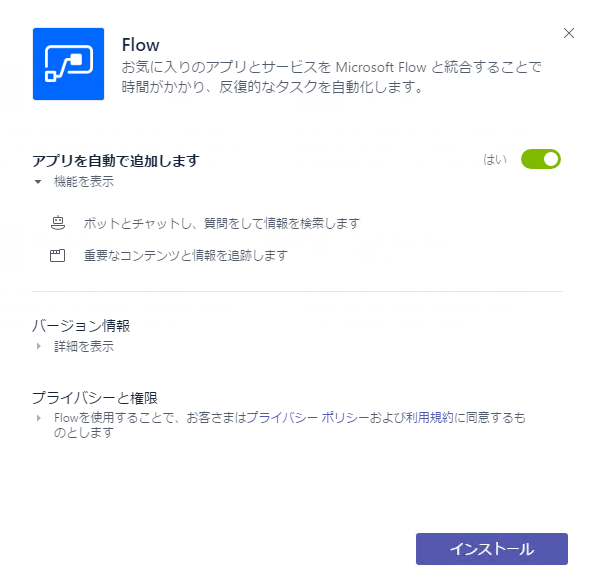
追加できましたら、以下のような画面が出てきます。
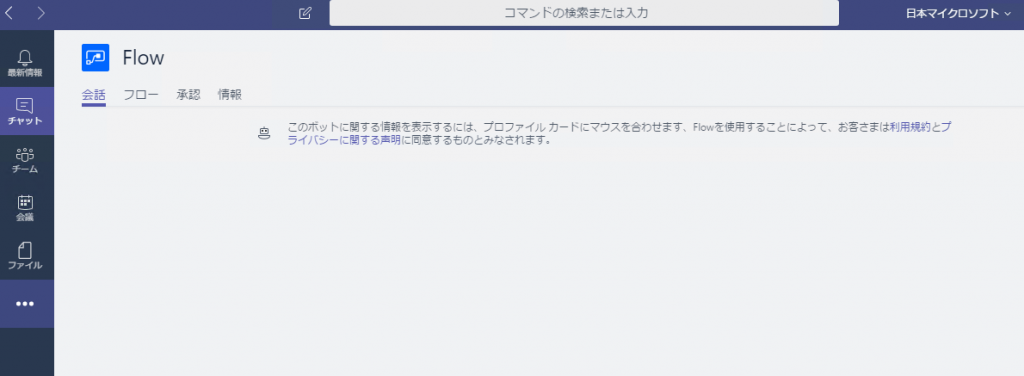
フローと書いてあるタブをクリックします。サインイン要求画面が出てきた場合、認証情報を入力します。
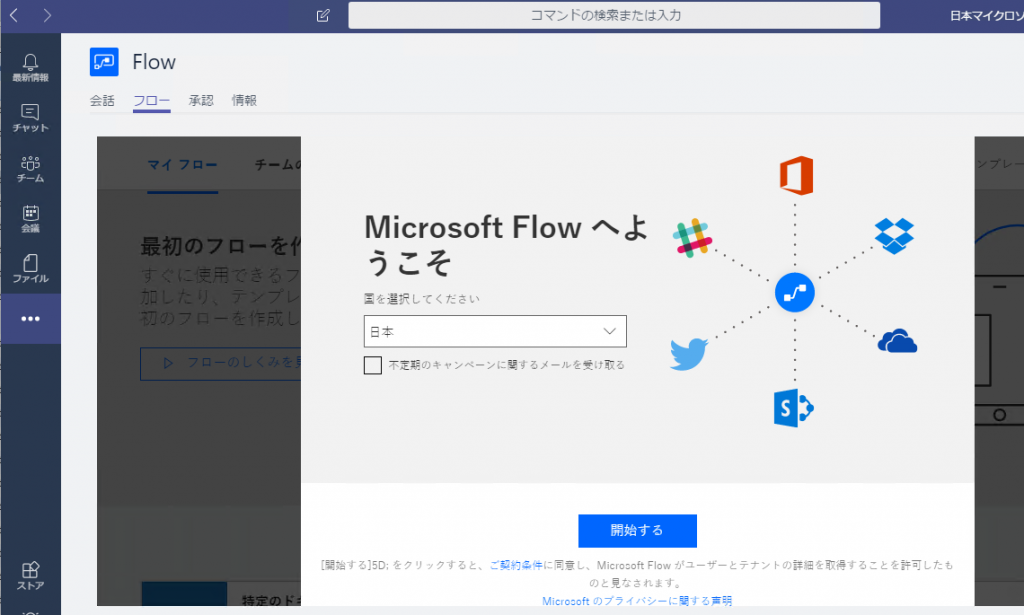
成功したら[開始する]をクリックします。
早速何か作ってみましょう。まずはテンプレートから作成をクリックします。
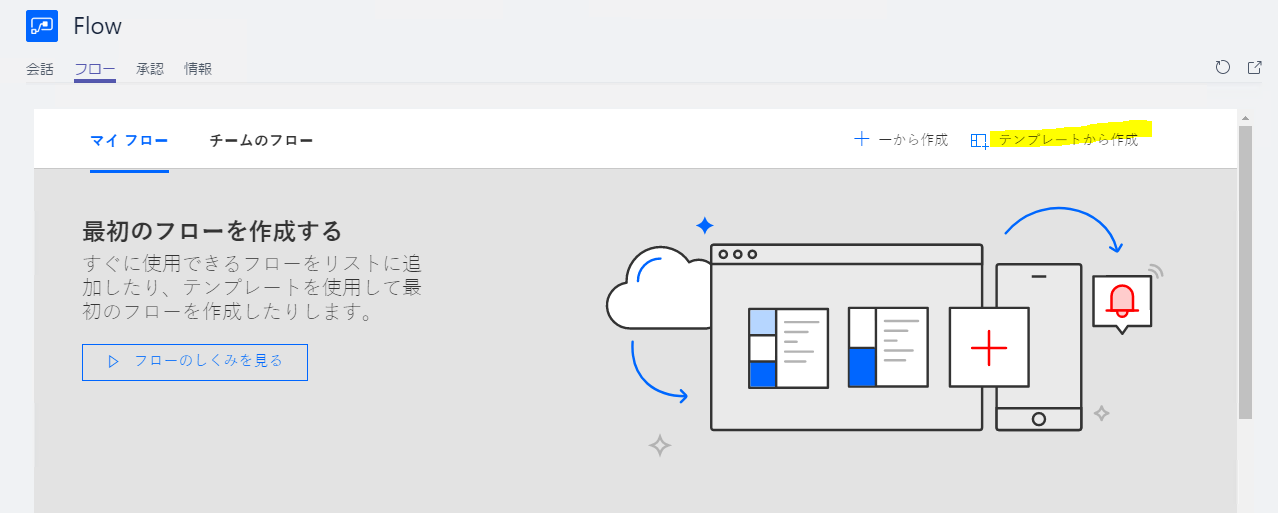
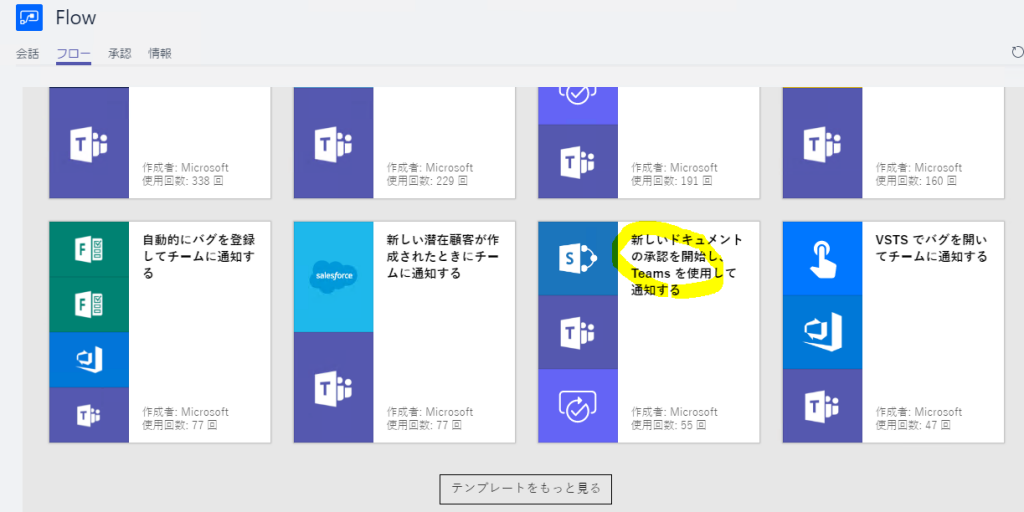
画面下までスクロールし[テンプレートをもっと見る]をクリックするとすべてのテンプレートが表示されます。
ここでは[新しいドキュメントの承認を開始し、 Teams を使用して通知する]をクリックします。
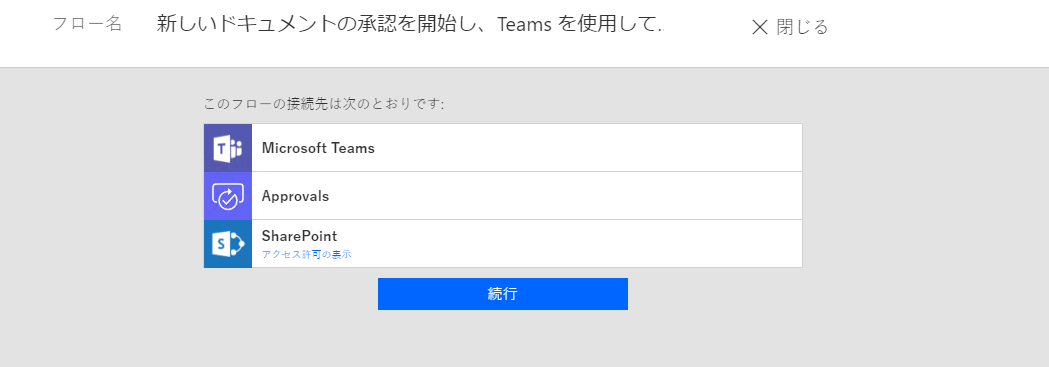
[続行]をクリックします。
成功すると、フロー図が表示されます。とりあえず適当に入れていきましょう。
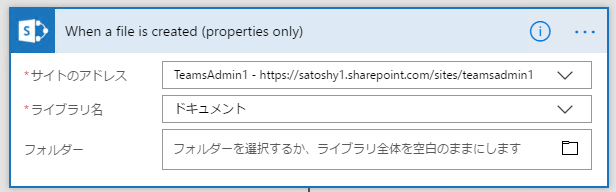
まずは上から。Sharepointにファイルが作成されたとき、という意味です。
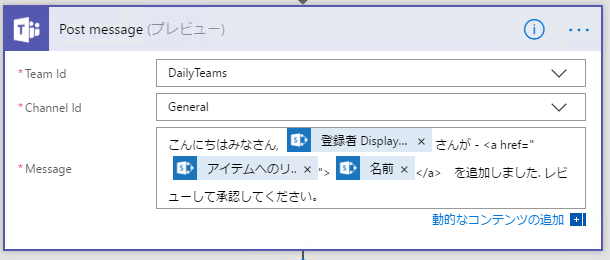
Teamsに投稿できます。ここでは上のチームサイトとは別のTeamのChannelにポストしてみます。
Generalは「一般」チャネルを意味します。デフォルトのメッセージは英語だったので日本語にしてみました。
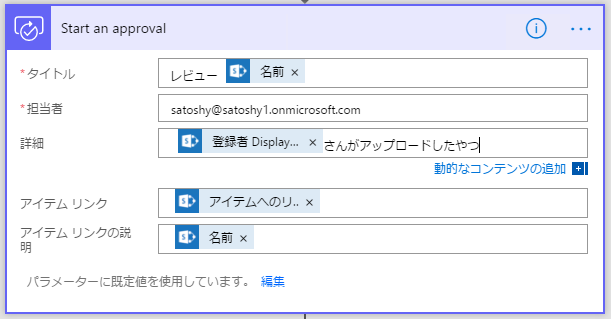
ここが本命の承認プロセスです。担当者のメールアドレスを入れましょう。
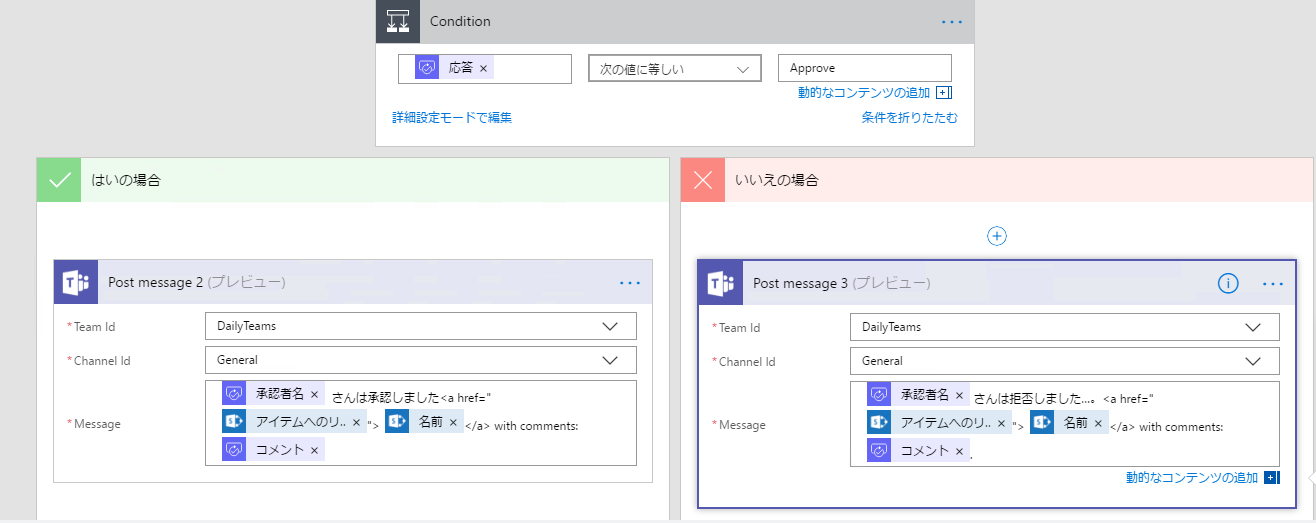
承認した場合どうするか、拒否した場合どうするかを決めます。ここでは同じチャネルにメッセージを投稿します。終わったら一番下のフローの保存を押します。
[完了]をクリックして終了です。

では実際にファイルをアップロードするとどうなるか見てみましょう。
Teamsの指定したチャネルにメッセージが届きます。メールも届きます。
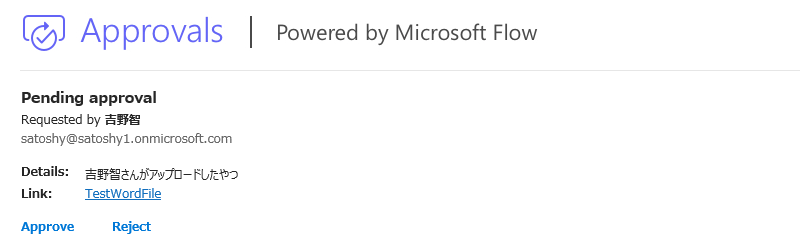
メールからApprove/Reject ができるようです。
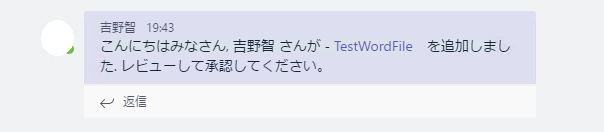
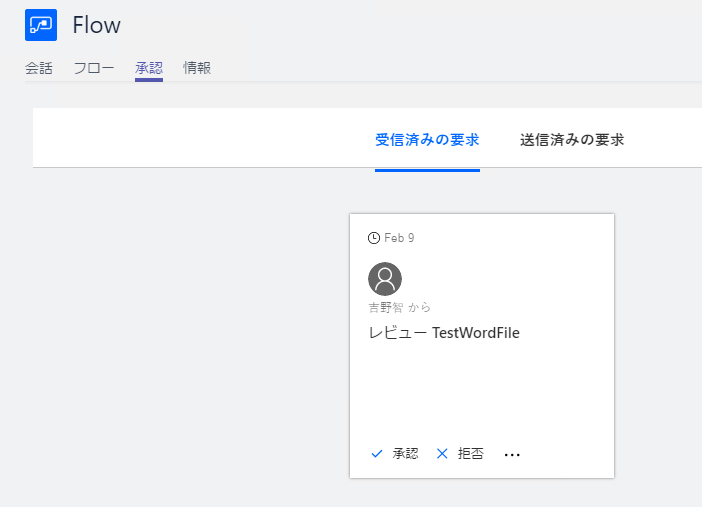
もちろんTeamsのFlowからも承認・拒否ができます。
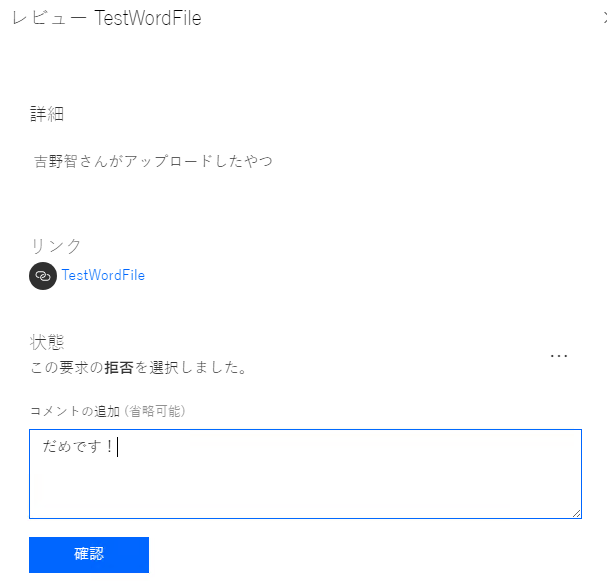
コメントして拒否します。するとコメントと共に拒否したことがChannel に投稿されます。
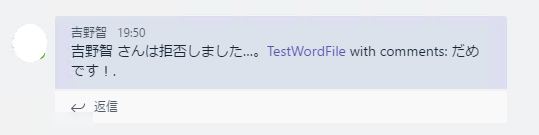
ちなみに、このフローは文書を承認するか拒否するかというものです。アップロードを許可するか禁止するかではないので、拒否してもSharepoint(Teams)内にドキュメントはアップロードされたままの状態になっていて、ダウンロードも可能です。
Flowの使い方については下記をご参照ください。