Nota:
El acceso a esta página requiere autorización. Puede intentar iniciar sesión o cambiar directorios.
El acceso a esta página requiere autorización. Puede intentar cambiar los directorios.
Puede usar Visual Studio Code con la extensión de Bicep para implementar un archivo Bicep. La extensión bicep proporciona dos opciones para implementar archivos de Bicep en Visual Studio Code: el panel de implementación y el comando Deploy. Los comentarios rápidos, validaciones y funcionalidades hipotográficas del panel de implementación son útiles para la iteración rápida durante la creación, mientras que el comando Deploy es útil para una experiencia de implementación activa y olvidada.
Panel de implementación
El panel de implementación proporciona una interfaz de usuario interactiva en VS Code que puede acceder a su cuenta de Azure para realizar operaciones de validación, implementación y simulación, ofreciendo retroalimentación instantánea sin tener que abandonar el editor.
Para usar el panel de implementación:
Abra un
.biceparchivo o.bicepparamen VS Code.Hay dos maneras de abrir el panel de implementación:
Seleccione el botón Mostrar panel de implementación en la esquina superior derecha, como se muestra en la captura de pantalla siguiente:

De forma predeterminada, VS Code abre el panel de implementación en el lado. Para abrirlo en una nueva pestaña, mantenga presionada la tecla Alt al seleccionar el botón.
Otra manera de abrir el panel de implementación es a través de la paleta de comandos. Presione Ctrl+Mayús+P y, a continuación, seleccione Mostrar panel de implementación o Mostrar panel de implementación en el lateral.

El panel de implementación aparece como se muestra en la captura de pantalla siguiente:

Seleccione Seleccionar ámbito para definir el ámbito de implementación. Después de la autenticación, podrá seleccionar la suscripción y el grupo de recursos de la implementación deseada.
Si el panel de implementación se abrió para un archivo .bicep, rellene los valores de parámetro deseados o seleccione Elegir archivo de parámetros JSON para seleccionar un archivo de parámetros JSON.

Seleccione la acción deseada : Implementar, Validar o What-if.
Implementación: implementa en Azure y el resultado, incluida la salida definida, se muestran en el panel de implementación.
En la captura de pantalla siguiente se muestra una implementación correcta. Puede seleccionar el icono de globo azul para ver la implementación o los recursos individuales en Azure Portal.

Validar: realiza una validación en tiempo de ejecución del archivo de Bicep en Azure, lo que garantiza que los recursos, los parámetros y las directivas son correctos en el entorno de implementación real. A diferencia de un linter, que solo realiza la validación sin conexión, esta validación interactúa con Azure para detectar posibles problemas de implementación.
En la captura de pantalla siguiente se muestra un ejemplo de error de validación.
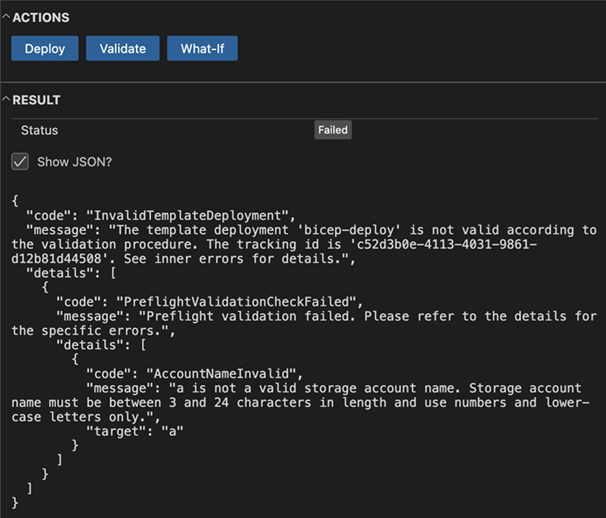
What-if: ejecuta un análisis de What-If directamente desde el panel de implementación. En el panel se muestran los resultados, que muestran los cambios planeados. Esto realiza la misma función que el comando what-if en Azure PowerShell y la CLI de Azure. Para obtener más información, consulte la operación "qué pasaría si" de implementación de Bicep.
Puede mantener abierto el panel de implementación mientras recorre en iteración los cambios en los archivos .bicep o .bicepparam. Si guarda y vuelve a ejecutar una de las acciones anteriores, esta se ejecutará sobre sus archivos actualizados.
Comando Desplegar
Asimismo, puede realizar la implementación en cualquier ámbito. En este artículo se muestra cómo implementar en un grupo de recursos.
Hay tres maneras de encontrar el comando desde un archivo de Bicep abierto en Visual Studio Code:
Haga clic con el botón derecho en el nombre de archivo de Bicep que está en el panel Explorador, en vez del de EDITORES ABIERTOS:

Haga clic con el botón derecho en cualquier parte dentro de un archivo Bicep y, después, seleccione Deploy Bicep File (Implementar archivo Bicep).
Seleccione Paleta de comandos en el menú Ver y, a continuación, seleccione Bicep: Deploy Bicep File (Bicep: Implementar archivo Bicep).

Después de seleccionar el comando, siga el asistente para especificar los valores:
Si no ha iniciado sesión, siga las instrucciones proporcionadas en el símbolo del sistema para completar el proceso de inicio de sesión.

Nota:
El comando De implementación de Bicep en Visual Studio Code usa la nueva API de autenticación integrada para administrar la autenticación. No usa perfiles de nube de bicepconfig.json. Para iniciar sesión en una nube personalizada, seleccione Administrar configuración de>configuración>extensión>cuentas de Microsoft>Microsoft Sovereign Cloud. En este momento, no se admiten varias cuentas de inicio de sesión.
Seleccione o cree un grupo de recursos.
Seleccione un archivo de parámetros o Ninguno para especificar los valores de los parámetros:

Si elige Ninguno, escriba los valores de los parámetros:

Después de escribir los valores, tiene la opción de crear un archivo de parámetros a partir de los valores usados en esta implementación:

Si selecciona Sí, se crea un archivo de parámetros llamado <Bicep-file-name>.parameters.json en la misma carpeta.
Consulte Crear archivos de Bicep con Visual Studio Code para obtener más información sobre los comandos de Visual Studio Code y cómo usar Visual Studio Code para crear archivos de Bicep.
Pasos siguientes
- Para más información sobre los comandos de implementación, consulte Implementación de archivos de Bicep con la CLI de Azure y Azure PowerShell.
- Para obtener una vista previa de los cambios antes de implementar un archivo de Bicep, vea Operación what-if de implementación de Bicep.