Nota:
El acceso a esta página requiere autorización. Puede intentar iniciar sesión o cambiar directorios.
El acceso a esta página requiere autorización. Puede intentar cambiar los directorios.
En este artículo se describe cómo realizar copias de seguridad de máquinas virtuales (VM) de Azure en un almacén de Recovery Services mediante Azure Backup.
En este artículo aprenderá a:
- Prepare las máquinas virtuales de Azure.
- Crear un almacén.
- Detecte VM y configure una directiva de copia de seguridad.
- Habilite la copia de seguridad de VM de Azure.
- Realizar la copia de seguridad inicial.
Nota:
EN Este artículo describe cómo configurar un almacén y seleccionar VM para hacer una copia de seguridad. Resulta útil si desea realizar copias de seguridad de varias máquinas virtuales. Como alternativa, puede realizar una copia de seguridad de una VM de Azure directamente desde la configuración de la VM.
Antes de comenzar
- Revise la arquitectura de copia de seguridad de máquinas virtuales de Azure.
- Más información sobre Copia de seguridad de máquinas virtuales de Azure y la extensión de copia de seguridad.
- Revise la matriz de compatibilidad antes de configurar la copia de seguridad.
En algunas circunstancias, es posible que también tenga que instalar el agente de máquina virtual en la máquina virtual. Azure Backup realiza una copia de seguridad de las máquinas virtuales de Azure mediante la instalación de una extensión en el agente de máquina virtual de Azure que se ejecuta en la máquina. Si la VM se creó a partir de una imagen de Azure Marketplace, el agente se instala y se ejecuta. Si crea una máquina virtual personalizada o migra una máquina local, es posible que tenga que instalar el agente manualmente.
Nota:
También se puede acceder a la funcionalidad que describen las secciones siguientes a través del Centro de copia de seguridad. El Centro de copias de seguridad es una experiencia de administración unificada individual en Azure. Permite que las empresas controlen, supervisen, operen y analicen copias de seguridad a escala. Con esta solución, es posible realizar la mayoría de operaciones de administración de copias de seguridad de claves sin limitarse al ámbito de un almacén individual.
Creación de un almacén de Recovery Services
Un almacén de Recovery Services es una entidad de administración que almacena puntos de restauración creados a lo largo del tiempo. Proporciona una interfaz para realizar operaciones relacionadas con la copia de seguridad. Entre dichas operaciones se incluye realizar copias de seguridad a petición, realizar restauraciones y crear directivas de copia de seguridad.
Para crear un almacén de Recovery Services:
Inicie sesión en Azure Portal.
Busque Resistencia y, a continuación, vaya al panel Resistencia .

En el panel Almacén , seleccione + Almacén.

Seleccione Almacén de Recovery Services>Continuar.

En el panel Crear bóveda de servicios de recuperación, escriba los valores siguientes:
Suscripción: seleccione la suscripción que vaya a usar. Si es miembro de una sola suscripción, verá solo ese nombre. Si no está seguro de la suscripción que debe usar, seleccione la opción predeterminada. Solo aparecen varias opciones si su cuenta profesional o educativa está asociada a más de una suscripción de Azure.
Grupo de recursos: use un grupo de recursos existente o cree uno. Para ver una lista de grupos de recursos disponibles en la suscripción, seleccione Usar existente. A continuación, seleccione un recurso en la lista desplegable. Para crear un grupo de recursos, seleccione Crear nuevo y escriba un nombre. Para más información sobre los grupos de recursos, consulte Información general de Azure Resource Manager.
Nombre del almacén: escriba un nombre descriptivo para identificar el almacén. El nombre debe ser único para la suscripción de Azure. Especifique un nombre que tenga entre 2 y 50 caracteres. El nombre debe comenzar por una letra y consta solo de letras, números y guiones.
Región: seleccione la región geográfica del almacén. Si quiere crear un almacén para proteger cualquier origen de datos, el almacén debe estar en la misma región que el origen de datos.
Importante
Si no está seguro de la ubicación del origen de datos, cierre la ventana. Vaya a la lista de recursos en el portal. Si tiene orígenes de datos en varias regiones, cree un almacén de Recovery Services para cada una de ellas. Cree el almacén en la primera ubicación, antes de crear un almacén en otra ubicación. No es necesario especificar cuentas de almacenamiento para almacenar los datos de copia de seguridad. La bóveda de servicios de recuperación y Azure Backup realizan ese paso automáticamente.

Después de proporcionar los valores, seleccione Revisar y crear.
Para terminar de crear el almacén de Recovery Services, seleccione Crear.
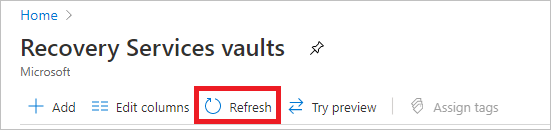
La creación del almacén de Recovery Services puede tardar unos minutos. Supervise las notificaciones de estado en el área de notificaciones de la parte superior derecha. Tras crear el almacén, este aparece en la lista de almacenes de Recovery Services. Si el almacén no aparece, seleccione Actualizar.


Azure Backup ahora admite bóvedas inmutables que le ayudan a garantizar que, después de crear los puntos de recuperación, no se puedan eliminar antes de su vencimiento establecido por la política de copia de seguridad. Puede hacer que la inmutabilidad sea irreversible para ayudar a proteger los datos de copia de seguridad de diversas amenazas, incluidos los ataques ransomware y los actores malintencionados. Obtenga más información sobre los almacenes inmutables de Azure Backup.
Modificar la replicación de almacenamiento
De manera predeterminada, los almacenes usan el almacenamiento con redundancia geográfica (GRS):
- Si el almacén es su mecanismo principal de copia de seguridad, le recomendamos que use GRS.
- El almacenamiento con redundancia local es una opción menos costosa.
- El almacenamiento con redundancia de zona replica los datos en zonas de disponibilidad para la residencia y resistencia de datos en la misma región.
Para modificar el tipo de replicación de almacenamiento, siga estos pasos:
En la nueva bóveda, en Configuración, seleccione Propiedades.
En el panel Propiedades , en Configuración de copia de seguridad, seleccione Actualizar.
Seleccione el tipo de replicación de almacenamiento y, a continuación, seleccione Guardar.

No puede modificar el tipo de replicación de almacenamiento después de configurar el almacén y si este contiene elementos de copia de seguridad. Si desea modificar el tipo, debe recrear el almacén.
Aplicar una directiva de copia de seguridad
Para aplicar una directiva de copia de seguridad a las máquinas virtuales de Azure, siga estos pasos:
Vaya al Centro de copia de seguridad. En la pestaña Información general , seleccione + Copia de seguridad.

En Tipo de origen de datos, seleccione Máquinas virtuales de Azure y luego seleccione la bóveda que creó. Después, seleccione Continuar.

Asigne una directiva de copia de seguridad.
La directiva predeterminada hace una copia de seguridad de la VM una vez al día. Asimismo, las copias de seguridad diarias se conservan durante 30 días. Las instantáneas de recuperación instantánea se conservan durante dos días.

Si no quiere usar la directiva predeterminada, seleccione Crear nueva y cree una directiva personalizada tal como se describe en el siguiente procedimiento.
En Máquinas virtuales, seleccione Agregar.

En el panel Seleccionar máquinas virtuales , seleccione las máquinas virtuales de las que desea realizar una copia de seguridad mediante la directiva. Después, seleccione Aceptar.
Solo se validan las máquinas virtuales seleccionadas.
Solo las máquinas virtuales de la misma región que el almacén son elegibles para ser seleccionadas.
Solo se usa una única bóveda para la copia de seguridad de las máquinas virtuales.

Nota:
- Todas las máquinas virtuales de la misma región y suscripción que el almacén están disponibles para configurar la copia de seguridad. Al configurar la copia de seguridad, puede ir al nombre de la máquina virtual y a su grupo de recursos, aunque no tenga el permiso necesario en esas máquinas virtuales. Si la máquina virtual está en un estado eliminado temporalmente, no aparece en esta lista. Si necesita volver a proteger la máquina virtual, espere a que expire el período eliminado temporalmente. También puede restaurar la máquina virtual desde la lista eliminada temporalmente. Para más información, consulte Eliminación temporal de máquinas virtuales mediante Azure Portal.
- Para cambiar el almacén de Recovery Services de una máquina virtual, detenga la copia de seguridad y, a continuación, asigne un nuevo almacén a la máquina virtual.
En Copia de seguridad, seleccione Habilitar copia de seguridad . Esta acción implementa la directiva en la bóveda y las máquinas virtuales e instala la extensión de copia de seguridad en el agente de máquina virtual que se ejecuta en la máquina virtual de Azure.
Después de habilitar la copia de seguridad:
- Azure Backup instala la extensión de copia de seguridad independientemente del estado de ejecución de la máquina virtual.
- Una copia de seguridad inicial se ejecuta de acuerdo con la programación de copia de seguridad.
- Cuando se ejecutan las copias de seguridad:
- Una VM que se está ejecutando tiene una mayor oportunidad de capturar un punto de recuperación coherente con la aplicación.
- Incluso si la máquina virtual está desactivada, se realiza una copia de seguridad. Esta máquina virtual se denomina máquina virtual sin conexión. En este caso, el punto de recuperación es consistente ante bloqueos.
- No se necesita conectividad de salida explícita para permitir la copia de seguridad de máquinas virtuales de Azure.
Creación de una directiva personalizada
Para crear una nueva directiva de copia de seguridad, rellene la siguiente configuración de directiva y seleccione Aceptar:
Nombre de directiva: especifique un nombre descriptivo.
Programación de copia de seguridad: especifique el tiempo de las copias de seguridad. Puede realizar copias de seguridad diarias o semanales para VM de Azure.
Restauración instantánea: especifique cuánto tiempo desea conservar las instantáneas localmente para la restauración instantánea:
- Cuando realice la restauración, los discos de la VM con copia de seguridad se copian desde el almacén a través de la red, hasta la ubicación de almacenamiento de recuperación. Con la restauración instantánea, puede usar instantáneas almacenadas localmente realizadas durante un trabajo de copia de seguridad. No tiene que esperar a que los datos de la copia de seguridad se transfieran al almacén.
- Puede conservar instantáneas para la restauración instantánea durante un a cinco días. El valor predeterminado es dos días.
Intervalo de retención: especifique cuánto tiempo desea conservar los puntos de copia de seguridad diarios o semanales.
Retención del punto de copia de seguridad mensual y Retención del punto de copia de seguridad anual: especifique si desea conservar una copia de seguridad mensual o anual de las copias de seguridad diarias o semanales.
Para almacenar la colección de puntos de restauración, Azure Backup crea un grupo de recursos independiente. Este grupo de recursos es diferente del grupo de recursos de la máquina virtual. Obtenga más información sobre los grupos de recursos para máquinas virtuales.

Azure Backup no admite el ajuste automático del reloj para los cambios en el horario de verano para las copias de seguridad de máquinas virtuales de Azure. A medida que se produzcan cambios horarios, modifique las directivas de copia de seguridad manualmente según sea necesario.
Si desea realizar copias de seguridad por hora, configure la directiva de copia de seguridad mejorada. Para más información, consulte el artículo Respaldo de una máquina virtual de Azure mediante la política mejorada.
Desencadenar la copia de seguridad inicial
La copia de seguridad inicial se ejecuta según la programación, pero también puede ejecutarla inmediatamente:
Vaya al Centro de copias de seguridad y seleccione el elemento de menú Instancias de Backup.
En Tipo de origen de datos, seleccione Máquinas virtuales de Azure. A continuación, busque la máquina virtual que configuró para la copia de seguridad.
Haga clic con el botón derecho en la fila correspondiente o seleccione Más (...) y, a continuación, seleccione Realizar copia de seguridad ahora.
En Backup Now (Realizar copia de seguridad ahora), use el control de calendario para seleccionar el último día en que se debe conservar el punto de recuperación. Después, seleccione Aceptar.
Supervise las notificaciones del portal.
Para supervisar el progreso del trabajo, vaya al Centro de respaldo>Trabajos de copia de seguridad y filtre la lista de trabajos que están en curso. Según el tamaño de la máquina virtual, la creación de la copia de seguridad inicial puede tardar un tiempo.
Comprobación del estado del trabajo de copia de seguridad
Los detalles del trabajo de copia de seguridad de cada copia de seguridad de máquina virtual constan de dos fases: la Instantánea, que es seguida de la Transferencia de datos al almacén.
Instantánea: garantiza que la disponibilidad de un punto de recuperación se almacene junto con los discos para la Restauración instantánea y esté disponible durante un máximo de cinco días, en función de la retención de instantáneas configurada por el usuario.
Transferencia de datos al almacén: crea un punto de recuperación en el almacén para la retención a largo plazo. La Transferencia de datos al almacén solo se inicia una vez finalizada la Instantánea.

Dos subtareas se ejecutan en el back-end. Una es para el trabajo de copia de seguridad del front-end que puede comprobar en el panel Copia de seguridad en Detalles del trabajo.

Transferencia de datos al almacén puede tardar varios días en completarse, según el tamaño de los discos, la actividad de cada disco y otros factores.
El estado del trabajo puede variar según los siguientes escenarios:
| Instantánea | Transferir los datos al almacén | Estado del trabajo |
|---|---|---|
| Completed | En curso | En curso |
| Completed | Omitido | Completed |
| Completed | Completed | Completed |
| Completed | Con error | Completado con advertencia |
| Con error | Con error | Con error |
Ahora, con esta funcionalidad, para la misma máquina virtual, se pueden ejecutar dos copias de seguridad en paralelo. En cualquiera de las fases (Instantánea o Transferencia de datos al almacén), solo se puede ejecutar una subtarea a la vez. En escenarios en los que un trabajo de copia de seguridad en curso podría producir un error en la copia de seguridad del día siguiente, esta funcionalidad de desacoplamiento la evita. Las copias de seguridad del día siguiente pueden tener una instantánea completada, mientras que la opción Transferencia de datos al almacén se omite si el trabajo de copia de seguridad de un día anterior está en curso.
El punto de recuperación incremental creado en el almacén captura toda la variación desde el punto de recuperación más reciente que se creó en el mismo almacén. No hay ningún impacto en el costo para los usuarios.
Pasos opcionales
Instalar el agente de máquina virtual
Azure Backup realiza una copia de seguridad de las máquinas virtuales de Azure mediante la instalación de una extensión en el agente de máquina virtual de Azure que se ejecuta en la máquina. Si la VM se creó a partir de una imagen de Azure Marketplace, el agente se instala y se ejecuta. Si crea una máquina virtual personalizada o migra una máquina local, es posible que tenga que instalar el agente manualmente, como se resume en la tabla siguiente.
| máquina virtual | Detalles |
|---|---|
| Windows | 1. Descargue e instale el archivo MSI del agente. 2. Realice la instalación con permisos de administrador en el equipo. 3. Compruebe la instalación. En C:\WindowsAzure\Packages en la máquina virtual, haga clic con el botón derecho en propiedades deWaAppAgent.exe>. En la pestaña Detalles , la versión del producto debe ser 2.6.1198.718 o posterior. Si actualiza el agente, asegúrese de que no se están ejecutando operaciones de copia de seguridad y vuelva a instalar el agente. |
| Linux | Realice la instalación con un paquete de RPM o DEB del repositorio de paquetes de su distribución. Este método es preferible para instalar y actualizar el agente linux de Azure. Todos los proveedores de distribución aprobada integran el paquete de agente Linux de Azure en sus imágenes y repositorios. El agente está disponible en GitHub, pero no se recomienda instalarlo desde allí. Si actualiza el agente, asegúrese de que no se estén ejecutando operaciones de copia de seguridad y actualice los archivos binarios. |
Contenido relacionado
- Solucione todos los problemas que se produzcan con los agentes de VM de Azure o con la copia de seguridad de VM de Azure.
- Restaure las VM de Azure.