Nota:
El acceso a esta página requiere autorización. Puede intentar iniciar sesión o cambiar directorios.
El acceso a esta página requiere autorización. Puede intentar cambiar los directorios.
En este artículo se describe cómo eliminar un almacén de Recovery Services de Azure Backup. Contiene instrucciones para quitar las dependencias y, a continuación, eliminar un almacén.
Antes de comenzar
No puedes borrar una bóveda de servicios de recuperación que:
- Contiene orígenes de datos protegidos. Entre los ejemplos se incluyen máquinas virtuales de infraestructura como servicio (IAAS), bases de datos SQL o recursos compartidos de archivos de Azure.
- Contiene datos de copia de seguridad. Una vez eliminados los datos de copia de seguridad, entra en estado eliminado temporalmente.
- Contiene datos de copia de seguridad en estado eliminado temporalmente.
- Tiene cuentas de almacenamiento registradas.
Si intenta eliminar la bóveda sin quitar las dependencias, recibirá uno de los siguientes mensajes de error:
- No se puede eliminar la bóveda porque hay recursos existentes en la bóveda. Asegúrese de que no haya elementos de copia de seguridad, servidores protegidos o servidores de administración de copia de seguridad asociados a este almacén. Anule el registro de los siguientes contenedores asociados a este almacén antes de continuar para su eliminación".
- No se puede eliminar el almacén de Recovery Services porque hay elementos de copia de seguridad en estado de "soft delete" dentro del almacén. Los elementos eliminados temporalmente se eliminan de forma permanente 14 días después de la operación de eliminación. Por favor, intente eliminar la bóveda después de que los elementos de copia de seguridad se eliminen permanentemente y no quede ningún elemento en estado de eliminación suave en la bóveda.
Para obtener más información, consulte Eliminación temporal para Azure Backup.
Antes de eliminar una directiva de protección de Azure Backup de un almacén, debe asegurarse de que:
- La directiva no tiene ningún elemento de Azure Backup asociado.
- Cada elemento asociado está asociado a alguna otra directiva.
Eliminación de un almacén de Recovery Services
Elija un cliente:
Advertencia
La operación siguiente es destructiva y no se puede deshacer. Todos los datos de copia de seguridad y los elementos de copia de seguridad asociados con el servidor protegido se eliminarán de forma permanente. Proceda con precaución.
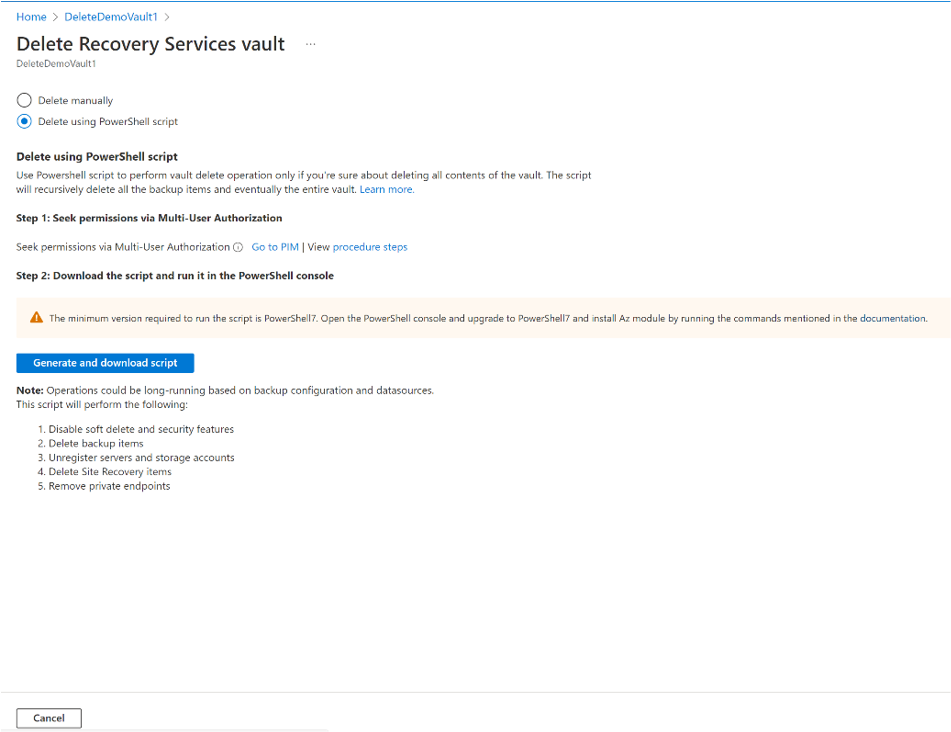
Si está seguro de que todos los elementos de copia de seguridad del almacén ya no son necesarios y desea eliminarlos todos a la vez sin revisarlos, ejecute este script de PowerShell. El script elimina todos los elementos de copia de seguridad de forma recursiva, eliminando finalmente la totalidad de la bóveda.
Siga estos pasos para eliminar un usuario:
Paso 1: Vaya a la información general del almacén, seleccione Eliminar y siga las instrucciones para quitar elementos de Azure Backup y Azure Site Recovery para la eliminación del almacén. Cada vínculo llama al panel correspondiente para realizar los pasos de eliminación del almacén correspondientes.
Para comprender el proceso, consulte las instrucciones de los pasos siguientes. También puede ir a cada panel para eliminar bóvedas.

Como alternativa, vaya manualmente a los paneles siguiendo estos pasos:
Paso 2: Si la autorización multiusuario (MUA) está habilitada, solicite los permisos necesarios del administrador de seguridad antes de la eliminación de la bóveda. Más información.
Paso 3: Deshabilite las características de eliminación temporal y seguridad.
- Vaya a Propiedades>Configuración de seguridad y deshabilite La eliminación temporal, si está habilitada. Para obtener más información, consulte cómo deshabilitar la eliminación suave.
- Vaya a Propiedades>Configuración de seguridad y deshabilite Características de seguridad, si está habilitada. Más información.
Paso 4: Eliminar elementos protegidos por la nube.
Después de deshabilitar la eliminación temporal, compruebe si algún elemento permanece en estado eliminado temporalmente. Si hay elementos en el estado eliminado temporalmente, restáurelos y, a continuación, vuelva a eliminarlos. Para buscar elementos eliminados temporalmente y eliminarlos permanentemente, siga estos pasos.

Vaya al menú del panel de la bóveda y seleccione Elementos de copia de seguridad. Seleccione Detener copia de seguridad para detener las copias de seguridad de todos los elementos enumerados y, a continuación, seleccione Eliminar datos de copia de seguridad. Para quitar esos elementos, siga estos pasos.
Nota
No es necesario eliminar la máquina virtual ni la directiva. Solo tiene que detener la copia de seguridad en el almacén.
Paso 5: Eliminar servidores de copia de seguridad.
Antes de eliminar la bóveda, asegúrese de que todos los servidores de respaldo locales estén desvinculados de la bóveda. Para anular el registro de los servidores, siga estos pasos en función del escenario local:
Vaya al menú del panel de control del vault y seleccione Infraestructura de Respaldo>Servidores Protegidos. En Servidores protegidos, seleccione el tipo de administración de copias de seguridad de la lista. Para eliminar el almacén, debe anular el registro de todos los servidores. En el panel de administración de copias de seguridad seleccionada, seleccione el icono Más (...) que corresponde a cada servidor protegido y seleccione Anular registro.
Servidores protegidos mediante Microsoft Azure Recovery Services (MARS): vaya al menú del panel de la bóveda y seleccione Infraestructura de copia de seguridad>Servidores protegidos. Si usó MARS para proteger los servidores, todos los servidores enumerados aquí deben eliminarse junto con sus datos de copia de seguridad. Para eliminar servidores protegidos por MARS, siga estos pasos.
Servidores de administración de Microsoft Azure Backup Server (MABS) o Data Protection Manager (DPM): vaya al menú del panel del almacén y seleccione Infraestructura de copia de seguridad>Servidores de administración de copias de seguridad. Si tiene DPM o MABS, todos los elementos enumerados aquí deben eliminarse o anularse el registro junto con sus datos de copia de seguridad. Para eliminar los servidores de administración, siga estos pasos.
Al eliminar los servidores MARS, MABS o DPM, también se eliminan los elementos de copia de seguridad correspondientes protegidos en la bóveda.
Paso 6: Anular el registro de cuentas de almacenamiento.
Asegúrese de que todas las cuentas de almacenamiento registradas sean desregistradas para poder eliminar correctamente la bóveda. Vaya al menú del panel del almacén y seleccione Infraestructura de copia de seguridad>Cuentas de almacenamiento. Si tiene cuentas de almacenamiento enumeradas aquí, debe anular el registro de todas ellas. Obtenga más información sobre cómo anular el registro de una cuenta de almacenamiento.
Paso 7: Quite los puntos de conexión privados.
Asegúrese de que no se crearon puntos de conexión privados para la bóveda. Vaya al menú del panel del almacén, seleccione Configuración>Redes y, a continuación, seleccione Acceso privado. Compruebe si el almacén tiene conexiones de punto de enlace privado que fueron creadas o se intentaron crear. Asegúrese de que sean eliminados antes de continuar con la eliminación de la bóveda.
Paso 8: Elimine la bóveda.
Después de finalizar estos pasos, continúe con la eliminación del almacén.
Si sigue sin poder eliminar los almacenes que no contienen dependencias, siga los pasos descritos en Eliminación de un almacén mediante el cliente de Azure Resource Manager.


Eliminación de elementos protegidos en la nube
En primer lugar, lea la sección Antes de empezar para comprender las dependencias y el proceso de eliminación de la bóveda.
Para detener la protección y eliminar los datos de copia de seguridad, siga estos pasos:
En el portal, vaya al almacén de Recovery Services y, a continuación, vaya a Elementos de copia de seguridad. A continuación, en la lista Tipo de administración de copias de seguridad, seleccione los elementos protegidos en la nube (por ejemplo, Azure Virtual Machines, Azure Storage, Azure Files o SQL Server en Azure Virtual Machines).

En la lista de todos los elementos de la categoría, haga clic con el botón derecho para seleccionar el elemento de copia de seguridad. En función de si el elemento de copia de seguridad está protegido o no, el menú muestra el panel Detener copia de seguridad o Eliminar datos de copia de seguridad.
Si aparece el panel Detener copia de seguridad , seleccione Eliminar datos de copia de seguridad en el menú desplegable. Escriba el nombre del elemento de copia de seguridad (este campo distingue mayúsculas de minúsculas) y seleccione un motivo en el menú desplegable. Escriba los comentarios, si tiene alguno y, a continuación, seleccione Detener copia de seguridad.

Si aparece el panel Eliminar datos de copia de seguridad, escriba el nombre del elemento de copia de seguridad (este campo distingue mayúsculas de minúsculas) y, a continuación, seleccione un motivo en el menú desplegable. Escriba los comentarios, si tiene alguno y, a continuación, seleccione Eliminar.

Esta opción elimina las copias de seguridad programadas y también elimina las copias de seguridad a petición.
Active el icono notificación:
 Una vez finalizado el proceso, el servicio muestra el siguiente mensaje: Detener la copia de seguridad y eliminar los datos de copia de seguridad del elemento de copia de seguridad. Se completó correctamente la operación.
En el menú Elementos de copia de seguridad, seleccione Actualizar para asegurarse de que se eliminó el elemento de copia de seguridad.


Eliminación de elementos protegidos en el entorno local
En primer lugar, lea la sección Antes de empezar para comprender las dependencias y el proceso de eliminación de la bóveda.
En el menú del panel del almacén, seleccione Infraestructura de Backup.
En función del escenario local, elija una de las siguientes opciones:
En MARS, seleccione Servidores protegidos y, a continuación, seleccione Agente de Azure Backup. A continuación, seleccione el servidor que quiere eliminar.

Para MABS o DPM, seleccione Servidores de administración de copias de seguridad. A continuación, seleccione el servidor que quiere eliminar.

Aparece el panel Eliminar con un mensaje de advertencia.

Revise el mensaje de advertencia y las instrucciones de la casilla de consentimiento.
Nota
- Si el servidor protegido está sincronizado con los servicios de Azure y existen elementos de copia de seguridad, la casilla de consentimiento muestra el número de elementos de copia de seguridad dependientes y el vínculo para ver los elementos de copia de seguridad.
- Si el servidor protegido no está sincronizado con los servicios de Azure y existen elementos de copia de seguridad, la casilla de consentimiento solo muestra el número de elementos de copia de seguridad.
- Si no hay elementos de copia de seguridad, la casilla de consentimiento solicita su eliminación.
Active la casilla de consentimiento y, a continuación, seleccione Eliminar.
Active el icono notificación:
Una vez finalizada la operación, el servicio muestra el siguiente mensaje: Detener la copia de seguridad y eliminar los datos de copia de seguridad del elemento de copia de seguridad. Se completó correctamente la operación.En el menú Elementos de copia de seguridad, seleccione Actualizar para asegurarse de que se elimina el elemento de copia de seguridad.
Si elimina un elemento protegido local de un portal que contiene dependencias, recibirá la siguiente advertencia: "Eliminar el registro del servidor es una operación destructiva y no se puede deshacer. Todos los datos de copia de seguridad (puntos de recuperación necesarios para restaurar los datos) y los elementos de copia de seguridad asociados con el servidor protegido se eliminarán permanentemente."
Una vez finalizado este proceso, puede eliminar los elementos de copia de seguridad de la consola de administración:
- Eliminación de elementos de copia de seguridad desde la consola de administración de MARS
- Eliminación de elementos de copia de seguridad desde la consola de administración de MABS o DPM
Eliminación de elementos de copia de seguridad desde la consola de administración de MARS
Si eliminó o perdió la máquina de origen sin detener la copia de seguridad, se producirá un error en la siguiente copia de seguridad programada. El punto de recuperación anterior expira según la directiva, pero el último punto de recuperación siempre se conserva hasta que se detiene la copia de seguridad y se eliminan los datos. Siga los pasos descritos en esta sección.
Abra la consola de administración de MARS, vaya al panel Acciones y seleccione Programar copia de seguridad.
En el panel Modificar o detener una copia de seguridad programada , seleccione Detener el uso de esta programación de copia de seguridad y elimine todas las copias de seguridad almacenadas. Después, seleccione Siguiente.

En la página Detener una copia de seguridad programada , seleccione Finalizar.
 Se le pedirá que escriba un número de identificación personal de seguridad (PIN), que debe generar manualmente:
- Inicie sesión en Azure Portal.
- Vaya a Almacén de Recovery Services>Configuración>Propiedades.
- En PIN de seguridad, seleccione Generar. Copie este código PIN. Este PIN solo es válido durante cinco minutos.
En la consola de administración, pegue el código PIN y seleccione Aceptar.

En la página Modificar progreso de copia de seguridad , aparece el siguiente mensaje: Los datos de copia de seguridad eliminados se conservarán durante 14 días. Después de ese tiempo, los datos de copia de seguridad se eliminarán permanentemente.

Después de eliminar los elementos de copia de seguridad locales, siga los pasos siguientes desde el portal.
Eliminación de elementos de copia de seguridad desde la consola de administración de MABS o DPM
Si eliminó o perdió la máquina de origen sin detener la copia de seguridad, se producirá un error en la siguiente copia de seguridad programada. El punto de recuperación anterior expira según la directiva, pero el último punto de recuperación siempre se conserva hasta que se detiene la copia de seguridad y se eliminan los datos. Siga los pasos descritos en esta sección.
Existen dos métodos que puede usar para eliminar elementos de copia de seguridad desde la consola de administración de MABS o DPM.
Método 1
Para detener la protección y eliminar los datos de copia de seguridad, siga estos pasos:
Abra la consola de administrador DPM y, en el panel izquierdo, seleccione Protección.
En el panel de presentación, seleccione el miembro del grupo de protección que desea quitar. Haga clic con el botón derecho en la opción Detener protección de miembros del grupo .
En el cuadro de diálogo Detener protección , seleccione Eliminar datos protegidos y, a continuación, active la casilla Eliminar almacenamiento en línea . A continuación, seleccione Detener protección.

Para las versiones siguientes, se le pedirá que escriba un PIN de seguridad, que debe generar manualmente:
- DPM 2019 UR1 y versiones posteriores
- DPM 2016 UR9 y versiones posteriores
- MABS V3 UR1 y versiones posteriores
Para generar el PIN, siga estos pasos:
- Inicie sesión en Azure Portal.
- Vaya a Almacén de Recovery Services>Configuración>Propiedades.
- En PIN de seguridad, seleccione Generar.
- Copie el PIN. Este PIN solo es válido durante cinco minutos.
En la consola de administración, pegue el código PIN y seleccione Enviar.

Si seleccionó anteriormente Eliminar almacenamiento en línea en el cuadro de diálogo Detener protección , omita este paso. Haga clic en el grupo de protección inactiva y seleccione Quitar protección inactiva.

En el cuadro de diálogo Eliminar protección inactiva , active la casilla Eliminar almacenamiento en línea y, a continuación, seleccione Aceptar.

Para las versiones siguientes, se le pedirá que escriba un PIN de seguridad, que debe generar manualmente:
- DPM 2019 UR1 y versiones posteriores
- DPM 2016 UR9 y versiones posteriores
- MABS V3 UR1 y versiones posteriores
Para generar el PIN, siga estos pasos:
- Inicie sesión en Azure Portal.
- Vaya a Almacén de Recovery Services>Configuración>Propiedades.
- En PIN de seguridad, seleccione Generar.
- Copie el PIN. Este PIN solo es válido durante cinco minutos.
En la consola de administración, pegue el código PIN y seleccione Enviar.
Se cambia el estado de miembro protegido a Réplica inactiva disponible.
Método 2
Abra la consola de administración de MABS o DPM. En Seleccionar método de protección de datos, desactive la casilla Quiero protección en línea .

Después de eliminar los elementos de copia de seguridad locales, siga los pasos siguientes desde el portal.
Eliminación del almacén de Recovery Services
Después de quitar todas las dependencias, desplácese hasta el panel Essentials en el menú de la bóveda.
Compruebe que no haya elementos de copia de seguridad, servidores de administración de copias de seguridad ni elementos replicados en la lista. Si los elementos siguen apareciendo en el almacén, consulte la sección Antes de comenzar.
Cuando no haya ningún otro elemento en el almacén, seleccione Eliminar en el panel del almacén.

Para verificar que desea eliminar el almacén, seleccione Sí. El almacén se elimina. El portal vuelve al menú Nuevo servicio.