Nota:
El acceso a esta página requiere autorización. Puede intentar iniciar sesión o cambiar directorios.
El acceso a esta página requiere autorización. Puede intentar cambiar los directorios.
En este artículo se describe cómo administrar las operaciones del almacén inmutable de Azure Backup para el almacén de Recovery Services y el almacén de Backup.
El almacén inmutable puede ayudarle a proteger los datos de copia de seguridad bloqueando las operaciones que podrían provocar una pérdida de puntos de recuperación. Además, puede bloquear la configuración del almacén inmutable para habilitar la inmutabilidad del almacenamiento WORM y hacer que sea irreversible para evitar que los actores malintencionados deshabiliten la inmutabilidad y eliminen copias de seguridad.
Nota:
- El almacenamiento WORM inmutable está disponible con carácter general para bóvedas de Recovery Services en las siguientes regiones: Centro de Australia 2, Oeste de Suiza, Oeste de Sudáfrica, Centro de Corea, Corea del Sur, Centro de España, Centro de Israel, Sur de la India, Oeste de la India, Centro de México, Oeste de Noruega, Centro de Polonia, Este de Japón.
- El almacenamiento WORM inmutable está actualmente en versión preliminar para bóvedas de respaldo en las siguientes regiones: Oeste de Sudáfrica, Corea Central, Sur de India, Oeste de India, Polonia Central
Habilitación del almacén inmutable
Puede habilitar la inmutabilidad para un almacén mediante sus propiedades.
Elegir un almacén
Para habilitar el almacén inmutable para un almacén de Recovery Services, siga estos pasos:
Vaya al Almacén de Recovery Services para el que desea habilitar la inmutabilidad.
En el almacén, vaya a Propiedades>Almacén inmutable y, a continuación, seleccione Configuración.
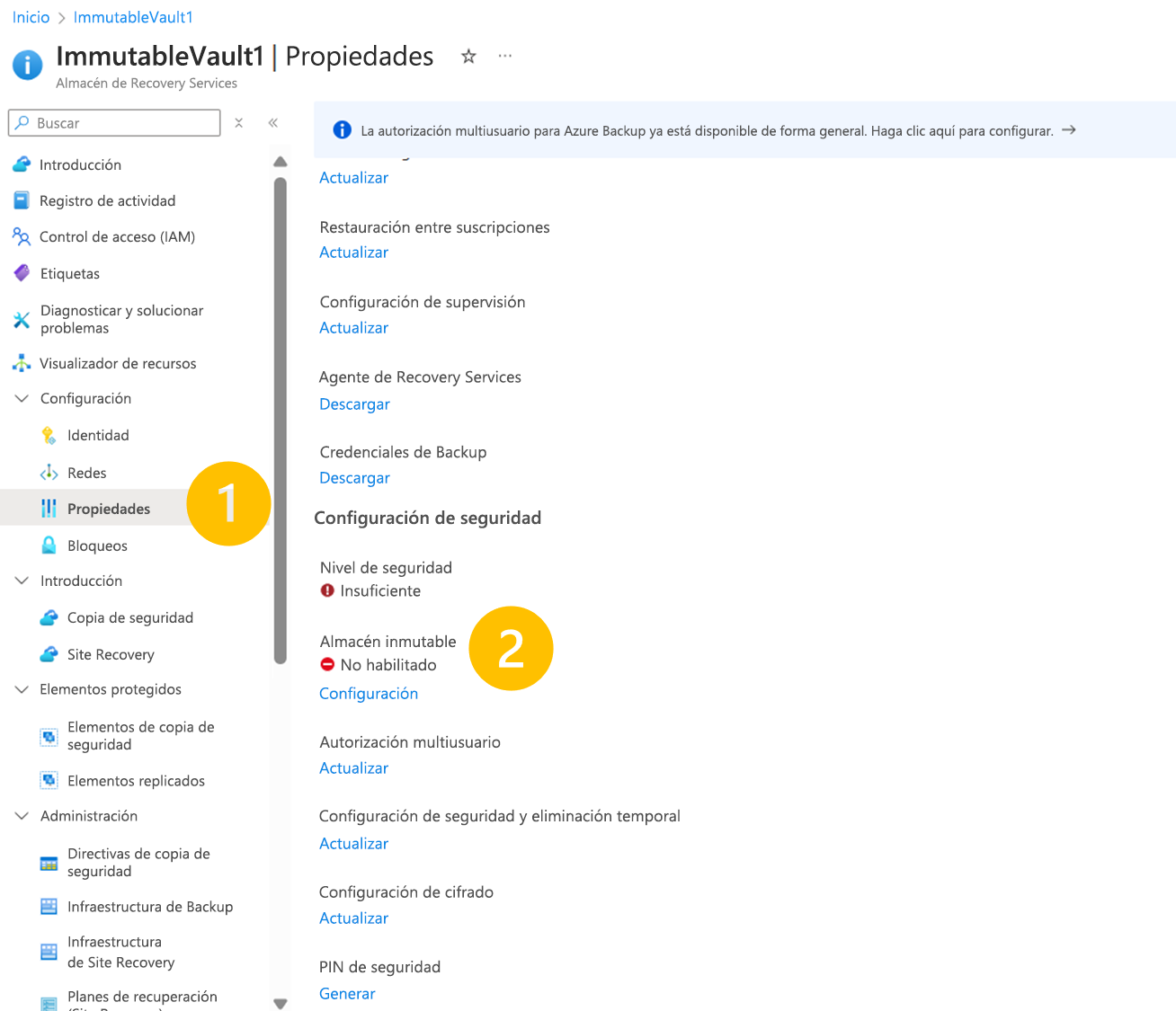
En Almacén inmutable, active la casilla Habilitar la inmutabilidad del almacén habilitar la inmutabilidad del almacén para habilitar la inmutabilidad del almacén.
En este momento, la inmutabilidad del almacén es reversible y se puede deshabilitar, si es necesario.
Una vez que habilite la inmutabilidad, aparece la opción para bloquear la inmutabilidad del almacén.
Una vez que habilite este bloqueo, hace que la configuración de inmutabilidad para el almacén sea irreversible y use el almacenamiento WORM para las copias de seguridad. Aunque esto ayuda a proteger los datos de copia de seguridad en el almacén, se recomienda tomar una decisión bien informada al optar por bloquear. También puede probar y validar cómo la configuración actual del almacén, las directivas de copia de seguridad, etc., cumplen sus requisitos y bloquear la configuración de inmutabilidad más adelante.
Seleccione Aplicar para guardar los cambios.
Nota:
La inmutabilidad no se puede bloquear durante la creación del almacén. Puede habilitar la inmutabilidad durante la creación del almacén y bloquearla mediante el procedimiento indicado previamente en las propiedades del almacén.


Realización de operaciones en un almacén inmutable
Según las operaciones restringidas, ciertas operaciones están restringidas en el almacén inmutable. Sin embargo, otras operaciones del almacén o de los elementos que contiene permanecen intactos.
Realización de operaciones restringidas
Las operaciones restringidas no se permiten en el almacén. Considere el ejemplo siguiente al intentar modificar una directiva para reducir su retención en un almacén con la inmutabilidad habilitada. En este ejemplo se muestra la operación en los almacenes de Recovery Services; sin embargo, se aplican experiencias similares a otras operaciones y operaciones en los almacenes de Backup.
Considere una directiva con una retención de punto de copia de seguridad diaria de 35 días y una retención semanal de punto de copia de seguridad de dos semanas, como se muestra en la captura de pantalla siguiente.

Ahora, vamos a intentar reducir la retención de puntos de copia de seguridad diarios a 30 días, con una reducción de 5 días, y guardar la directiva.
Verá que se produce un error en la operación con la información que el almacén tiene habilitada la inmutabilidad y, por lo tanto, los cambios que podrían reducir la retención de puntos de recuperación no están permitidos.

Ahora, vamos a intentar aumentar la retención de los puntos de copia de seguridad diarios a 40 días, con un aumento de 5 días, y guardar la directiva.
Esta vez, la operación se realiza correctamente, ya que no se pueden eliminar puntos de recuperación como parte de esta actualización.

Sin embargo, no se admite aumentar la retención de elementos de copia de seguridad que están en estado suspendido.
Vamos a intentar detener la copia de seguridad en una máquina virtual y elegir Conservar según la directiva para la retención de datos de copia de seguridad.
Nota:
Al detener las copias de seguridad y conservar según la directiva, el último punto de restauración protegido (almacén) y el último punto de restauración se conservan para siempre para garantizar la recuperación frente a cualquier escenario imprevisto de ransomware. Debe eliminar manualmente este RP después de que expire la directiva de copia de seguridad para dejar de incurrir en cargos de PI.

Ahora, vamos a Modificar directiva para intentar aumentar la retención de los puntos de copia de seguridad diarios a 45 días, con un aumento de 5 días, y a guardar la directiva.

Al intentar actualizar la directiva, se produce un error en la operación y no se puede modificar la directiva porque la copia de seguridad está en estado suspendido.
Deshabilitación de la inmutabilidad
Puede deshabilitar la inmutabilidad solo para almacenes que tengan habilitada la inmutabilidad, pero no bloqueada. Para deshabilitar o habilitar la inmutabilidad en un almacén, debe tener permisos de Colaborador de copia de seguridad en el almacén.
Elegir un almacén
Para deshabilitar la inmutabilidad de un almacén de Recovery Services, siga estos pasos:
Vaya al almacén de Recovery Services para el que desea deshabilitar la inmutabilidad.
En el almacén, vaya a Propiedades>Almacén inmutable y, a continuación, seleccione Configuración.

En la hoja Almacén inmutable, desactive la casilla Habilitar inmutabilidad del almacén.
Seleccione Aplicar para guardar los cambios.


Paso siguiente
Obtenga información acerca del almacén inmutable de Azure Backup.