Nota:
El acceso a esta página requiere autorización. Puede intentar iniciar sesión o cambiar directorios.
El acceso a esta página requiere autorización. Puede intentar cambiar los directorios.
En este tutorial se describe cómo realizar copias de seguridad de varias máquinas virtuales (VM) mediante Azure Portal.
Azure almacena los datos de copia de seguridad en un almacén de Recovery Services, al que se puede acceder desde el menú Configuración de la mayoría de los servicios. Esta integración simplifica el proceso de copia de seguridad. Sin embargo, la administración de cada base de datos o máquina virtual por separado puede ser tediosa. Para simplificar las copias de seguridad de varias máquinas virtuales (para el departamento o la ubicación), puede crear una directiva de copia de seguridad y aplicarla a las máquinas pertinentes.
En este tutorial, usted hará lo siguiente:
- Cree un almacén de Recovery Services.
- Configure la bóveda para ayudar a proteger las máquinas virtuales.
- Cree una directiva de retención y copia de seguridad personalizada.
- Asigne la política para ayudar a proteger varias máquinas virtuales.
- Desencadene una copia de seguridad a petición para máquinas virtuales.
Nota:
También se puede acceder a la funcionalidad que describen las secciones siguientes a través del Centro de copia de seguridad. El Centro de copias de seguridad es una experiencia de administración unificada individual en Azure. Permite que las empresas controlen, supervisen, operen y analicen copias de seguridad a escala. Con esta solución, puedes realizar la mayoría de las operaciones clave en la gestión de copias de seguridad sin estar limitado al ámbito de una bóveda individual.
Creación de un almacén de Recovery Services
Un almacén de Recovery Services es una entidad de administración que almacena puntos de restauración creados a lo largo del tiempo. Proporciona una interfaz para realizar operaciones relacionadas con la copia de seguridad. Entre dichas operaciones se incluye realizar copias de seguridad a petición, realizar restauraciones y crear directivas de copia de seguridad.
Para crear un almacén de Recovery Services:
Inicie sesión en Azure Portal.
Busque Resistencia y, a continuación, vaya al panel Resistencia .

En el panel Almacén , seleccione + Almacén.

Seleccione Almacén de Recovery Services>Continuar.

En el panel Crear bóveda de servicios de recuperación, escriba los valores siguientes:
Suscripción: seleccione la suscripción que vaya a usar. Si es miembro de una sola suscripción, verá solo ese nombre. Si no está seguro de la suscripción que debe usar, seleccione la opción predeterminada. Solo aparecen varias opciones si su cuenta profesional o educativa está asociada a más de una suscripción de Azure.
Grupo de recursos: use un grupo de recursos existente o cree uno. Para ver una lista de grupos de recursos disponibles en la suscripción, seleccione Usar existente. A continuación, seleccione un recurso en la lista desplegable. Para crear un grupo de recursos, seleccione Crear nuevo y escriba un nombre. Para más información sobre los grupos de recursos, consulte Información general de Azure Resource Manager.
Nombre del almacén: escriba un nombre descriptivo para identificar el almacén. El nombre debe ser único para la suscripción de Azure. Especifique un nombre que tenga entre 2 y 50 caracteres. El nombre debe comenzar por una letra y consta solo de letras, números y guiones.
Región: seleccione la región geográfica del almacén. Si quiere crear un almacén para proteger cualquier origen de datos, el almacén debe estar en la misma región que el origen de datos.
Importante
Si no está seguro de la ubicación del origen de datos, cierre la ventana. Vaya a la lista de recursos en el portal. Si tiene orígenes de datos en varias regiones, cree un almacén de Recovery Services para cada una de ellas. Cree el almacén en la primera ubicación, antes de crear un almacén en otra ubicación. No es necesario especificar cuentas de almacenamiento para almacenar los datos de copia de seguridad. La bóveda de servicios de recuperación y Azure Backup realizan ese paso automáticamente.

Después de proporcionar los valores, seleccione Revisar y crear.
Para terminar de crear el almacén de Recovery Services, seleccione Crear.
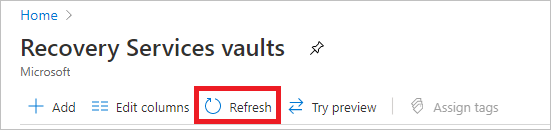
La creación del almacén de Recovery Services puede tardar unos minutos. Supervise las notificaciones de estado en el área de notificaciones de la parte superior derecha. Tras crear el almacén, este aparece en la lista de almacenes de Recovery Services. Si el almacén no aparece, seleccione Actualizar.


Azure Backup ahora admite bóvedas inmutables que le ayudan a garantizar que, después de crear los puntos de recuperación, no se puedan eliminar antes de su vencimiento establecido por la política de copia de seguridad. Puede hacer que la inmutabilidad sea irreversible para ayudar a proteger los datos de copia de seguridad de diversas amenazas, incluidos los ataques ransomware y los actores malintencionados. Obtenga más información sobre los almacenes inmutables de Azure Backup.
Al crear un almacén de Recovery Services, el almacén tiene almacenamiento con redundancia geográfica de forma predeterminada. Para proporcionar resistencia de datos, el almacenamiento con redundancia geográfica replica los datos varias veces en dos regiones de Azure.
Establecimiento de una directiva de copia de seguridad para máquinas virtuales
Una vez completada la creación del almacén de Recovery Services, configure el almacén para la copia de seguridad del tipo de datos y establezca la directiva de copia de seguridad. La directiva define la programación de los puntos de recuperación y su período de retención. En este tutorial, supongamos que tiene un negocio (un complejo deportivo con un hotel, estadio y restaurantes) que requiere protección de datos de máquina virtual.
Para establecer una directiva de copia de seguridad para las máquinas virtuales de Azure, siga estos pasos:
Vaya al Centro de copia de seguridad. En la pestaña Información general , seleccione +Copia de seguridad.

En el panel Inicio: Configurar copia de seguridad , seleccione Máquinas virtuales de Azure como valor de tipo de origen de datos y, a continuación, seleccione el almacén que creó. Después, seleccione Continuar.

Asignar una directiva de copia de seguridad:
La directiva predeterminada hace una copia de seguridad de la VM una vez al día. Asimismo, las copias de seguridad diarias se conservan durante 30 días. Las instantáneas de recuperación inmediata se conservan durante 2 días.

Si no desea usar la directiva predeterminada, seleccione Crear una nueva directiva y, a continuación, cree una directiva personalizada.
En Máquinas virtuales, seleccione Agregar.

Se abre el panel Seleccionar máquinas virtuales . Seleccione las máquinas virtuales de las que desea realizar una copia de seguridad mediante la directiva. Después, seleccione Aceptar.
Se aplican las siguientes consideraciones:
- Las VM seleccionadas son validadas.
- Solo puede seleccionar máquinas virtuales en la misma región que la bóveda.
- Las máquinas virtuales solo se pueden respaldar en una única bóveda.

Nota:
Todas las máquinas virtuales de la misma región y suscripción que la del almacén están disponibles para configurar una copia de seguridad. Al configurar la copia de seguridad, puede ir al nombre de cada máquina virtual y a su grupo de recursos, aunque no tenga el permiso necesario en esas máquinas virtuales.
Si la máquina virtual está en estado de eliminación temporal, no está visible en esta lista. Si necesita volver a proteger la máquina virtual, espere a que expire el período de eliminación temporal o restaure la máquina virtual de la lista eliminada temporalmente. Para obtener más información, consulte el artículo sobre eliminación temporal de máquinas virtuales.
En Copia de seguridad, seleccione Habilitar copia de seguridad . Esta selección implementa la política en el almacén y en las máquinas virtuales. También instala la extensión de copia de seguridad en el agente de máquina virtual que se ejecuta en la máquina virtual de Azure.
Después de habilitar una copia de seguridad:
- El servicio Azure Backup instala la extensión de copia de seguridad tanto si la máquina virtual se está ejecutando como si no.
- Una copia de seguridad inicial se ejecuta de acuerdo con la programación de copia de seguridad.
Cuando se ejecuten las copias de seguridad, tenga en cuenta que:
- Una VM que se está ejecutando tiene una mayor oportunidad de capturar un punto de recuperación coherente con la aplicación.
- Incluso si una máquina virtual está sin conexión, se realiza una copia de seguridad. En este caso, el punto de recuperación es consistente ante fallos.
- La conectividad de salida explícita no es necesaria para realizar copias de seguridad de máquinas virtuales de Azure.
Nota:
También puede establecer una directiva mejorada para realizar copias de seguridad de máquinas virtuales de Azure varias veces al día.
Ejecución de una copia de seguridad inicial
Ha habilitado copias de seguridad para los almacenes de Recovery Services, pero no ha creado una copia de seguridad inicial. Un procedimiento recomendado para la recuperación ante desastres es desencadenar la copia de seguridad inicial para que los datos se protejan.
La copia de seguridad inicial se ejecuta de acuerdo con la programación, pero puede ejecutarla inmediatamente de la siguiente manera:
Vaya al Centro de copia de seguridad y seleccione Instancias de copia de seguridad.
En Tipo de origen de datos, seleccione Máquinas virtuales de Azure. A continuación, busque la máquina virtual que configuró para las copias de seguridad.
Haga clic con el botón derecho en la fila correspondiente o seleccione el icono más (...) y, a continuación, seleccione Realizar copia de seguridad ahora.
En Realizar copia de seguridad ahora, use el control del calendario para seleccionar el último día que debería retenerse el punto de recuperación. Después, seleccione Aceptar.
Supervise las notificaciones del portal. Para supervisar el progreso del trabajo, vaya a Centro de copia de seguridad>Trabajos de copia de seguridad, y filtre la lista de trabajos en curso.
Según el tamaño de la máquina virtual, la creación de la copia de seguridad inicial puede tardar un tiempo.
Limpieza de recursos
Si planea trabajar con los siguientes tutoriales, no elimine los recursos que creó en este tutorial.
Si no tiene previsto continuar, elimine todos los recursos que creó en este tutorial. En Azure Portal, haga lo siguiente:
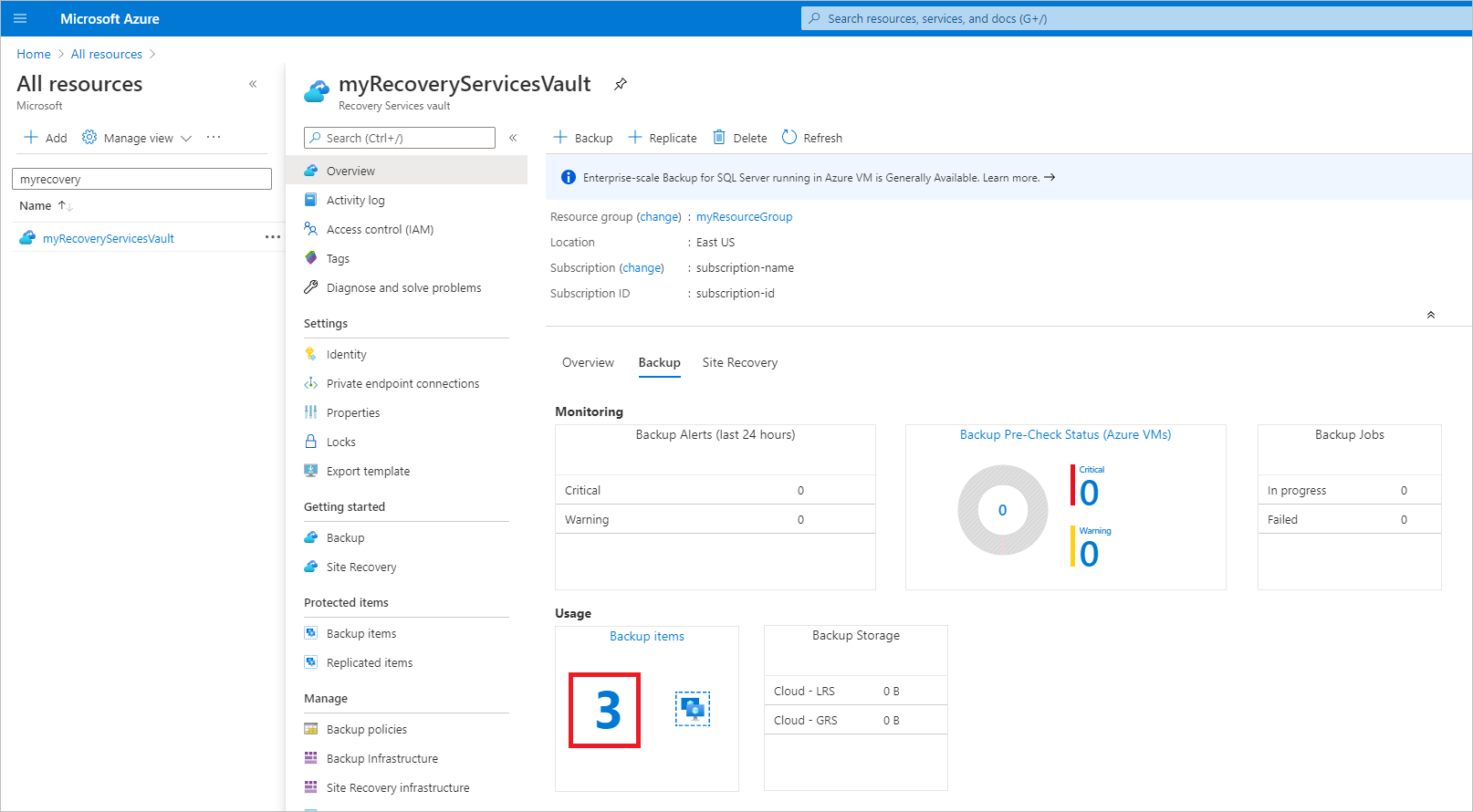
En el panel myRecoveryServicesVault , en Elementos de copia de seguridad. seleccione 3.
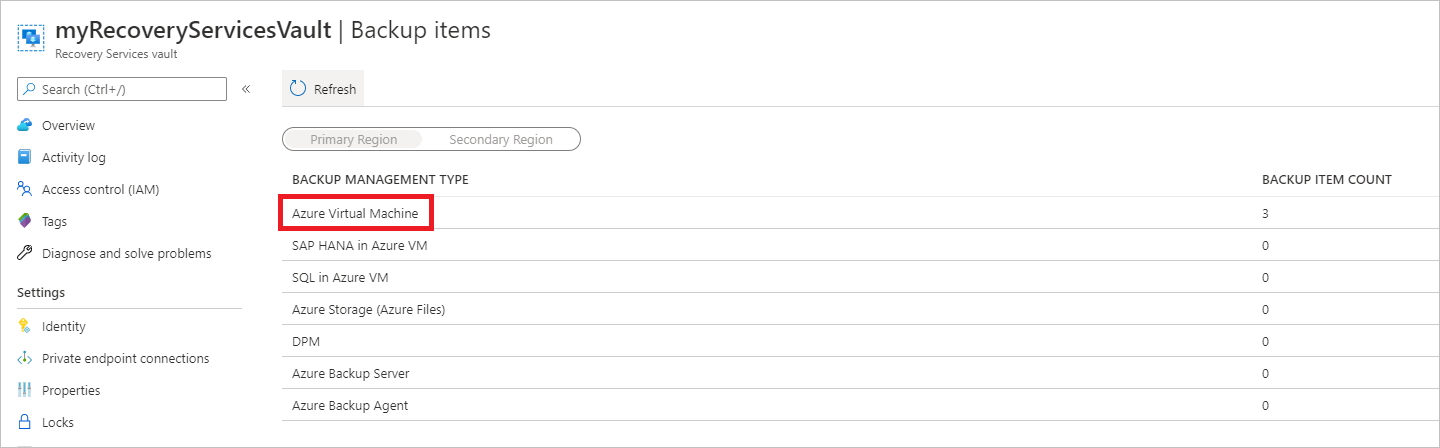
En el panel Elementos de copia de seguridad, seleccione Máquina virtual de Azure para abrir la lista de máquinas virtuales asociadas al almacén.
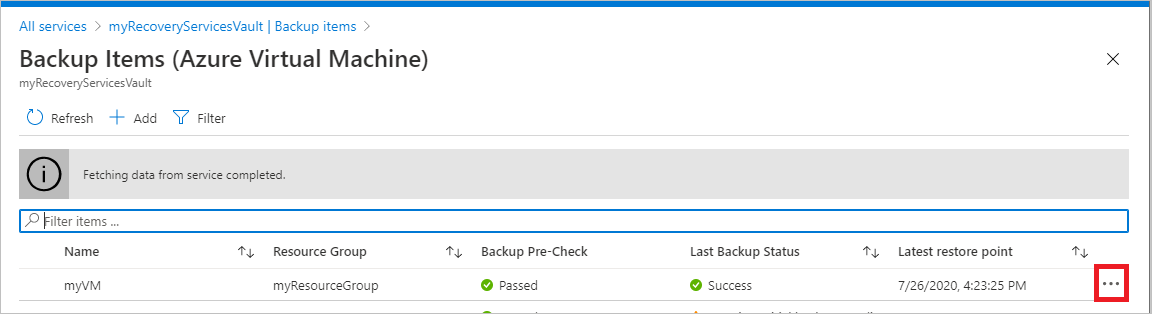
En la lista de elementos de copia de seguridad, seleccione los puntos suspensivos del elemento myVM .
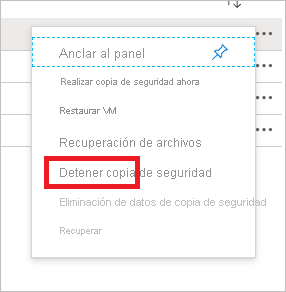
En el menú que se abre, seleccione Detener copia de seguridad.
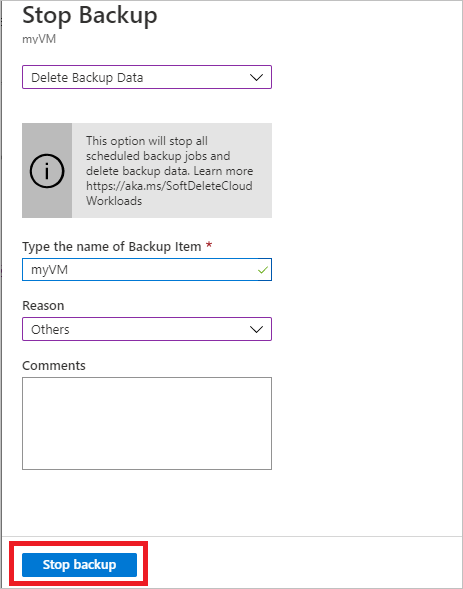
En el panel Detener copia de seguridad , en el cuadro superior, seleccione Eliminar datos de copia de seguridad.
En el cuadro Escriba el nombre del elemento de copia de seguridad , escriba myVM.
Una vez comprobado el elemento de copia de seguridad, aparece una marca de verificación. Seleccione el botón Detener copia de seguridad para detener la directiva y eliminar los puntos de restauración.
Nota:
Los elementos eliminados permanecen en un estado de eliminación suave durante 14 días. Puede eliminar el almacén después de ese período. Para más información, consulte Eliminación de un almacén de Recovery Services de Azure Backup.
Cuando no haya más elementos en el almacén, seleccione Eliminar.

Después de eliminar la bóveda, regresa a la lista de las bóvedas de Recovery Services.
Paso siguiente
Continúe con el siguiente tutorial para restaurar una máquina virtual de Azure desde el disco: