Nota:
El acceso a esta página requiere autorización. Puede intentar iniciar sesión o cambiar directorios.
El acceso a esta página requiere autorización. Puede intentar cambiar los directorios.
En este tutorial se describe cómo realizar una copia de seguridad de una base de datos de SQL Server que se ejecuta en una máquina virtual (VM) de Azure en un almacén de Azure Backup Recovery Services.
En este tutorial, usará Azure Portal para:
- Crear y configurar un almacén.
- Detectar bases de datos y configurar copias de seguridad.
- Configurar la protección automática de las bases de datos.
- Ejecutar una copia de seguridad a petición.
Requisitos previos
- Identifique o cree una bóveda de Recovery Services en la misma región que la máquina virtual que hospeda la instancia de SQL Server.
- Compruebe los permisos de máquina virtual que necesita para realizar copias de seguridad de la base de datos de SQL Server.
- Compruebe que la máquina virtual tenga conectividad de red.
- Compruebe que las bases de datos de SQL Server se denominan de acuerdo con las directrices de nomenclatura de Azure Backup.
- Compruebe que no dispone de otras soluciones de copia de seguridad habilitadas para la base de datos. Deshabilite todas las demás copias de seguridad de SQL Server antes de configurar este escenario. Puede habilitar Azure Backup para una máquina virtual de Azure, junto con Azure Backup para una base de datos de SQL Server que se ejecuta en la máquina virtual, sin ningún conflicto.
Creación de un almacén de Recovery Services
Un almacén de Recovery Services es una entidad de gestión que almacena puntos de restauración creados a lo largo del tiempo. Proporciona una interfaz para realizar operaciones relacionadas con la copia de seguridad. Entre dichas operaciones se incluye realizar copias de seguridad a petición, realizar restauraciones y crear directivas de copia de seguridad.
Para crear un almacén de Recovery Services:
Inicie sesión en Azure Portal.
Busque Resistencia y, a continuación, vaya al panel Resistencia .

En el panel Almacén , seleccione + Almacén.

Seleccione Almacén de Recovery Services>Continuar.

En el panel Crear bóveda de servicios de recuperación, escriba los valores siguientes:
Suscripción: seleccione la suscripción que vaya a usar. Si es miembro de una sola suscripción, verá solo ese nombre. Si no está seguro de la suscripción que debe usar, seleccione la opción predeterminada. Solo aparecen varias opciones si su cuenta profesional o educativa está asociada a más de una suscripción de Azure.
Grupo de recursos: use un grupo de recursos existente o cree uno. Para ver una lista de grupos de recursos disponibles en la suscripción, seleccione Usar existente. A continuación, seleccione un recurso en la lista desplegable. Para crear un grupo de recursos, seleccione Crear nuevo y escriba un nombre. Para más información sobre los grupos de recursos, consulte Información general de Azure Resource Manager.
Nombre del almacén: escriba un nombre descriptivo para identificar el almacén. El nombre debe ser único para la suscripción de Azure. Especifique un nombre que tenga entre 2 y 50 caracteres. El nombre debe comenzar por una letra y consta solo de letras, números y guiones.
Región: seleccione la región geográfica del almacén. Si quiere crear un almacén para proteger cualquier origen de datos, el almacén debe estar en la misma región que el origen de datos.
Importante
Si no está seguro de la ubicación del origen de datos, cierre la ventana. Vaya a la lista de recursos en el portal. Si tiene orígenes de datos en varias regiones, cree un almacén de Recovery Services para cada una de ellas. Cree el almacén en la primera ubicación, antes de crear un almacén en otra ubicación. No es necesario especificar cuentas de almacenamiento para almacenar los datos de copia de seguridad. La bóveda de servicios de recuperación y Azure Backup realizan ese paso automáticamente.

Después de proporcionar los valores, seleccione Revisar y crear.
Para terminar de crear el almacén de Recovery Services, seleccione Crear.
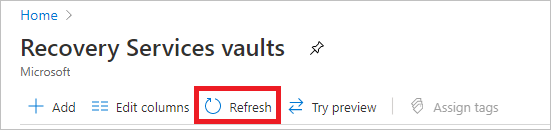
La creación del almacén de Recovery Services puede tardar unos minutos. Supervise las notificaciones de estado en el área de notificaciones de la parte superior derecha. Tras crear el almacén, este aparece en la lista de almacenes de Recovery Services. Si el almacén no aparece, seleccione Actualizar.


Azure Backup ahora admite bóvedas inmutables que le ayudan a garantizar que, después de crear los puntos de recuperación, no se puedan eliminar antes de su vencimiento establecido por la política de copia de seguridad. Puede hacer que la inmutabilidad sea irreversible para ayudar a proteger los datos de copia de seguridad de diversas amenazas, incluidos los ataques ransomware y los actores malintencionados. Obtenga más información sobre los almacenes inmutables de Azure Backup.
Detección de bases de datos SQL Server
Para detectar bases de datos que se ejecutan en una máquina virtual, siga estos pasos:
En Azure Portal, vaya a Resistencia y seleccione + Configurar protección.
En el panel Configurar protección , en Tipo de origen de datos, seleccione SQL en la máquina virtual de Azure. Después, seleccione Continuar.
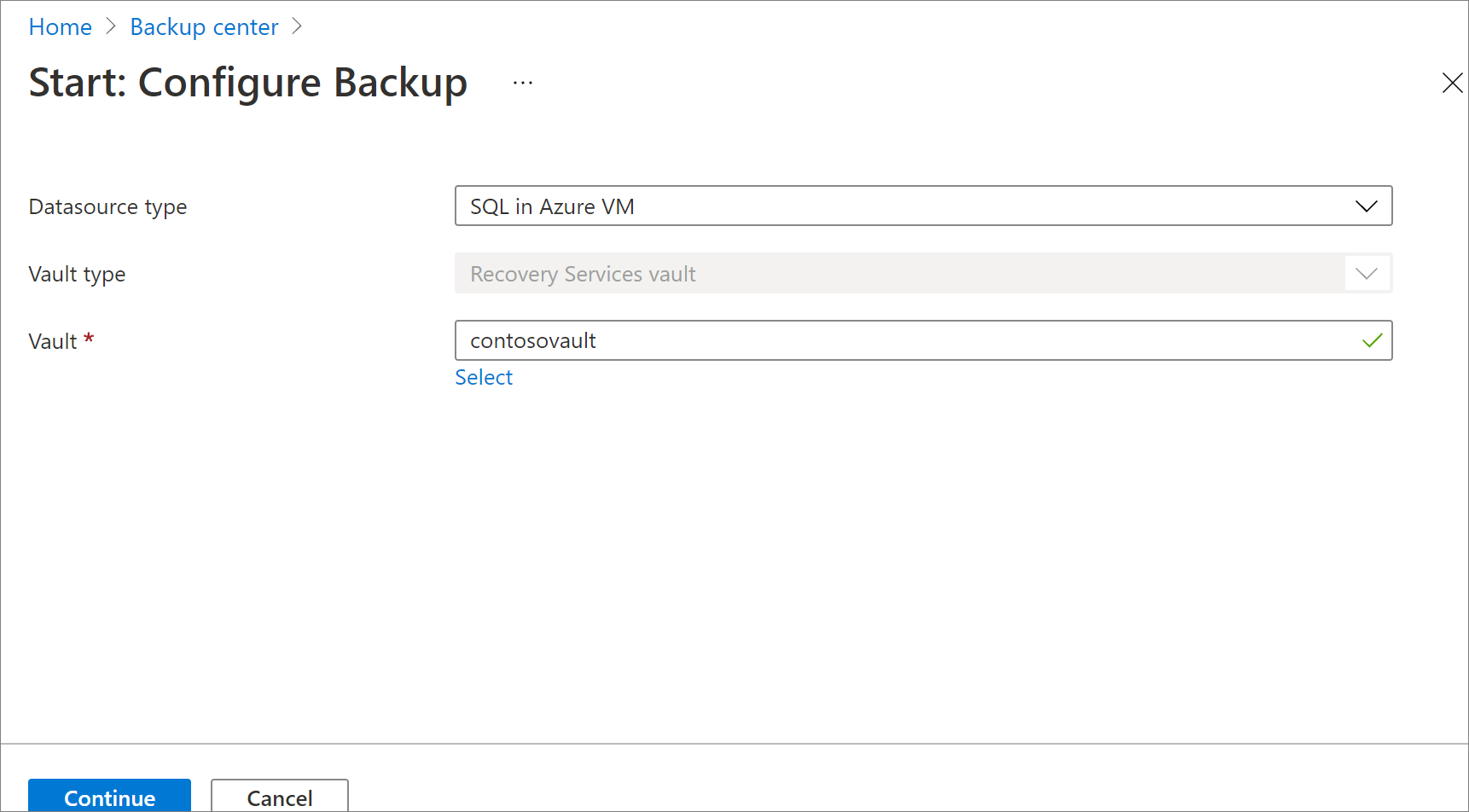
En el panel Inicio: Configurar copia de seguridad , en Almacén, elija Seleccionar almacén.
En el panel Seleccionar un almacén, elija el almacén de Recovery Services en el que desea realizar una copia de seguridad de la base de datos. A continuación, elija Seleccionar.
Selecciona Continuar.
En el panel Objetivo de copia de seguridad , en Detectar bases de datos en máquinas virtuales, seleccione Iniciar detección para buscar máquinas virtuales desprotegidas en la suscripción. Puede que la búsqueda tarde un rato, según el número de máquinas virtuales sin protección en la suscripción.
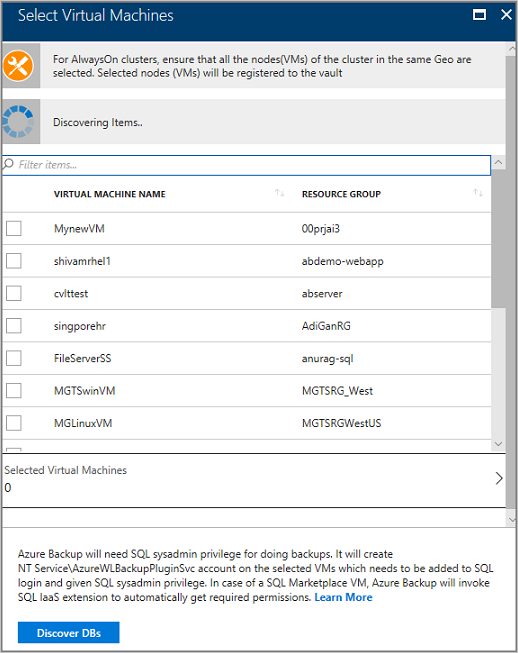
En el panel Seleccionar máquina virtual , seleccione las máquinas virtuales que ejecutan la base de datos de SQL Server y, a continuación, seleccione Detectar bases de datos.
Nota:
Las máquinas virtuales desprotegidas deben aparecer en la lista después de la detección, ordenadas por nombre y grupo de recursos. Si una máquina virtual no aparece en la lista como cabría esperar, compruebe que no se haya copiado ya en un almacén.
Varias máquinas virtuales pueden tener el mismo nombre, pero pertenecen a grupos de recursos diferentes.
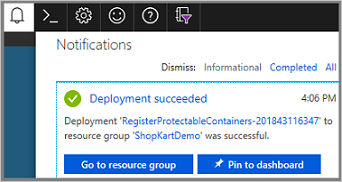
Puede realizar un seguimiento de la detección de bases de datos en Notificaciones. El tiempo necesario para esta acción depende del número de bases de datos de máquina virtual. Cuando se detectan las bases de datos seleccionadas, aparece un mensaje de operación correcta.
Azure Backup detecta todas las bases de datos de SQL Server en la máquina virtual. Durante la detección, las actividades siguientes se producen en segundo plano:
Azure Backup registra la máquina virtual en el almacén para la copia de seguridad de la carga de trabajo. Todas las bases de datos de la máquina virtual registrada solo se pueden copiar en este almacén.
Azure Backup instala la
AzureBackupWindowsWorkloadextensión en la máquina virtual. No hay ningún agente instalado en una base de datos de SQL Server.Azure Backup crea la cuenta
NT Service\AzureWLBackupPluginSvcde servicio en la máquina virtual. Tenga en cuenta que:- Todas las operaciones de copia de seguridad y restauración utilizan la cuenta de servicio.
-
NT Service\AzureWLBackupPluginSvcrequiere permisos de SQL Serversysadmin. - Todas las máquinas virtuales de SQL Server creadas en Azure Marketplace incluyen
SqlIaaSExtensioninstaladas. LaAzureBackupWindowsWorkloadextensión usaSQLIaaSExtensionpara obtener automáticamente los permisos necesarios.
Si no ha creado la máquina virtual desde Azure Marketplace o si usa SQL Server 2008 o SQL Server 2008 R2, es posible que la máquina virtual no se haya
SqlIaaSExtensioninstalado. A continuación, se produce un error en la operación de detección con el mensajeUserErrorSQLNoSysAdminMembershipde error . Para solucionar este problema, siga las instrucciones de Establecimiento de permisos de máquina virtual.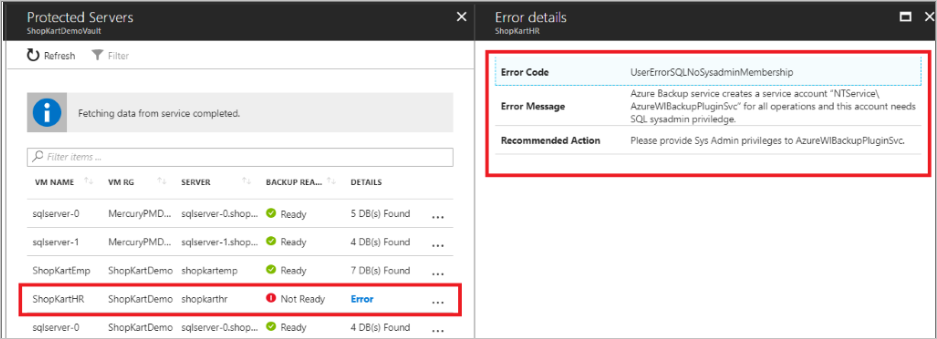
Configuración de copias de seguridad
Para configurar copias de seguridad de bases de datos de SQL Server, siga estos pasos:
En el panel Objetivo de copia de seguridad , en Paso 2: Configurar copia de seguridad, seleccione Configurar copia de seguridad.

Seleccione Agregar recursos para mostrar todos los grupos de disponibilidad registrados y las instancias independientes de SQL Server.
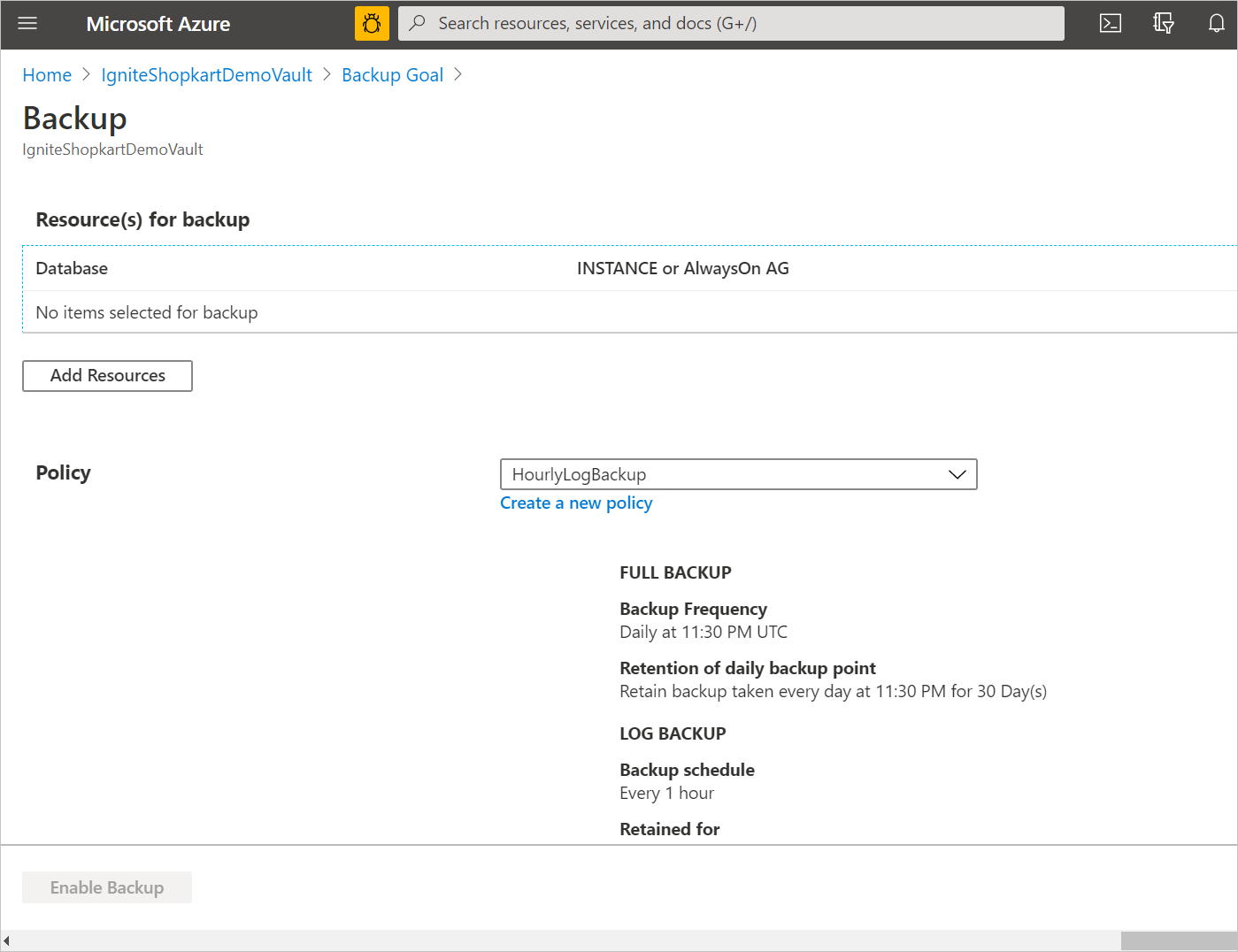
En el panel Seleccionar elementos de copia de seguridad , seleccione la flecha situada a la izquierda de una fila para expandir la lista de todas las bases de datos desprotegidas de esa instancia o grupo de disponibilidad AlwaysOn.
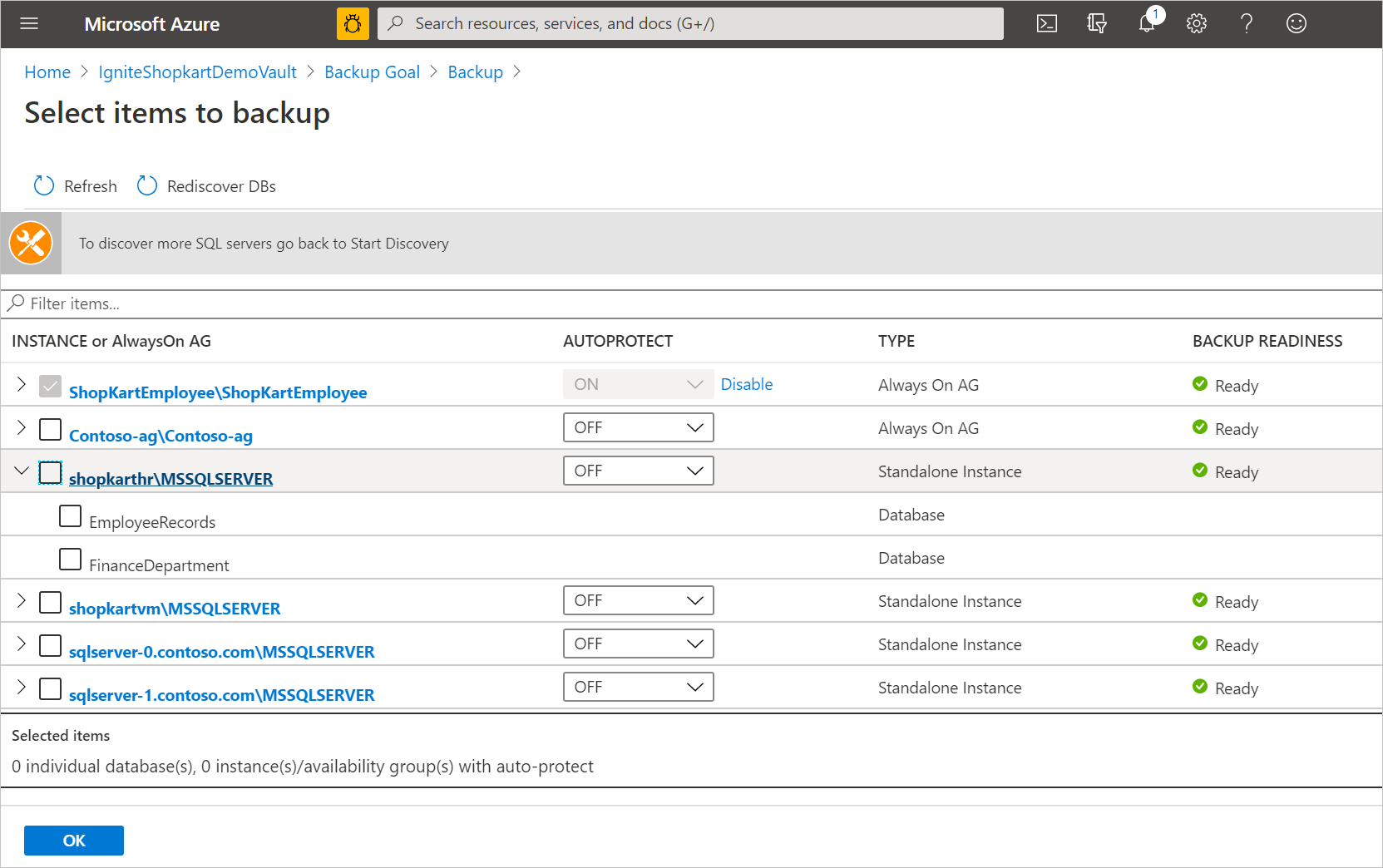
Elija todas las bases de datos de las que desea realizar una copia de seguridad y, a continuación, seleccione Aceptar.
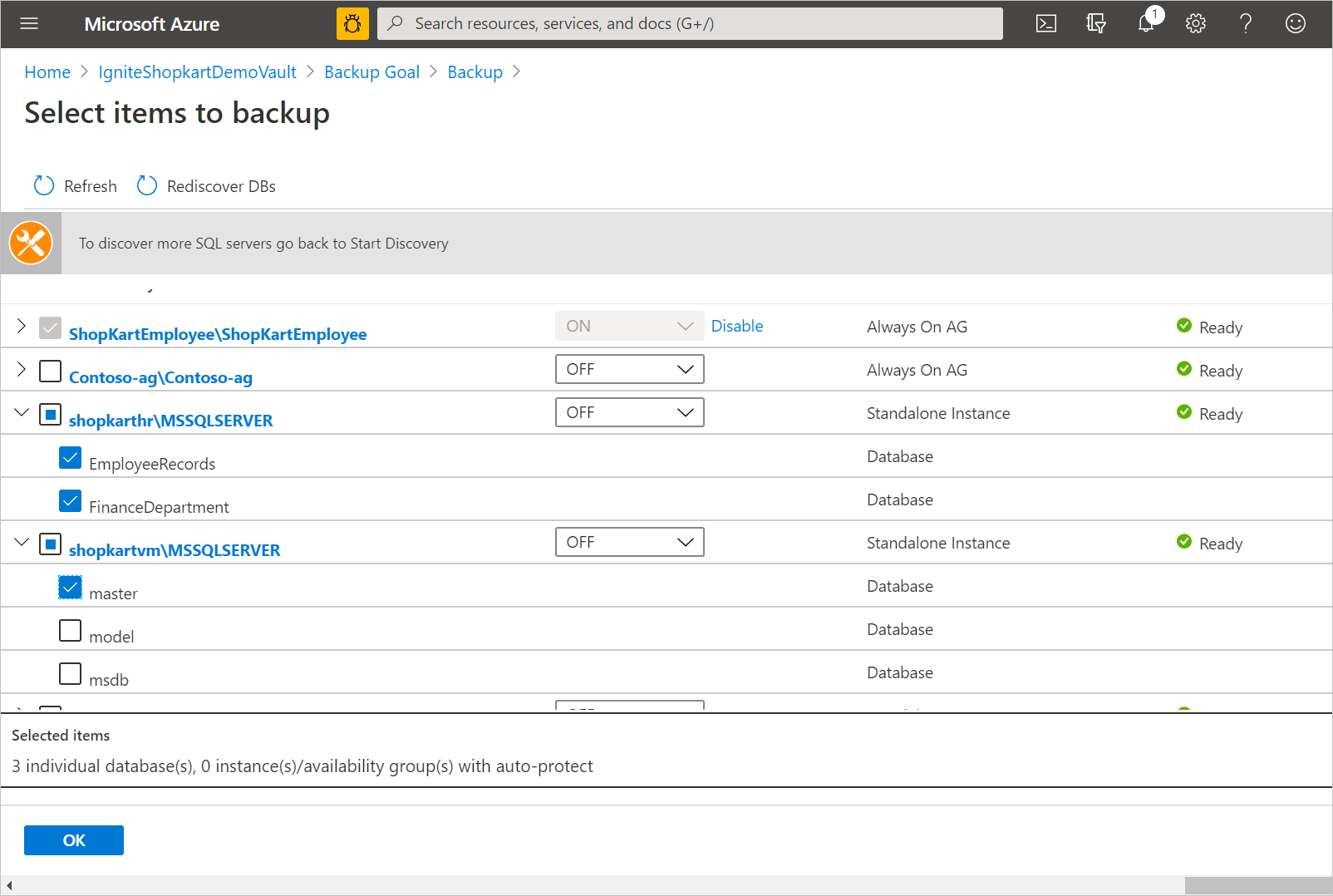
Para optimizar las cargas de copia de seguridad, Azure Backup establece el número máximo de bases de datos de un trabajo de copia de seguridad en 50. Para proteger más de 50 bases de datos, configure varias copias de seguridad.
Para habilitar toda la instancia o el grupo de disponibilidad AlwaysOn, en la lista desplegable AUTOPROTECT , seleccione ACTIVADO. Después, seleccione Aceptar.
Nota:
La característica de protección automática no solo habilita la protección en todas las bases de datos existentes a la vez. También protege automáticamente las nuevas bases de datos agregadas a esa instancia o grupo de disponibilidad.
Defina la directiva de copia de seguridad. Puede realizar una de las siguientes acciones:
- Seleccione la directiva predeterminada como HourlyLogBackup.
- Elija una directiva de copia de seguridad existente que creó para SQL Server.
- Defina una nueva directiva basada en el objetivo de punto de recuperación y el intervalo de retención.
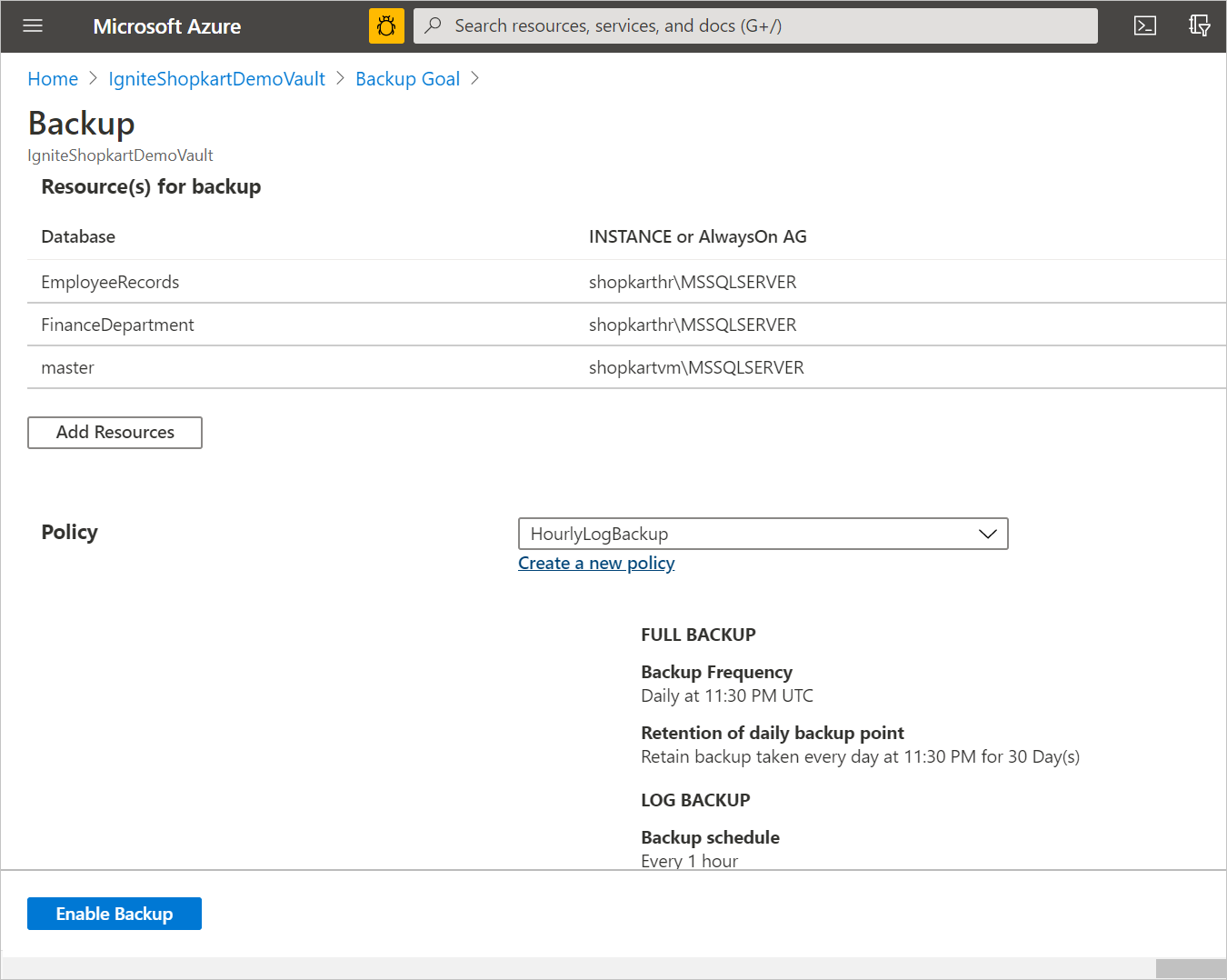
Seleccione Habilitar copia de seguridad para enviar la operación Configurar protección . Puede realizar un seguimiento del progreso de la configuración en el área Notificaciones del portal.

Crear una directiva de copia de seguridad
Una directiva de copia de seguridad define cuándo se ejecutan las copias de seguridad y cuánto tiempo se conservan. Tenga en cuenta estas consideraciones:
- Una directiva se crea en el nivel de almacén.
- Varios almacenes pueden usar la misma directiva de copia de seguridad, pero debe aplicar la directiva de copia de seguridad a cada almacén.
- Al crear una directiva de copia de seguridad, la copia de seguridad completa diaria es la predeterminada.
- Puede agregar una copia de seguridad diferencial, pero solo si configura las copias de seguridad completas para que se realicen semanalmente. Obtenga más información sobre los tipos de copia de seguridad de SQL Server.
Para crear una directiva de copia de seguridad:
Vaya a Resistencia y, a continuación, seleccione Administrar>directivas> de protección+ Crear directiva>crear directiva de copia de seguridad.
En el panel Inicio: Crear directiva , seleccione SQL en la máquina virtual de Azure como tipo de origen de datos. Seleccione la bóveda en la que se debe crear la directiva y, a continuación, seleccione Continuar.
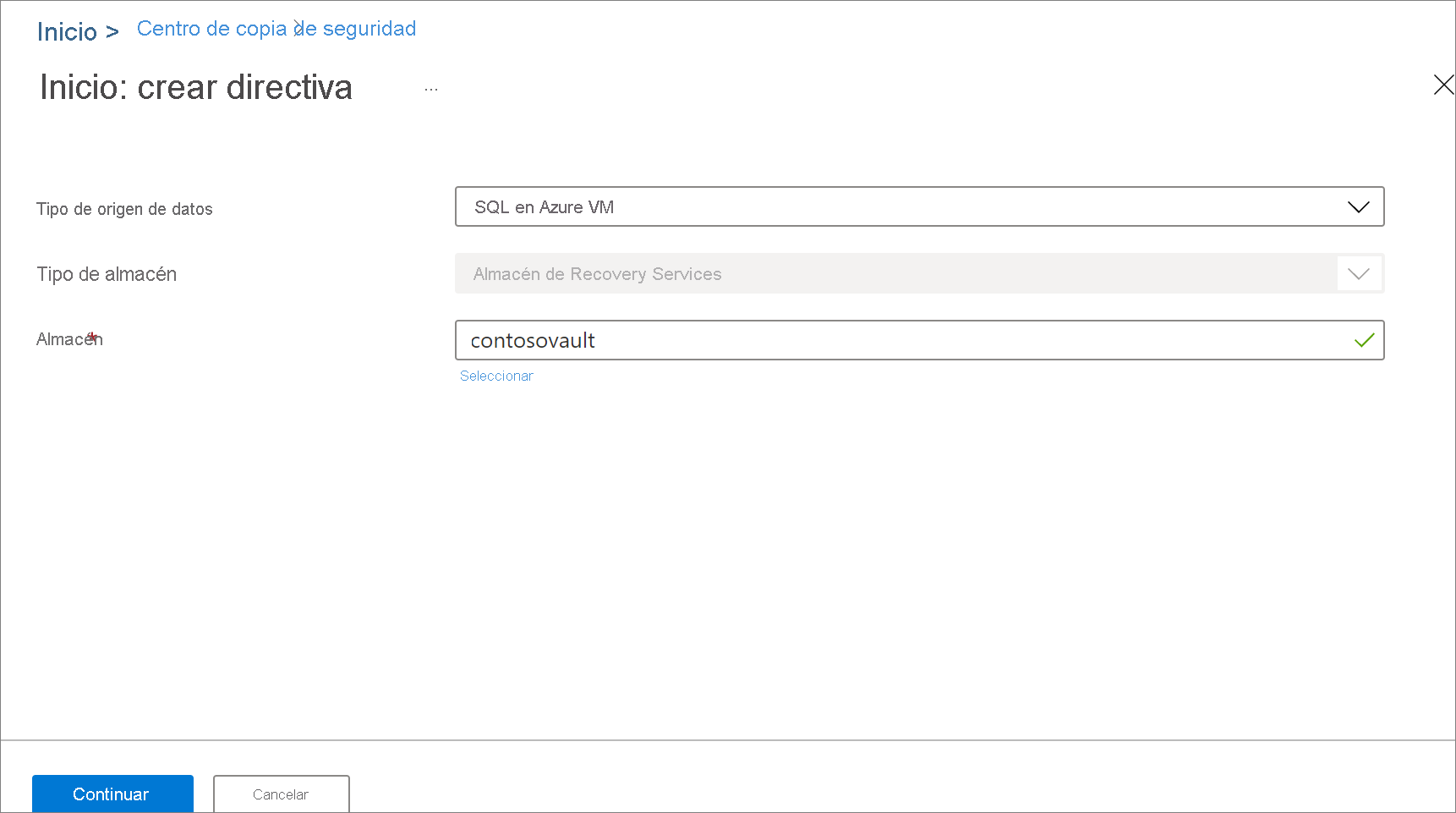
En el panel Crear directiva , en Nombre de directiva, escriba un nombre para la nueva directiva.
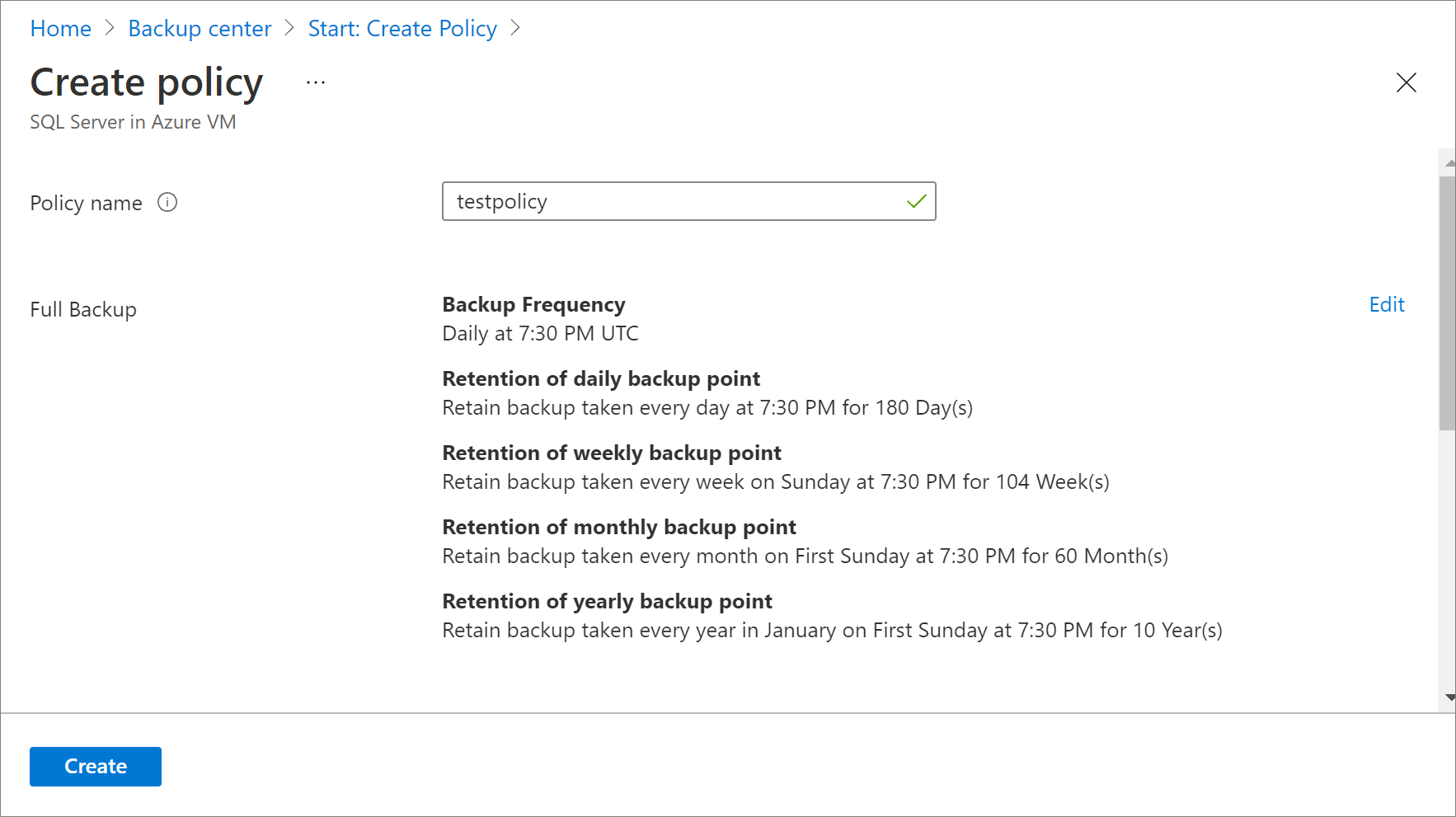
Para modificar la configuración predeterminada para la frecuencia de copia de seguridad, seleccione el vínculo Editar que corresponde a Copia de seguridad completa.
En el panel Directiva de copia de seguridad completa , configure las siguientes opciones en Programación de copia de seguridad:
- En Frecuencia, seleccione Diaria o Semanal.
- En los demás cuadros, seleccione la hora y la zona horaria para cuando comience el trabajo de copia de seguridad. No puede crear copias de seguridad diferenciales para copias de seguridad completas diarias.
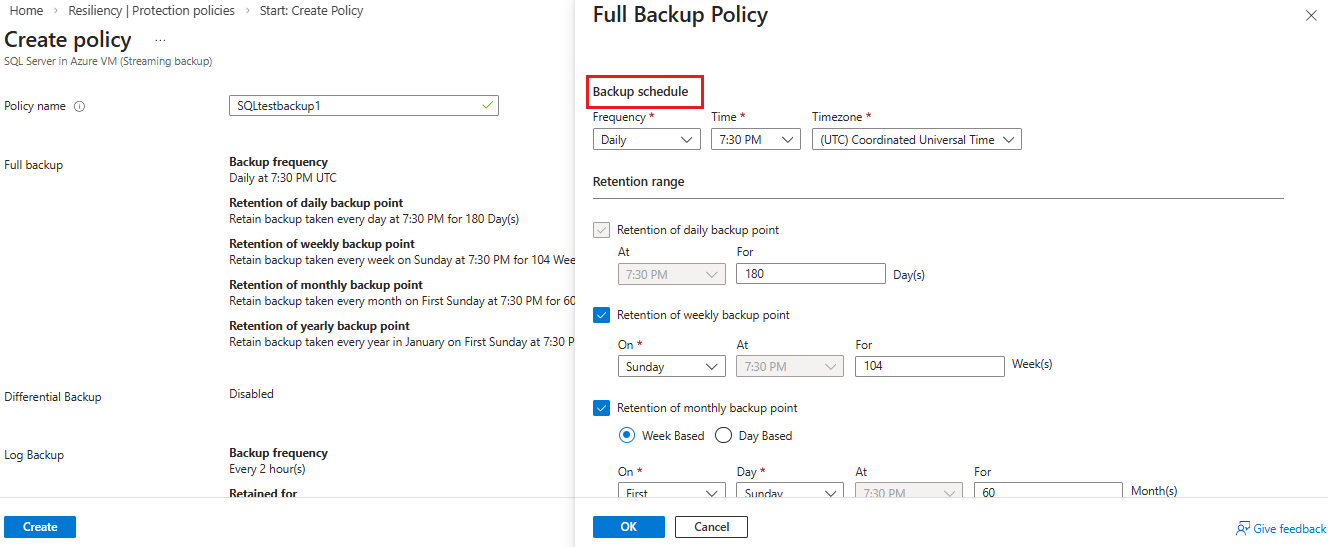
En Intervalo de retención, todas las opciones se seleccionan de forma predeterminada. Borre cualquier límite de la duración de retención que no desee y, a continuación, establezca los intervalos que se van a usar. Tenga en cuenta esta información:
- El período de retención mínimo para cualquier tipo de copia de seguridad (completo, diferencial o registro) es de 7 días.
- Los puntos de recuperación se etiquetan para la retención en función de su duración de retención. Por ejemplo, si selecciona una copia de seguridad completa diaria, solo se desencadena una copia de seguridad completa todos los días.
- La copia de seguridad de un día específico se etiqueta y se retiene según la duración de la retención semanal y la configuración de esta.
- La duración de retención mensual y anual se comporta de forma similar.
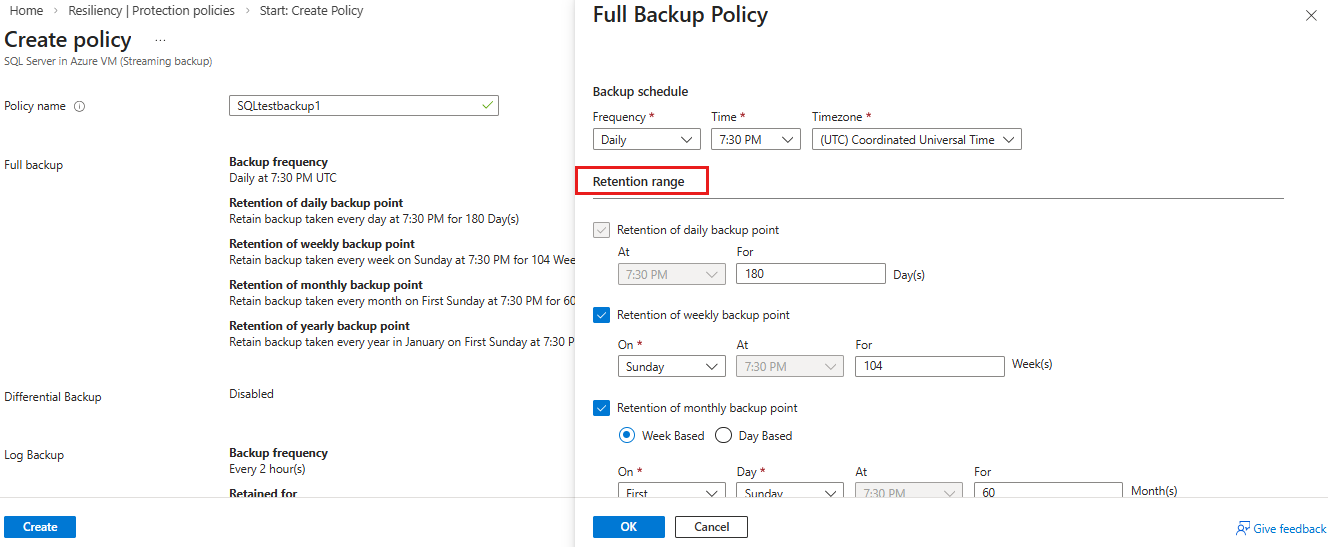
Seleccione Aceptar para aceptar la configuración de las copias de seguridad completas.
En el panel Crear directiva , para modificar la configuración predeterminada, seleccione el vínculo Editar que corresponde a copia de seguridad diferencial.
En el panel Directiva de copia de seguridad diferencial , configure las opciones siguientes:
- En Copia de seguridad diferencial, seleccione Habilitar.
- Para los ajustes de frecuencia de copia de seguridad y retención durante, tenga en cuenta esta información:
- Puede desencadenar una copia de seguridad diferencial al día. No se puede desencadenar una copia de seguridad diferencial y una copia de seguridad completa en el mismo día.
- Como máximo, las copias de seguridad diferenciales se pueden retener durante 180 días.
- El período de retención de una copia de seguridad diferencial no puede ser mayor que el período de retención de la copia de seguridad completa, ya que las copias de seguridad diferenciales dependen de copias de seguridad completas para la recuperación.
- No se admiten copias de seguridad diferenciales para la base de datos maestra.
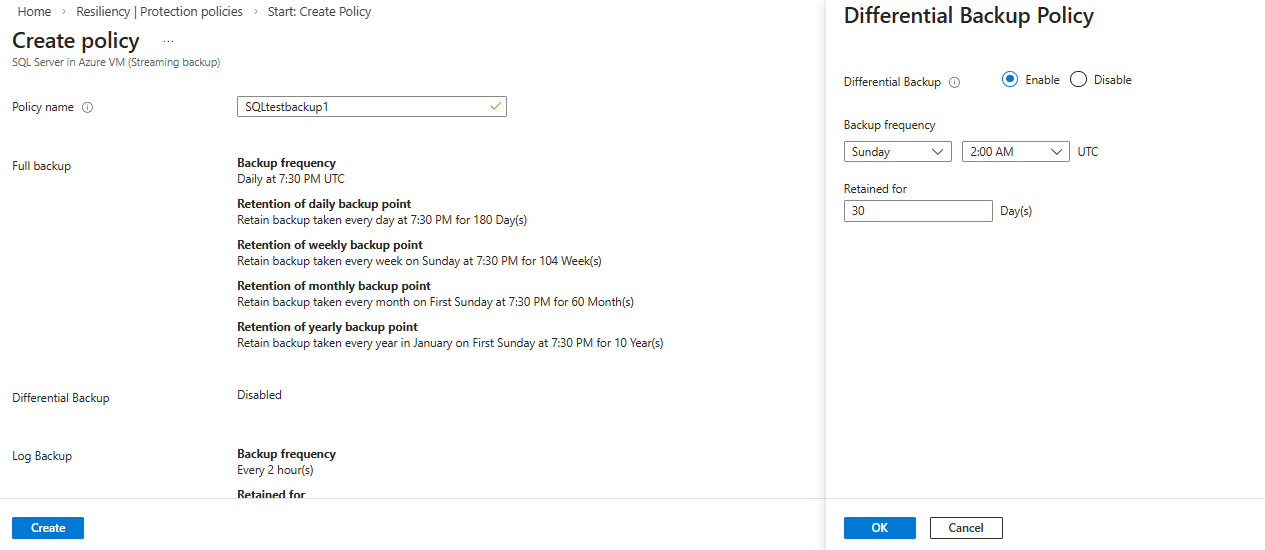
En el panel Crear directiva , para modificar la configuración predeterminada, seleccione el vínculo Editar correspondiente a la copia de seguridad de registros.
En el panel Directiva de copia de seguridad de registros , configure las opciones siguientes:
- En Copia de seguridad de registros, seleccione Habilitar.
- Para los controles de programación de copia de seguridad y tiempo de retención, tenga en cuenta esta información:
- Las copia de seguridad de registros pueden realizarse cada 15 minutos y se pueden retener durante un período máximo de 35 días.
- Si la base de datos está en el modelo de recuperación simple, se pausa la programación de copia de seguridad de registros para esa base de datos y no se desencadena ninguna copia de seguridad de registros.
- Si el modelo de recuperación de la base de datos cambia de Completo a Simple, las copias de seguridad de registros se pausan en un plazo de 24 horas después del cambio en el modelo de recuperación. De forma similar, si el modelo de recuperación cambia de Simple (lo que implica que las copias de seguridad de registros ahora se pueden admitir para la base de datos), las programaciones de copia de seguridad de registros se habilitan en un plazo de 24 horas posteriores al cambio en el modelo de recuperación.
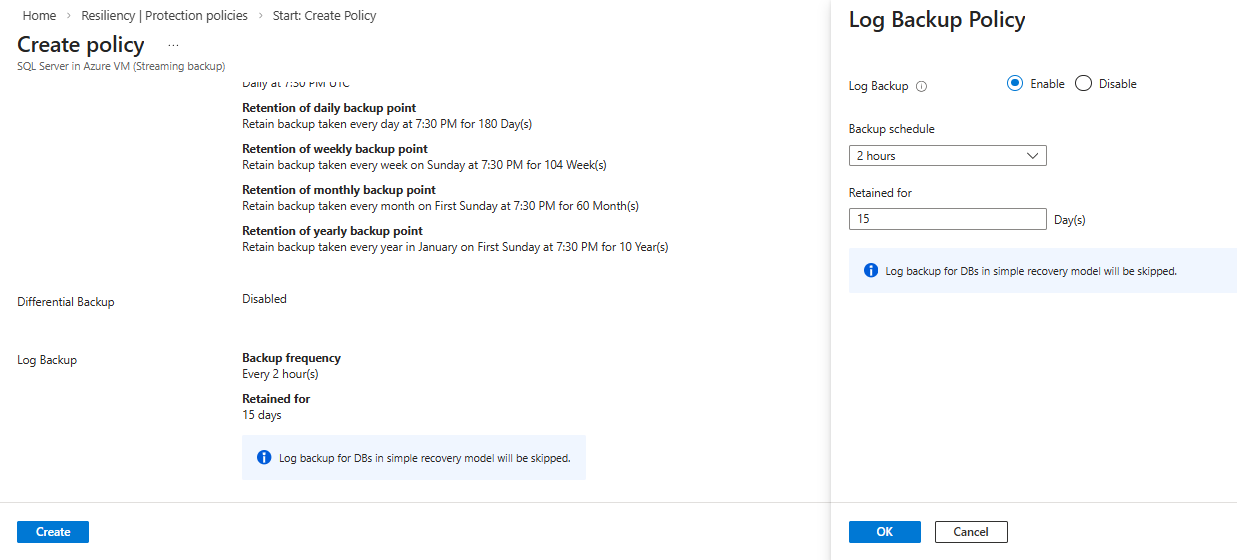
En el menú Directiva de copia de seguridad, elija si quiere habilitar la compresión de copia de seguridad de SQL o no.
Esta opción está deshabilitada de manera predeterminada. Si lo habilita, SQL Server envía un flujo de copia de seguridad comprimido a la interfaz de dispositivo virtual (VDI). Azure Backup invalida los valores predeterminados a nivel de instancia con una cláusula
COMPRESSIONoNO_COMPRESSION, en función del valor de este control.Después de completar las modificaciones en la directiva de copia de seguridad, seleccione Aceptar.
Nota:
Cada copia de seguridad de registros está encadenada a la copia de seguridad completa anterior para formar una cadena de recuperación. Esta copia de seguridad completa se conserva hasta que expira la retención de la última copia de seguridad del registro. Este comportamiento puede significar que la copia de seguridad completa se conserva durante un período adicional para asegurarse de que se pueden recuperar todos los registros.
Supongamos que tiene una copia de seguridad completa semanal, una copia de seguridad diferencial diaria y registros de transacciones de cada 2 horas. Todos ellos se conservan 30 días. Sin embargo, la copia de seguridad completa semanal se puede limpiar o eliminar solo después de que la siguiente copia de seguridad completa esté disponible; es decir, después de 30 + 7 días.
Por ejemplo, se produce una copia de seguridad completa semanal el 16 de noviembre. Según la directiva de retención, esta copia de seguridad debe conservarse hasta el 16 de diciembre. La última copia de seguridad del registro se produce antes de la siguiente copia de seguridad completa programada, el 22 de noviembre. Hasta que esta copia de seguridad de registros esté disponible el 22 de diciembre, no se puede eliminar la copia de seguridad completa del 16 de noviembre. Por lo tanto, la copia de seguridad completa del 16 de noviembre se conserva hasta el 22 de diciembre.
Ejecución de una copia de seguridad a petición
En el almacén de Recovery Services, elija elementos de respaldo.
Seleccione SQL en la máquina virtual de Azure.
Haga clic con el botón derecho en una base de datos y seleccione Realizar copia de seguridad ahora.
Elija el tipo de copia de seguridad:
- La copia completa bajo demanda conserva las copias de seguridad durante un mínimo de 45 días y un máximo de 99 años.
- Solo a copia a petición completa acepta cualquier valor para la retención.
- El diferencial a petición conserva las copias de seguridad según la retención de diferenciales programados establecida en la política.
- El registro a petición conserva las copias de seguridad de acuerdo con la política de retención de registros programados.
Elija si quiere habilitar o deshabilitar la compresión.
Seleccione Aceptar para comenzar la copia de seguridad.
Para supervisar el trabajo de copia de seguridad, vaya al almacén de Recovery Services y seleccione Trabajos de copia de seguridad.
Paso siguiente
Continúe con el siguiente tutorial para restaurar una máquina virtual de Azure desde el disco: