Nota:
El acceso a esta página requiere autorización. Puede intentar iniciar sesión o cambiar directorios.
El acceso a esta página requiere autorización. Puede intentar cambiar los directorios.
En un chat de interoperabilidad de Teams o chat de interoperabilidad, podemos habilitar el uso compartido de archivos entre los usuarios finales de Azure Communication Services y los usuarios de Teams. El chat de interoperabilidad es diferente del chat de Azure Communication Services. Si desea habilitar el uso compartido de archivos en un chat de Azure Communication Services, consulte Incorporación de un uso compartido de archivos con la biblioteca de interfaz de usuario en chat de Azure Communication Services. Actualmente, el usuario final de Azure Communication Services solo puede recibir archivos adjuntos del usuario de Teams. Para obtener más información, consulte Casos de uso de la biblioteca de interfaz de usuario.
Important
La característica de uso compartido de archivos viene con el "CallWithChat Composite" sin necesidad de configuraciones adicionales.
Descargar código
Acceda al código de este tutorial en Ejemplo de Biblioteca de Interfaz de Usuario: Uso compartido de archivos usando el chat de reunión de interoperabilidad de Teams.
Prerequisites
- Una cuenta de Azure con una suscripción activa. Para más información, consulte Creación de una cuenta gratuita.
- Visual Studio Code en una de las plataformas admitidas.
-
Node.js, versiones de Active LTS y Maintenance LTS. Use el comando
node --versionpara comprobar la versión. - Recurso activo de Communication Services y una cadena de conexión. Cree un recurso de Communication Services.
- Con la versión 1.17.0 de la biblioteca de interfaz de usuario o la versión más reciente.
- Tenga una reunión de Teams creada y el vínculo de la reunión listo.
- Familiarícese con el funcionamiento de ChatWithChat Composite .
Background
El chat de interoperabilidad de Teams debe integrarse en una reunión de Teams existente. Cuando el usuario de Teams crea una reunión en línea, se crea una conversación de chat y se asocia a la reunión. Para que el usuario final de Azure Communication Services pueda unirse al chat y comenzar a enviar o recibir mensajes, es necesario que un participante de la reunión (un usuario de Teams) lo admita primero en la llamada. De lo contrario, no tienen acceso al chat.
Una vez que el usuario final de Azure Communication Services es admitido en la llamada, puede empezar a chatear con otros participantes en la llamada. Este artículo describe cómo funciona el uso compartido de imágenes alineadas en el chat de interoperabilidad de Teams.
Overview
De forma similar a Cómo agregar compatibilidad con imágenes insertadas a la biblioteca de interfaz de usuario, debe crear una CallWithChat composición.
Para crear una composición de ChatWithChat, consulte el tutorial CallWithChatComposite.
En el código de ejemplo, necesita CallWithChatExampleProps, que se define como el siguiente fragmento de código:
export type CallWithChatExampleProps = {
  // Props needed for the construction of the CallWithChatAdapter
  userId: CommunicationUserIdentifier;
  token: string;
  displayName: string;
  endpointUrl: string;
  locator: TeamsMeetingLinkLocator | TeamsMeetingIdLocator | CallAndChatLocator;

  // Props to customize the CallWithChatComposite experience
  fluentTheme?: PartialTheme | Theme;
  compositeOptions?: CallWithChatCompositeOptions;
  callInvitationURL?: string;
};
Para poder iniciar la composición para el chat de reunión, es necesario pasar TeamsMeetingLinkLocator o TeamsMeetingIdLocator, que tiene este aspecto:
{ "meetingLink": "<TEAMS_MEETING_LINK>" }
Or
{ "meetingId": "<TEAMS_MEETING_ID>", "passcode": "<TEAMS_MEETING_PASSCODE>"}
Eso es todo. No necesita ninguna otra configuración para permitir que el usuario final de Azure Communication Services reciba datos adjuntos de archivos del usuario de Teams.
Permissions
Cuando el archivo se comparte desde un cliente de Teams, el usuario de Teams tiene opciones para establecer los permisos de archivo para que sean:
- "Anyone"
- "Personas de su organización"
- "Personas actualmente en este chat"
- "Personas con acceso existente"
- "Personas que elija"
En concreto, la biblioteca de interfaz de usuario solo admite actualmente "Cualquiera" y "Personas que elija" (con dirección de correo electrónico) y no se admiten todos los demás permisos. Si el usuario de Teams envió un archivo con permisos no admitidos, es posible que se le pida al usuario final de Azure Communication Services que inicie sesión o deniegue el acceso cuando haga clic en los datos adjuntos del archivo en el subproceso de chat.
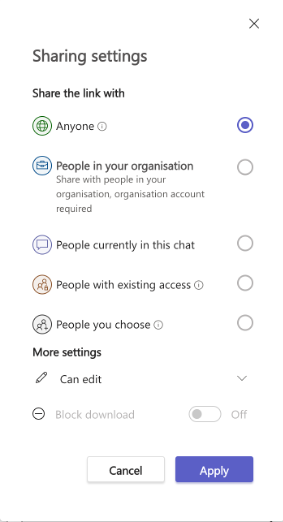
Además, el administrador de inquilinos de usuario de Teams podría imponer restricciones al uso compartido de archivos, incluida la deshabilitación de algunos permisos de archivo o la opción de uso compartido de archivos en conjunto.
Ejecución del código
Al ejecutar npm run start, puede acceder a nuestra aplicación de ejemplo a través localhost:3000 de , como se muestra en la captura de pantalla siguiente:
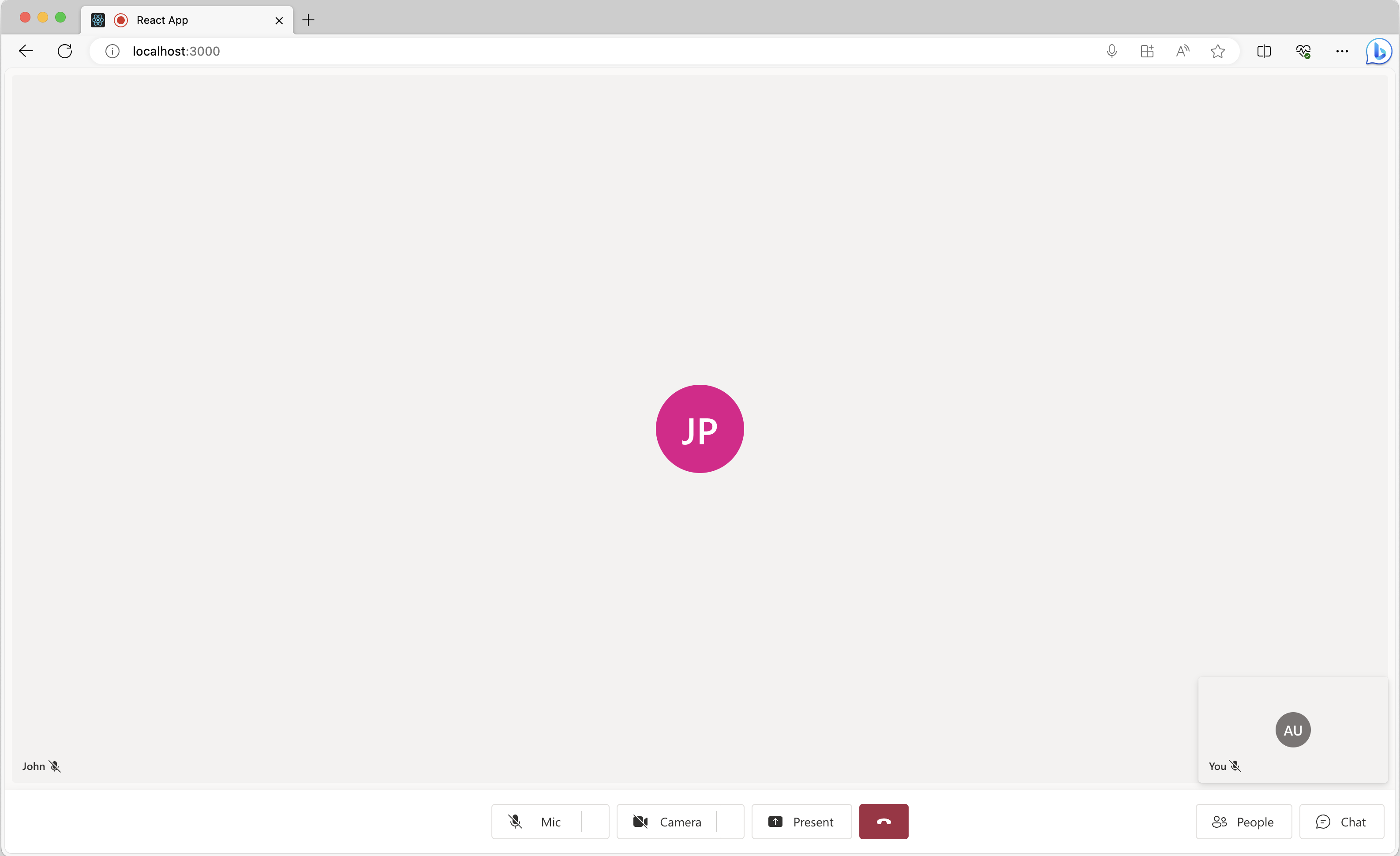
Haga clic en el botón chat situado en la parte inferior para mostrar el panel de chat. Si un usuario de Teams envía algunos archivos, debería ver algo parecido a la captura de pantalla siguiente:
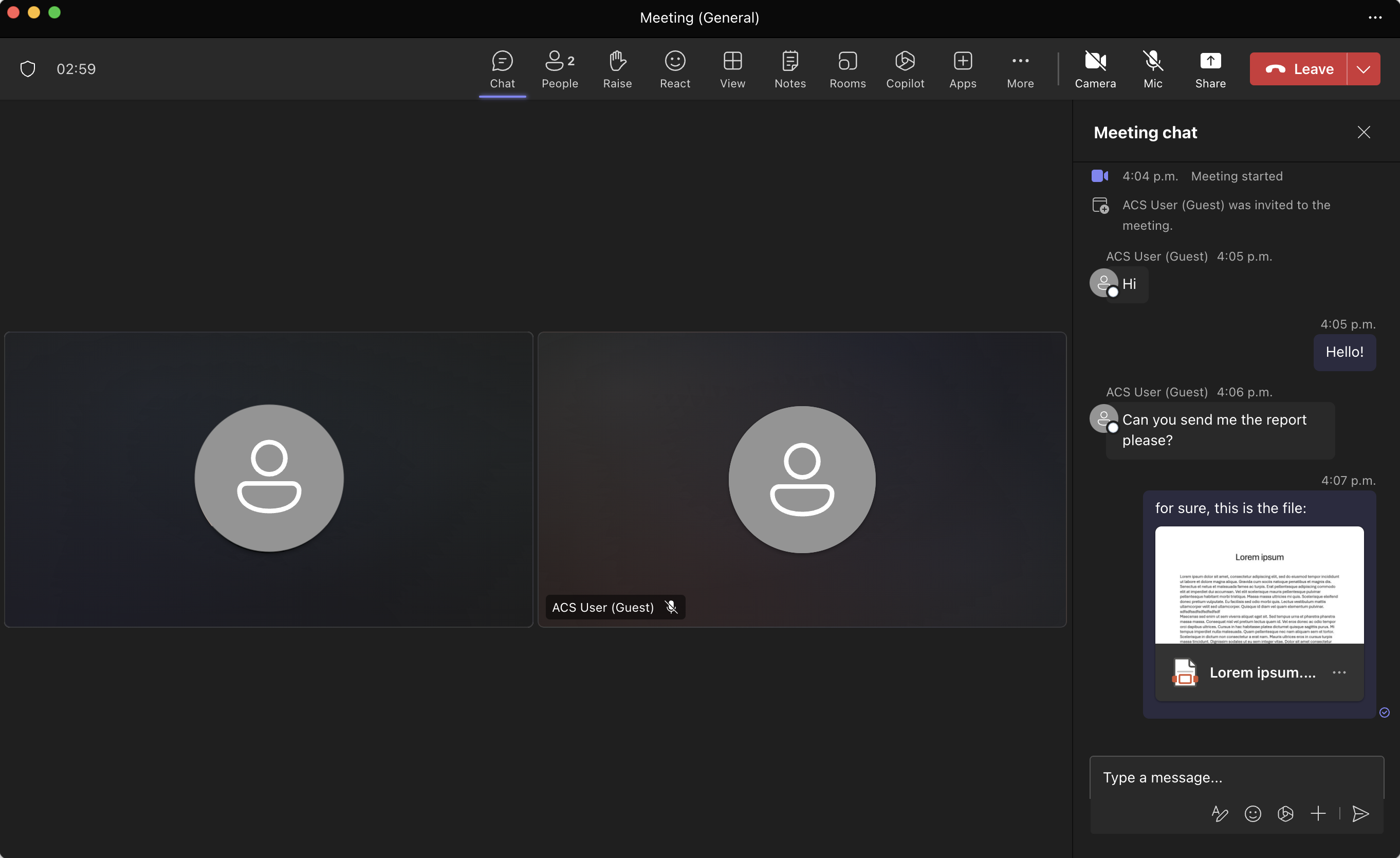
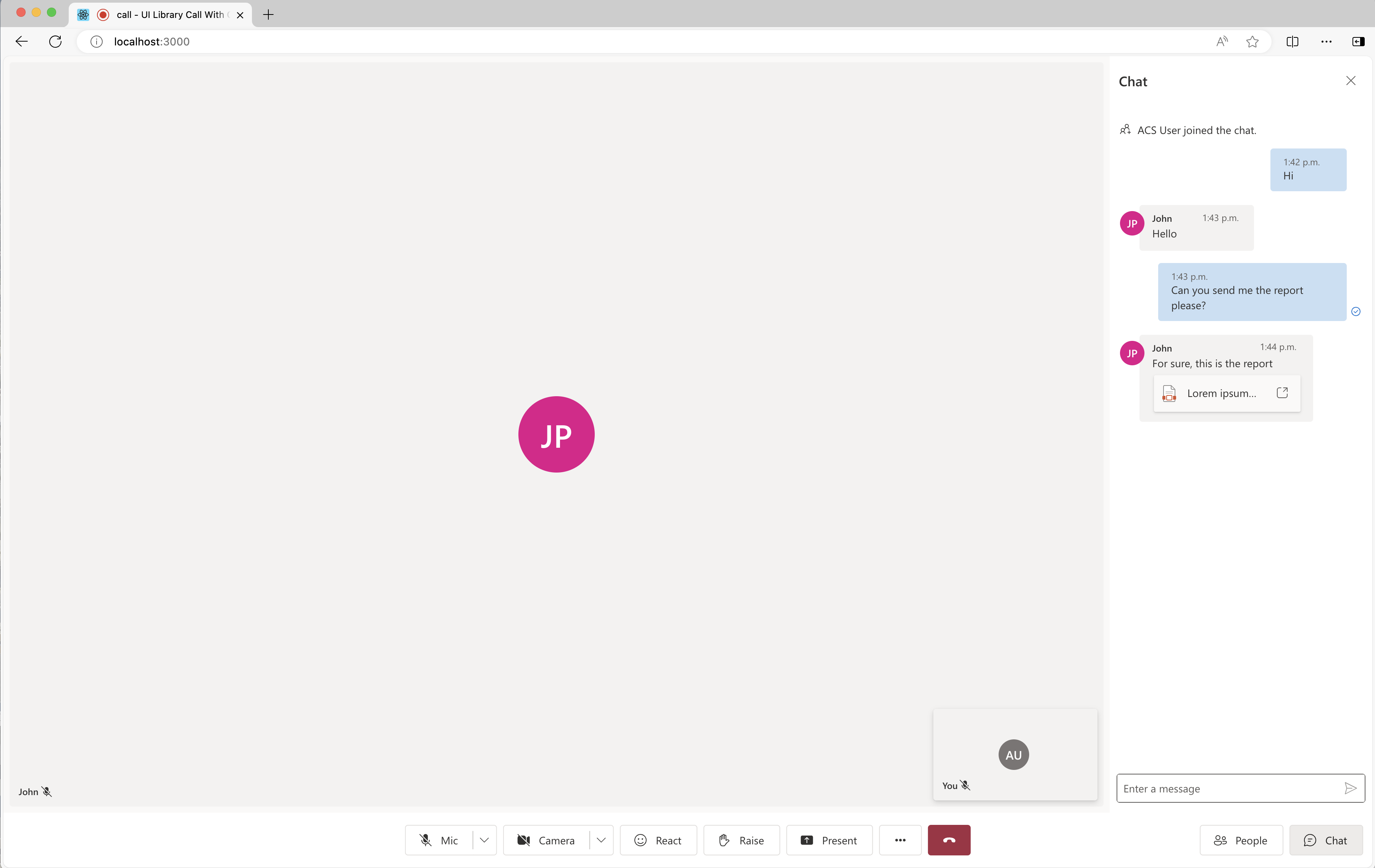
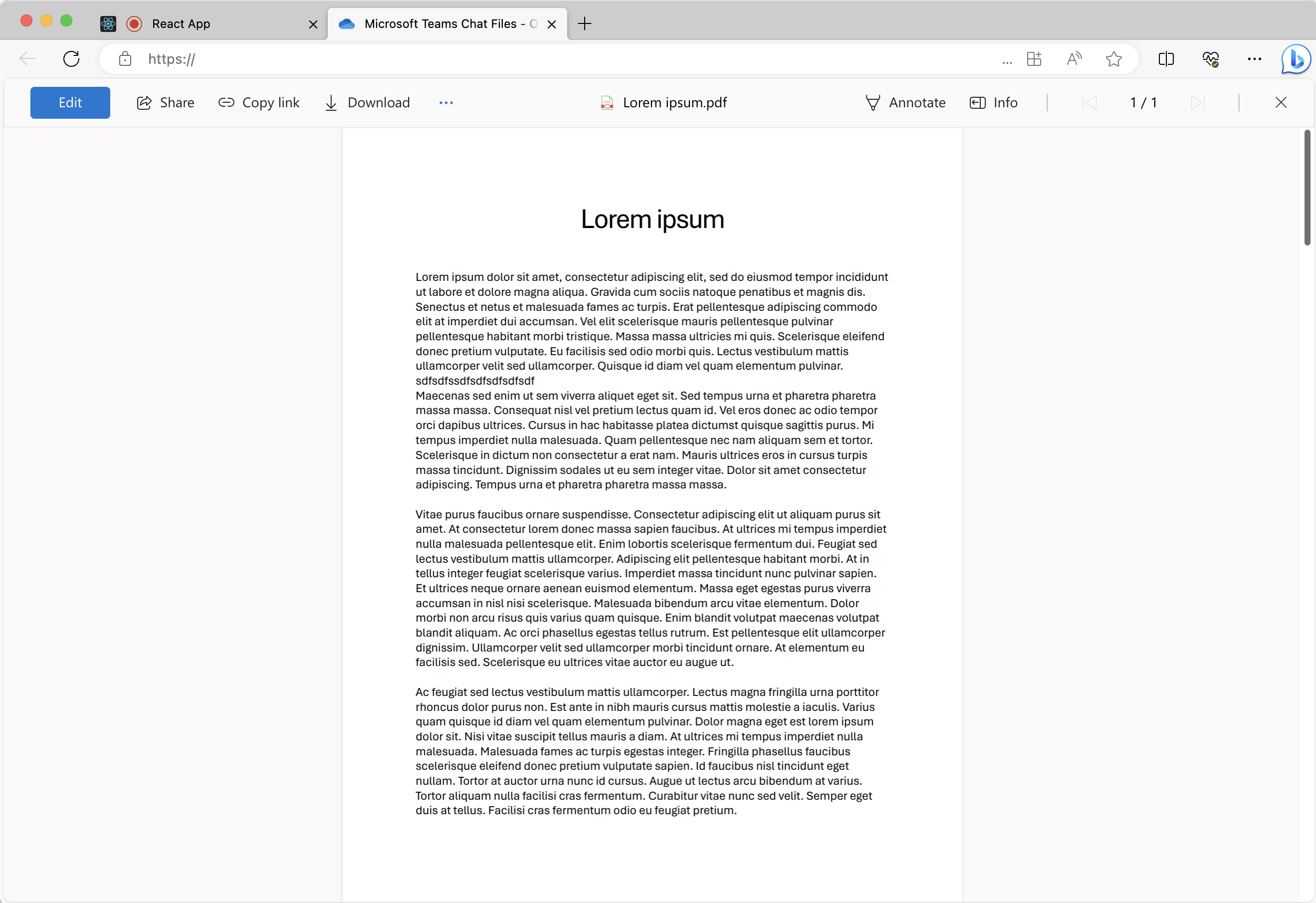
Y ahora, si el usuario hace clic en la tarjeta de archivo adjunto, se abre una nueva pestaña como en la siguiente captura de pantalla, en la que el usuario puede descargar el archivo.
Pasos siguientes
Artículos relacionados
- Comprobar los casos de uso de la Biblioteca de interfaz de usuario
- Incorporación de chat a una aplicación
- Creación de tokens de acceso de usuario
- Información sobre la arquitectura de cliente y servidor
- Información sobre la autenticación
- Agregar el uso compartido de archivos con la biblioteca de interfaz de usuario en el chat del servicio de usuario final de Azure Communication Services
- Agregar imágenes incorporadas con la biblioteca de interfaz de usuario en el chat de interoperabilidad de Teams