Nota:
El acceso a esta página requiere autorización. Puede intentar iniciar sesión o cambiar directorios.
El acceso a esta página requiere autorización. Puede intentar cambiar los directorios.
Importante
En esta página se incluyen instrucciones para administrar componentes de Azure IoT Operations mediante manifiestos de implementación de Kubernetes, que se encuentra en versión preliminar. Esta característica se proporciona con varias limitaciones y no debe usarse para cargas de trabajo de producción.
Consulte Términos de uso complementarios para las versiones preliminares de Microsoft Azure para conocer los términos legales que se aplican a las características de Azure que se encuentran en la versión beta, en versión preliminar o que todavía no se han publicado para que estén disponibles con carácter general.
Los gráficos de flujo de datos de Operaciones de IoT de Azure admiten módulos de WebAssembly (WASM) para el procesamiento de datos personalizado en el borde. Puede implementar transformaciones de datos y lógica de negocios personalizadas como parte de las canalizaciones de flujo de datos.
Sugerencia
¿Quiere ejecutar IA en el canal principal? Consulte Ejecución de la inferencia de ONNX en gráficos de flujo de datos de WebAssembly para empaquetar y ejecutar modelos de ONNX pequeños dentro de los operadores WASM.
Importante
Actualmente, los gráficos de flujo de datos solo admiten puntos de conexión MQTT, Kafka y OpenTelemetry. No se admiten otros tipos de punto de conexión, como Data Lake, Microsoft Fabric OneLake, Azure Data Explorer y Almacenamiento local. Para obtener más información, consulte Problemas conocidos.
Prerrequisitos
- Implemente una instancia de Azure IoT Operations en un clúster de Kubernetes habilitado para Arc. Para más información, consulte Implementación de Operaciones de IoT de Azure.
- Configure el registro de contenedor y agregue las definiciones de grafos de ejemplo y los módulos WASM siguiendo las instrucciones de Implementación de módulos webAssembly (WASM) y definiciones de grafos.
Información general
Los módulos de WebAssembly (WASM) de los gráficos de flujo de datos de Operaciones de IoT de Azure permiten procesar datos en el perímetro con un alto rendimiento y seguridad. WASM se ejecuta en un entorno de espacio aislado y admite Rust y Python.
Funcionamiento de los gráficos de flujo de datos de WASM
La implementación del flujo de datos WASM sigue este flujo de trabajo:
- Desarrollo de módulos de WASM: escriba lógica de procesamiento personalizada en un lenguaje compatible y compílela en el formato de modelo de componentes de WebAssembly. Para obtener más información, consulte lo siguiente:
- Desarrollar definición de grafo: defina cómo se mueven los datos a través de los módulos mediante archivos de configuración de YAML. Para obtener más información, consulte Configuración de definiciones de grafos de WebAssembly.
- Almacenar artefactos en el registro: envíe los módulos de WASM compilados y las definiciones de grafos a un repositorio de contenedores mediante herramientas compatibles con OCI, como ORAS. Para más información, consulte Implementación de módulos y definiciones de grafos de WebAssembly (WASM).
- Configurar puntos de conexión del Registro: configure los detalles de autenticación y conexión para que Operaciones de IoT de Azure pueda acceder al registro de contenedor. Para más información, consulte Configuración de puntos de conexión del Registro.
- Crear grafo de flujo de datos: utilice la interfaz de usuario web del entorno de operaciones o los archivos Bicep para definir un flujo de datos que use una definición de grafo.
- Implementación y ejecución: Azure IoT Operations extrae definiciones de grafos y módulos WASM del registro de contenedor y los ejecuta.
En los ejemplos siguientes se muestra cómo configurar gráficos de flujo de datos WASM para escenarios comunes. Los ejemplos usan valores codificados de forma rígida y configuraciones simplificadas para que pueda empezar a trabajar rápidamente.
Ejemplo 1: Implementación básica con un módulo de WASM
En este ejemplo se convierten los datos de temperatura de Fahrenheit a Celsius mediante un módulo de WASM. El código fuente del módulo de temperatura está disponible en GitHub. Si ha seguido los pasos de ejemplo en Implementación de módulos de WebAssembly (WASM) y definiciones de grafos, la definición de grafo y el módulo precompilado graph-simple:1.0.0 ya están en el temperature:1.0.0 registro de contenedor.
Cómo funciona
La definición del grafo crea una canalización simple y de tres fases:
- Origen: recibe datos de temperatura de MQTT
- Mapa: procesa datos con el módulo de WASM de temperatura
- Receptor: devuelve datos convertidos a MQTT
Para obtener más información sobre cómo funciona la definición de grafo simple y su estructura, vea Ejemplo 1: Definición de grafo simple.
Formato de entrada:
{"temperature": {"value": 100.0, "unit": "F"}}
Formato de salida:
{"temperature": {"value": 37.8, "unit": "C"}}
La siguiente configuración crea un grafo de flujo de datos que usa esta canalización de conversión de temperatura. El gráfico de flujo de datos hace referencia a la graph-simple:1.0.0 definición del grafo YAML y extrae el módulo de temperatura del registro de contenedor.
Configuración del grafo de flujo de datos
Esta configuración define tres nodos que implementan el flujo de trabajo de conversión de temperatura: un nodo de origen que se suscribe a los datos de temperatura entrantes, un nodo de procesamiento de grafos que ejecuta el módulo WASM y un nodo de destino que publica los resultados convertidos.
El recurso del grafo de flujo de datos encapsula el artefacto de definición del grafo y conecta sus operaciones abstractas de origen o receptor a puntos de conexión concretos:
- La operación
sourcede la definición del grafo se conecta al nodo de origen del flujo de datos (tema MQTT) - La operación
sinkde la definición del grafo se conecta al nodo de destino del flujo de datos (tema MQTT) - Las operaciones de procesamiento de la definición del grafo se ejecutan dentro del nodo de procesamiento de grafos
Esta separación le permite implementar la misma definición de grafo con distintos puntos de conexión entre entornos, a la vez que mantiene la lógica de procesamiento sin cambios.
Para crear un gráfico de flujo de datos en la experiencia de operaciones, vaya a la pestaña Flujo de datos .
Seleccione el menú desplegable situado junto a + Crear y seleccione Crear un gráfico de flujo de datos.

Seleccione el nombre del marcador de posición new-data-flow para establecer las propiedades del flujo de datos. Escriba el nombre del gráfico de flujo de datos y elija el perfil de flujo de datos que se va a usar.
En el diagrama de flujo de datos, seleccione Origen para configurar el nodo de origen. En detalles de origen, seleccione Recurso o Punto de conexión de flujo de datos.

Si selecciona Recurso, elija el recurso para extraer datos de y haga clic en Aplicar.
Si selecciona Punto de conexión de flujo de datos, escriba los detalles siguientes y haga clic en Aplicar.
Configuración Description Punto de conexión del flujo de datos Seleccione Predeterminado para usar el punto de conexión predeterminado del agente de mensajes de MQTT. Tema Filtro de tema al que suscribirse para los mensajes entrantes. Use Temas>Agregar una fila para agregar varios temas. Esquema de los mensajes Esquema que se va a usar para deserializar los mensajes entrantes.
En el diagrama de flujo de datos, seleccione Agregar transformación de grafo (opcional) para agregar un nodo de procesamiento de grafos. En el panel Selección de grafo , seleccione graph-simple:1 y haga clic en Aplicar.

Puede configurar algunas opciones del operador de grafos seleccionando el nodo de grafo en el diagrama. Por ejemplo, puede seleccionar el operador module-temperature/map y escribir en
key2el valorexample-value-2. Haga clic en Aplicar para guardar los cambios.
En el diagrama de flujo de datos, seleccione Destino para configurar el nodo de destino.
Seleccione Guardar en el nombre del grafo de flujo de datos para guardar el gráfico de flujo de datos.


Prueba del flujo de datos
Para probar el flujo de datos, envíe mensajes MQTT desde el clúster. En primer lugar, implemente el pod cliente MQTT siguiendo las instrucciones de Probar la conectividad con el corredor MQTT con clientes MQTT. El cliente MQTT proporciona los tokens de autenticación y los certificados para conectarse al agente. Para implementar el cliente MQTT, ejecute el siguiente comando:
kubectl apply -f https://raw.githubusercontent.com/Azure-Samples/explore-iot-operations/main/samples/quickstarts/mqtt-client.yaml
Enviar mensajes de temperatura
En la primera sesión de terminal, cree y ejecute un script para enviar datos de temperatura en Fahrenheit:
# Connect to the MQTT client pod
kubectl exec --stdin --tty mqtt-client -n azure-iot-operations -- sh -c '
# Create and run temperature.sh from within the MQTT client pod
while true; do
  # Generate a random temperature value between 0 and 6000 Fahrenheit
  random_value=$(shuf -i 0-6000 -n 1)
  payload="{\"temperature\":{\"value\":$random_value,\"unit\":\"F\"}}"

  echo "Publishing temperature: $payload"

  # Publish to the input topic
  mosquitto_pub -h aio-broker -p 18883 \
    -m "$payload" \
    -t "sensor/temperature/raw" \
    -d \
    --cafile /var/run/certs/ca.crt \
    -D PUBLISH user-property __ts $(date +%s)000:0:df \
    -D CONNECT authentication-method 'K8S-SAT' \
    -D CONNECT authentication-data $(cat /var/run/secrets/tokens/broker-sat)

  sleep 1
done'
Nota:
La propiedad de usuario MQTT __ts se usa para agregar una marca de tiempo a los mensajes para garantizar el procesamiento oportuno de mensajes mediante el reloj lógico híbrido (HLC). Tener la marca de tiempo ayuda al flujo de datos a decidir si desea aceptar o quitar el mensaje. El formato de la propiedad es <timestamp>:<counter>:<nodeid>. Hace que el procesamiento del flujo de datos sea más preciso, pero no es obligatorio.
El script publica datos de temperatura aleatorios en el tema de sensor/temperature/raw cada segundo. Debería ser parecido a este:
Publishing temperature: {"temperature":{"value":1234,"unit":"F"}}
Publishing temperature: {"temperature":{"value":5678,"unit":"F"}}
Deje el script en ejecución para continuar publicando datos de temperatura.
Suscribirse a mensajes procesados
En la segunda sesión de terminal (también conectada al pod de cliente MQTT), suscríbase al tema de salida para ver los valores de temperatura convertidos:
# Connect to the MQTT client pod
kubectl exec --stdin --tty mqtt-client -n azure-iot-operations -- sh -c '
mosquitto_sub -h aio-broker -p 18883 -t "sensor/temperature/processed" --cafile /var/run/certs/ca.crt \
-D CONNECT authentication-method "K8S-SAT" \
-D CONNECT authentication-data "$(cat /var/run/secrets/tokens/broker-sat)"'
Verá los datos de temperatura convertidos de Fahrenheit a Celsius por el módulo de WASM.
{"temperature":{"value":1292.2222222222222,"count":0,"max":0.0,"min":0.0,"average":0.0,"last":0.0,"unit":"C","overtemp":false}}
{"temperature":{"value":203.33333333333334,"count":0,"max":0.0,"min":0.0,"average":0.0,"last":0.0,"unit":"C","overtemp":false}}
Ejemplo 2: Implementar un grafo complejo
En este ejemplo se muestra un flujo de trabajo sofisticado de procesamiento de datos que controla varios tipos de datos, incluidos los datos de temperatura, humedad e imagen. La definición de grafo compleja organiza varios módulos de WASM para realizar análisis avanzados y detección de objetos.
Cómo funciona
El complejo gráfico procesa tres secuencias de datos y las combina en análisis de sensores enriquecidos:
- Procesamiento de temperatura: convierte Fahrenheit a Celsius, filtra lecturas no válidas y calcula las estadísticas.
- Procesamiento de humedad: acumula medidas de humedad a lo largo de intervalos de tiempo
- Procesamiento de imágenes: realiza la detección de objetos en instantáneas de cámara y da formato a los resultados
Para obtener más información sobre cómo funciona la definición de grafo compleja, su estructura y el flujo de datos a través de varias fases de procesamiento, vea Ejemplo 2: Definición de grafo compleja.
El gráfico usa módulos especializados de la colección de operadores de Rust.
Configurar grafo de flujo de datos complejo
Esta configuración implementa el flujo de trabajo de procesamiento de varios sensores mediante la definición del graph-complex:1.0.0 grafo YAML. Observe cómo la implementación del grafo de flujo de datos es similar al ejemplo 1 : ambos usan el mismo patrón de tres nodos (origen, procesador de grafos, destino), aunque la lógica de procesamiento sea diferente.
Esta similitud se produce porque el recurso del grafo de flujo de datos actúa como un entorno host que carga y ejecuta definiciones de grafos. La lógica de procesamiento real reside en la definición del grafo (graph-simple:1.0.0 o graph-complex:1.0.0), que contiene la especificación YAML de operaciones y conexiones entre módulos WASM. El recurso de grafo de flujo de datos proporciona la infraestructura en tiempo de ejecución para extraer la definición del grafo, crear instancias de los módulos y enrutar los datos a través del flujo de trabajo definido.
Para crear un gráfico de flujo de datos en la experiencia de operaciones, vaya a la pestaña Flujo de datos .
Seleccione el menú desplegable situado junto a + Crear y seleccione Crear un gráfico de flujo de datos.
Seleccione el nombre del marcador de posición new-data-flow para establecer las propiedades del flujo de datos. Escriba el nombre del gráfico de flujo de datos y elija el perfil de flujo de datos que se va a usar.
En el diagrama de flujo de datos, seleccione Origen para configurar el nodo de origen. En detalles de origen, seleccione Recurso o Punto de conexión de flujo de datos.
Si selecciona Recurso, elija el recurso para extraer datos de y haga clic en Aplicar.
Si selecciona Punto de conexión de flujo de datos, escriba los detalles siguientes y haga clic en Aplicar.
Configuración Description Punto de conexión del flujo de datos Seleccione Predeterminado para usar el punto de conexión predeterminado del agente de mensajes de MQTT. Tema Filtro de tema al que suscribirse para los mensajes entrantes. Use Temas>Agregar una fila para agregar varios temas. Esquema de los mensajes Esquema que se va a usar para deserializar los mensajes entrantes.
En el diagrama de flujo de datos, seleccione Agregar transformación de grafo (opcional) para agregar un nodo de procesamiento de grafos. En el panel Selección de grafo , seleccione graph-complex:1 y haga clic en Aplicar.
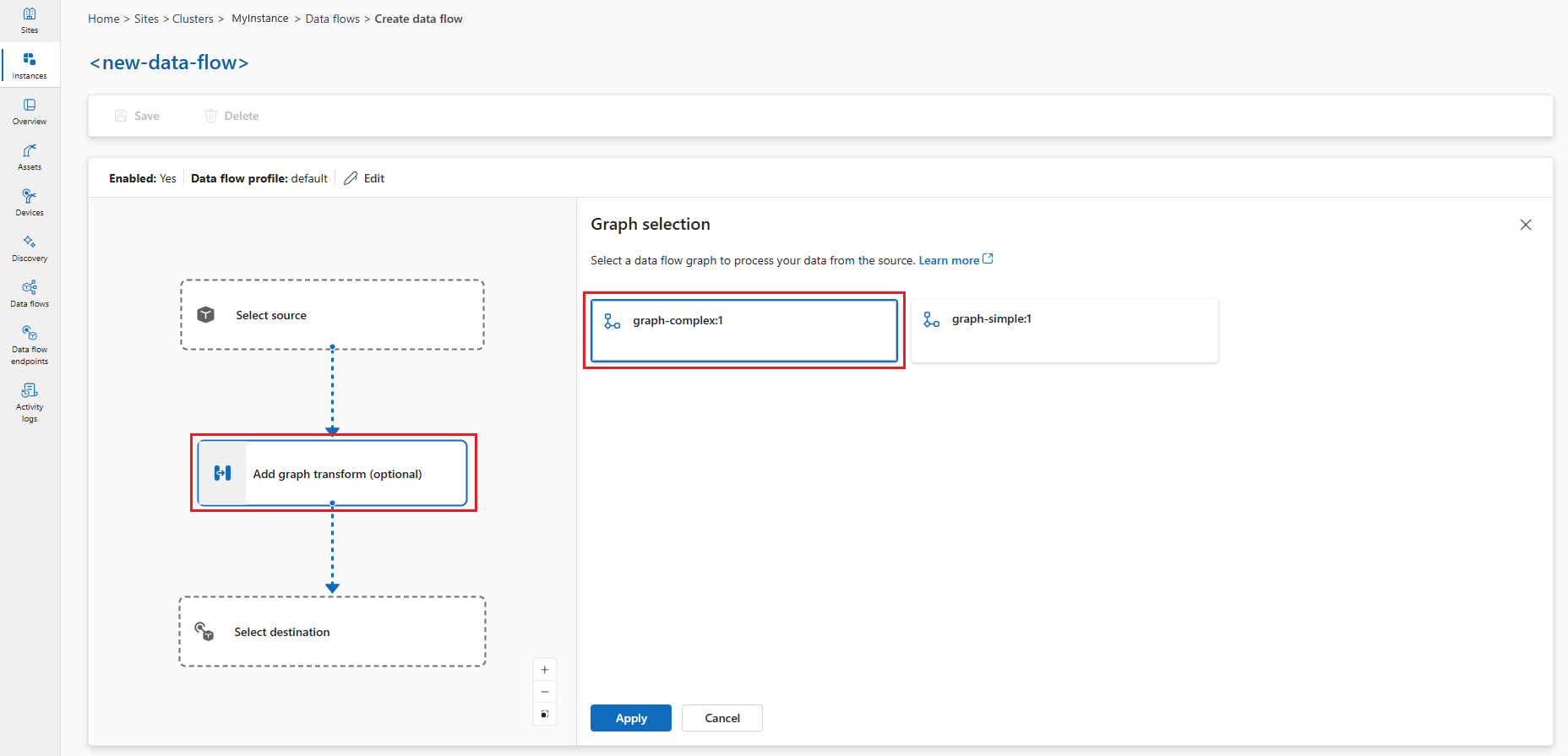
Puede configurar algunas opciones del operador de grafos seleccionando el nodo de grafo en el diagrama.

Operator Description module-snapshot/branch Configura el módulo snapshotpara realizar la detección de objetos en imágenes. Puede establecer lasnapshot_topicclave de configuración para especificar el tema de entrada para los datos de imagen.módulo-temperatura/mapa Transforma los key2valores de temperatura en una escala diferente.Haga clic en Aplicar para guardar los cambios.
En el diagrama de flujo de datos, seleccione Destino para configurar el nodo de destino.
Seleccione Guardar en el nombre del grafo de flujo de datos para guardar el gráfico de flujo de datos.

Prueba del flujo de datos complejo
Antes de ver cualquier salida, configure los datos de origen.
Carga de archivos de imagen RAW en el pod mqtt-client
Los archivos de imagen son para que el módulo snapshot detecte objetos en las imágenes. Se encuentran en la carpeta images de GitHub.
En primer lugar, clone el repositorio para obtener acceso a los archivos de imagen:
git clone https://github.com/Azure-Samples/explore-iot-operations.git
cd explore-iot-operations
Para cargar archivos de imagen RAW desde la carpeta ./samples/wasm/images al pod mqtt-client, puede usar el siguiente comando:
kubectl cp ./samples/wasm/images azure-iot-operations/mqtt-client:/tmp
Compruebe que los archivos se cargan:
kubectl exec -it mqtt-client -n azure-iot-operations -- ls /tmp/images
Debería ver la lista de archivos en la carpeta /tmp/images.
beaker.raw          laptop.raw          sunny2.raw
binoculars.raw      lawnmower.raw       sunny4.raw
broom.raw           milkcan.raw         thimble.raw
camera.raw          photocopier.raw     tripod.raw
computer_mouse.raw  radiator.raw        typewriter.raw
daisy3.raw          screwdriver.raw     vacuum_cleaner.raw
digital_clock.raw   sewing_machine.raw
hammer.raw          sliding_door.raw
Publicar datos de temperatura y humedad simulados y envío de imágenes
Puede combinar los comandos para publicar datos de temperatura, humedad y enviar imágenes a un solo script. Use el comando siguiente:
# Connect to the MQTT client pod and run the script
kubectl exec --stdin --tty mqtt-client -n azure-iot-operations -- sh -c '
while true; do
  # Generate a random temperature value between 0 and 6000
  temp_value=$(shuf -i 0-6000 -n 1)
  temp_payload="{\"temperature\":{\"value\":$temp_value,\"unit\":\"F\"}}"
  echo "Publishing temperature: $temp_payload"
  mosquitto_pub -h aio-broker -p 18883 \
    -m "$temp_payload" \
    -t "sensor/temperature/raw" \
    --cafile /var/run/certs/ca.crt \
    -D CONNECT authentication-method "K8S-SAT" \
    -D CONNECT authentication-data "$(cat /var/run/secrets/tokens/broker-sat)" \
    -D PUBLISH user-property __ts $(date +%s)000:0:df

  # Generate a random humidity value between 30 and 90
  humidity_value=$(shuf -i 30-90 -n 1)
  humidity_payload="{\"humidity\":{\"value\":$humidity_value}}"
  echo "Publishing humidity: $humidity_payload"
  mosquitto_pub -h aio-broker -p 18883 \
    -m "$humidity_payload" \
    -t "sensor/humidity/raw" \
    --cafile /var/run/certs/ca.crt \
    -D CONNECT authentication-method "K8S-SAT" \
    -D CONNECT authentication-data "$(cat /var/run/secrets/tokens/broker-sat)" \
    -D PUBLISH user-property __ts $(date +%s)000:0:df

  # Send an image every 2 seconds
  if [ $(( $(date +%s) % 2 )) -eq 0 ]; then
    file=$(ls /tmp/images/*.raw | shuf -n 1)
    echo "Sending file: $file"
    mosquitto_pub -h aio-broker -p 18883 \
      -f $file \
      -t "sensor/images/raw" \
      --cafile /var/run/certs/ca.crt \
      -D CONNECT authentication-method "K8S-SAT" \
      -D CONNECT authentication-data "$(cat /var/run/secrets/tokens/broker-sat)" \
      -D PUBLISH user-property __ts $(date +%s)000:0:df
  fi

  # Wait for 1 second before the next iteration
  sleep 1
done'
Consulta de la salida
En un nuevo terminal, suscríbase al tema de salida:
kubectl exec --stdin --tty mqtt-client -n azure-iot-operations -- sh -c '
mosquitto_sub -h aio-broker -p 18883 -t "analytics/sensor/processed" --cafile /var/run/certs/ca.crt \
-D CONNECT authentication-method "K8S-SAT" \
-D CONNECT authentication-data "$(cat /var/run/secrets/tokens/broker-sat)"'
La salida es similar al siguiente ejemplo:
{"temperature":[{"count":9,"max":2984.4444444444443,"min":248.33333333333337,"average":1849.6296296296296,"last":2612.222222222222,"unit":"C","overtemp":true}],"humidity":[{"count":10,"max":76.0,"min":30.0,"average":49.7,"last":38.0}],"object":[{"result":"milk can; broom; screwdriver; binoculars, field glasses, opera glasses; toy terrier"}]}
{"temperature":[{"count":10,"max":2490.5555555555557,"min":430.55555555555554,"average":1442.6666666666667,"last":1270.5555555555557,"unit":"C","overtemp":true}],"humidity":[{"count":9,"max":87.0,"min":34.0,"average":57.666666666666664,"last":42.0}],"object":[{"result":"broom; Saint Bernard, St Bernard; radiator"}]}
Aquí, la salida contiene los datos de temperatura y humedad, así como los objetos detectados en las imágenes.
Configuración de gráficos de flujo de datos personalizados
En esta sección se proporciona información detallada sobre cómo configurar gráficos de flujo de datos con módulos de WASM. Abarca todas las opciones de configuración, los puntos de conexión de flujo de datos y la configuración avanzada.
Introducción al grafo de flujo de datos
Un grafo de flujo de datos define cómo fluyen los datos a través de módulos de WebAssembly para su procesamiento. Cada grafo consta de:
- Modo que controla si el gráfico está habilitado o deshabilitado
- Referencia de perfil que vincula a un perfil de flujo de datos que define la configuración de escalado y recursos
- Persistencia de disco que habilita opcionalmente el almacenamiento persistente para el estado del grafo
- Nodos que definen los componentes de origen, procesamiento y destino
- Conexiones de nodo que especifican cómo fluyen los datos entre nodos
Configuración del modo
La propiedad modo determina si el gráfico de flujo de datos está procesando activamente los datos. Puede establecer el modo en Enabled o Disabled (sin distinción entre mayúsculas y minúsculas). Cuando está deshabilitado, el gráfico deja de procesar los datos, pero conserva su configuración.
Al crear o editar un gráfico de flujo de datos, en el panel Propiedades del flujo de datos, puede comprobar Habilitar el flujo de datos en Sí para establecer el modo Enableden . Si la deja sin seleccionar, el modo se establece como Disabled.

Referencia de perfil
La referencia de perfil conecta el gráfico de flujo de datos a un perfil de flujo de datos, que define la configuración de escalado, los recuentos de instancias y los límites de recursos. Si no especifica una referencia de perfil, debe usar una referencia de propietario de Kubernetes en su lugar. La mayoría de los escenarios usan el perfil predeterminado proporcionado por Operaciones de IoT de Azure.
Al crear o editar un gráfico de flujo de datos, en el panel Propiedades del flujo de datos, seleccione el perfil de flujo de datos. El perfil de flujo de datos predeterminado se selecciona de forma predeterminada. Para obtener más información sobre los perfiles de flujo de datos, consulte Configuración del perfil de flujo de datos.
Importante
Solo puede elegir el perfil de flujo de datos al crear un gráfico de flujo de datos. No se puede cambiar el perfil de flujo de datos después de crear el grafo de flujo de datos. Si desea cambiar el perfil de flujo de datos de un gráfico de flujo de datos existente, elimine el gráfico de flujo de datos original y cree uno nuevo con el nuevo perfil de flujo de datos.
Solicitud de persistencia de disco
La persistencia del disco de solicitud permite a los grafos de flujo de datos mantener el estado entre reinicios. Al habilitar esta característica, el grafo puede recuperar el estado de procesamiento si se reinicia el agente conectado. Esta característica es útil para escenarios de procesamiento con estado en los que la pérdida de datos intermedios sería problemática. Al habilitar la persistencia del disco de solicitud, el agente conserva los datos MQTT, como los mensajes de la cola del suscriptor, en el disco. Este enfoque garantiza que el origen de datos del flujo de datos no experimente pérdida de datos durante las interrupciones de energía ni los reinicios del agente. El agente mantiene un rendimiento óptimo porque la persistencia se configura por flujo de datos, por lo que solo los flujos de datos que necesitan persistencia usan esta característica.
El grafo de flujo de datos realiza esta solicitud de persistencia durante la suscripción mediante una propiedad de usuario MQTTv5. Esta característica solo funciona cuando:
- El flujo de datos usa el corredor MQTT como origen (nodo de origen con punto de conexión MQTT)
- El corredor MQTT tiene la persistencia habilitada con el modo de persistencia dinámica establecido en
Enabledpara el tipo de datos, como las colas de suscriptores
Esta configuración permite a los clientes MQTT, como grafos de flujo de datos, solicitar persistencia de disco para sus suscripciones mediante propiedades de usuario MQTTv5. Para obtener información detallada sobre la configuración de persistencia del corredor MQTT, consulte Configuración de la persistencia del corredor MQTT.
La configuración acepta Enabled o Disabled, con Disabled como valor predeterminado.
Al crear o editar un gráfico de flujo de datos, en el panel Propiedades del flujo de datos, puede seleccionar Persistencia de la solicitud de datos a Sí para establecer la persistencia del disco de solicitud en Enabled. Si se deja sin marcar, la configuración es Disabled.
Configuración del nodo
Los nodos son los bloques de creación de un gráfico de flujo de datos. Cada nodo tiene un nombre único dentro del grafo y realiza una función específica. Hay tres tipos de nodos:
Nodos de origen
Los nodos de origen definen dónde entran los datos en el gráfico. Se conectan a puntos de conexión de flujo de datos que reciben datos de agentes MQTT o temas de Kafka. Cada nodo de origen debe especificar:
- Referencia de punto de conexión que apunta a un punto de conexión de flujo de datos configurado
- Orígenes de datos como una lista de temas MQTT o temas de Kafka a los que suscribirse
- Referencia de recursos (opcional) que vincula a un recurso de Azure Device Registry para la inferencia de esquema
La matriz de orígenes de datos permite suscribirse a varios temas sin modificar la configuración del punto de conexión. Esta flexibilidad permite la reutilización de puntos de conexión en distintos flujos de datos.
Nota:
Actualmente, solo se admiten los puntos de conexión MQTT y Kafka como orígenes de datos para gráficos de flujo de datos. Para más información, consulte Configuración de puntos de conexión de flujo de datos.
En el diagrama de flujo de datos, seleccione Origen para configurar el nodo de origen. En Detalles del origen, seleccione Punto de conexión de flujo de datos y, a continuación, use el campo Temas para especificar los filtros de tema MQTT a los que suscribirse para los mensajes entrantes. Para agregar varios temas MQTT, seleccione Agregar fila y escriba un nuevo tema.
Nodos de procesamiento de grafos
Los nodos de procesamiento de grafos contienen los módulos de WebAssembly que transforman los datos. Estos nodos extraen artefactos de WASM de registros de contenedor y los ejecutan con parámetros de configuración especificados. Cada nodo de grafo requiere:
- Referencia del punto de conexión del Registro que apunta a un punto de conexión del Registro para extraer artefactos
- Especificación de artefacto que define el nombre del módulo y la versión que se van a extraer
- Parámetros de configuración como pares clave-valor pasados al módulo de WASM
La matriz de configuración permite personalizar el comportamiento del módulo sin volver a generar el artefacto de WASM. Entre las opciones de configuración comunes se incluyen parámetros de procesamiento, umbrales, configuración de conversión y marcas de características.
En el diagrama de flujo de datos, seleccione Agregar transformación de grafo (opcional) para agregar un nodo de procesamiento de grafos. En el panel Selección de grafo , seleccione el artefacto de grafo deseado, ya sea gráfico simple o complejo, y haga clic en Aplicar. Puede configurar algunas opciones del operador de grafos seleccionando el nodo de grafo en el diagrama.
Los pares clave-valor de configuración se pasan al módulo de WASM en tiempo de ejecución. El módulo puede acceder a estos valores para personalizar su comportamiento. Este enfoque le permite:
- Implementación del mismo módulo de WASM con configuraciones diferentes
- Ajuste de los parámetros de procesamiento sin volver a generar módulos
- Habilitar o deshabilitar características en función de los requisitos de implementación
- Establecer valores específicos del entorno como umbrales o puntos de conexión
Nodos de destino
Los nodos de destino definen dónde se envían los datos procesados. Se conectan a puntos de conexión de flujo de datos que envían datos a corredores MQTT, almacenamiento en la nube u otros sistemas. Cada nodo de destino especifica:
- Referencia de punto de conexión que apunta a un punto de conexión de flujo de datos configurado
- Destino de datos como tema, ruta de acceso o ubicación específicos para los datos de salida
- Configuración del esquema de salida (opcional) que define el formato de serialización y la validación de esquemas
Para destinos de almacenamiento como Azure Data Lake o Fabric OneLake, puede especificar la configuración del esquema de salida para controlar cómo se serializan y validan los datos.
Nota:
Actualmente, solo se admiten puntos de conexión MQTT, Kafka y OpenTelemetry como destinos de datos para gráficos de flujo de datos. Para más información, consulte Configuración de puntos de conexión de flujo de datos.
- En el diagrama de flujo de datos, seleccione el nodo Destino .
- Seleccione el punto de conexión de flujo de datos deseado en la lista desplegable de Detalles del punto de conexión de flujo de datos.
- Seleccione Continuar para configurar el destino.
- Escriba la configuración necesaria para el destino, incluido el tema o la tabla a los que se van a enviar los datos. El campo de destino de datos se interpreta automáticamente en función del tipo de punto de conexión. Por ejemplo, si el punto de conexión de flujo de datos es un punto de conexión MQTT, la página de detalles de destino le pedirá que escriba el tema.
Conexiones de nodo
Las conexiones de nodo definen la ruta de acceso del flujo de datos entre los nodos. Cada conexión especifica un nodo de origen y un nodo de destino, creando la canalización de procesamiento. Las conexiones pueden incluir opcionalmente el esquema para que el esquema se proporcione al módulo en la inicialización, lo que permite la validación de esquemas como en este ejemplo.
La experiencia de operaciones crea automáticamente conexiones de nodo al seleccionar el nodo de procesamiento de grafos. No se pueden modificar las conexiones después de crear el grafo.
Puntos de conexión del flujo de datos
Los grafos de flujo de datos se conectan a sistemas externos a través de puntos de conexión de flujo de datos. El tipo de punto de conexión determina si se puede usar como origen, destino o ambos:
Puntos de conexión MQTT
Los puntos de conexión MQTT pueden servir como orígenes y destinos. Se conectan a corredores MQTT, entre los que se incluyen:
- Corredor MQTT local de Operaciones de Azure IoT (necesario en cada flujo de datos)
- Azure Event Grid MQTT
- Corredores MQTT personalizados
Para obtener información detallada sobre la configuración, consulte Configuración de puntos de conexión de flujo de datos de MQTT.
Puntos de conexión de Kafka
Los puntos de conexión de Kafka pueden servir como orígenes y destinos. Se conectan a sistemas compatibles con Kafka, entre los que se incluyen:
- Azure Event Hubs (compatible con Kafka)
- Clústeres de Apache Kafka
- Confluent Cloud
Para obtener información detallada sobre la configuración, consulte Configuración de puntos de conexión de flujo de datos de Azure Event Hubs y Kafka.
Puntos de conexión de almacenamiento
Los puntos de conexión de almacenamiento solo pueden servir como destinos. Se conectan a sistemas de almacenamiento en la nube para la retención y el análisis de datos a largo plazo:
- Azure Data Lake Storage
- Microsoft Fabric OneLake
- Almacenamiento local
Los puntos de conexión de almacenamiento suelen requerir la configuración del esquema de salida para definir el formato de serialización de datos.
Puntos de conexión del registro
Los puntos de conexión del Registro proporcionan acceso a los registros de contenedor para extraer módulos de WASM y definiciones de grafos. No se usan directamente en el flujo de datos, pero los nodos de procesamiento de grafos hacen referencia a ellos.
Para obtener información detallada sobre la configuración, consulte Configuración de puntos de conexión del Registro.
Contenido relacionado
- Configuración de puntos de conexión de flujo de datos MQTT
- Configuración de puntos de conexión de flujo de datos de Azure Event Hubs y Kafka
- Configuración de puntos de conexión de flujo de datos de Azure Data Lake Storage
- Configuración de puntos de conexión de flujo de datos de OneLake de Microsoft Fabric