Nota:
El acceso a esta página requiere autorización. Puede intentar iniciar sesión o cambiar directorios.
El acceso a esta página requiere autorización. Puede intentar cambiar los directorios.
Nota:
La siguiente funcionalidad está en versión preliminar y está sujeta a los Términos de uso complementarios para las versiones preliminares de Microsoft Azure.
Para que un agente o un modelo de lenguaje grande (LLM) cumplan las solicitudes mediante la ejecución de acciones en servicios externos, sistemas, aplicaciones o datos, cree un servidor de Protocolo de contexto de modelo (MCP) que proporcione herramientas para que el agente o el modelo completen las tareas. Por ejemplo, estas herramientas pueden leer, actualizar o eliminar archivos, consultar bases de datos, enviar correos electrónicos, interactuar con las API, realizar cálculos o incluso desencadenar flujos de trabajo.
Mediante el Centro de API de Azure, puede crear y registrar un servidor MCP con herramientas controladas por acciones de conector precompiladas en Azure Logic Apps. Normalmente, se usan acciones y desencadenadores de conectores en Azure Logic Apps para crear flujos de trabajo para soluciones de automatización e integración. Con acceso a más de 1400 conectores que funcionan con una amplia gama de servicios en la nube, sistemas locales, aplicaciones y datos, puede crear diversos conjuntos de herramientas que interactúen con sus activos y recursos empresariales.
En esta guía se muestra cómo completar las tareas siguientes:
- Cree un servidor MCP respaldado por una aplicación lógica Estándar.
- Cree herramientas que el servidor pone a disposición de los agentes y modelos que se van a llamar.
- Registre el servidor de MCP a través de un recurso del Centro de API.
Para obtener más información, consulte los artículos siguientes:
- Conceptos del servidor de MCP
- ¿Qué es el Centro de API de Azure?
- ¿Qué es Azure Logic Apps?
- ¿Qué son los conectores en Azure Logic Apps?
- Conectores para Azure Logic Apps
Más información sobre MCP y el Centro de API
En el diagrama siguiente se muestran las relaciones entre los distintos componentes en el trabajo en este escenario:
- El servidor y las herramientas de MCP que se crean y registran a través del Centro de API
- Las acciones del conector en Azure Logic Apps que se usan para compilar las herramientas que proporciona el servidor de MCP
- Las interacciones entre el cliente de MCP y el servidor de MCP
- Interacciones entre el cliente de MCP y el agente o el modelo
- Entradas que pasan por el cliente de MCP al agente o modelo
- Salidas del agente o modelo que salen a través del cliente de MCP

MCP es un estándar abierto que permite a los componentes de inteligencia artificial, como LLM, agentes y clientes de MCP usar herramientas para trabajar con servicios y sistemas externos de forma segura, detectable y estructurada. Este estándar define cómo describir, ejecutar y autenticar el acceso a herramientas para que los componentes de inteligencia artificial puedan interactuar con servicios, sistemas, bases de datos, API y flujos de trabajo empresariales reales. Un servidor de MCP actúa como un puente entre los componentes de IA y las herramientas que pueden usar.
El Centro de API proporciona la detección de API centralizada y la gobernanza de API en tiempo de diseño para que pueda realizar un seguimiento de todas las API en una ubicación consolidada. Puede desarrollar y mantener un inventario estructurado organizado para las API de su organización con información como detalles de versión, archivos de definición de API y metadatos comunes, independientemente del tipo de API, la fase de ciclo de vida o la ubicación de implementación. Las partes interesadas de toda la organización, como administradores de programas de API, administradores de TI, desarrolladores de aplicaciones y desarrolladores de API, pueden diseñar, detectar, reutilizar y controlar estas API.
Prerrequisitos
En la tabla siguiente se describen los requisitos previos de esta guía:
| Prerrequisito | Descripción o notas |
|---|---|
| Cuenta de Azure con una suscripción activa | Si no tiene una suscripción, cree una cuenta gratuita. Importante: asegúrese de usar la misma suscripción de Azure para los recursos necesarios en este escenario. |
| Un recurso del Centro de API | Para más información, consulte Inicio rápido: Creación del centro de API - Portal. |
| Acceso al portal del Centro de API | Para buscar y ver el servidor de MCP que cree, debe configurar el portal del Centro de API para que tenga acceso. Este portal es un sitio web administrado por Azure que los desarrolladores y otras partes interesadas de la organización usan para detectar las API en el centro de API. Después de iniciar sesión, puede examinar y filtrar las API y ver los detalles de la API, como definiciones de API y documentación. El acceso de usuario a la información de API se basa en Microsoft Entra ID y en el control de acceso basado en roles de Azure. Para obtener más información, consulte los siguientes artículos y secciones: - Configuración del portal del Centro de API - Habilitar inicio de sesión en el portal por parte de usuarios y grupos de Microsoft Entra - Acceso al portal del Centro de API |
| Un recurso de aplicación lógica estándar | Puede usar una aplicación lógica existente o crear una al configurar el servidor MCP. Consulte Limitaciones y problemas conocidos. - La funcionalidad de MCP se aplica a los recursos de aplicación lógica Estándar que usan cualquier opción de hospedaje, como el Plan de servicio de flujo de trabajo. - El recurso de aplicación lógica y el recurso del Centro de API deben usar la misma suscripción. - El recurso de la aplicación lógica debe estar en ejecución. Para más información, consulte Crear una aplicación lógica Estándar de ejemplo mediante Azure Portal. |
| Cliente MCP para probar el acceso al servidor MCP | En esta guía se usa Visual Studio Code. Importante: Asegúrese de usar la versión más reciente de Visual Studio Code para pruebas de servidor MCP. Visual Studio Code incluye compatibilidad con MCP disponible con carácter general en versiones posteriores a la versión 1.102. Para obtener más información, consulte Servidores de MCP en Visual Studio Code. Para ver el ejemplo de esta guía, también necesita la extensión de GitHub Copilot. Para obtener más información, consulte los artículos siguientes: - Uso de extensiones en Visual Studio Code - Configuración de Copilot en Visual Studio Code - Introducción a GitHub Copilot en Visual Studio Code |
| Acceso al servicio, sistema, aplicación u origen de datos desde el cual crear el servidor de MCP | Necesita las credenciales necesarias para el recurso que use para crear el servidor y las herramientas de MCP. En el ejemplo de esta guía se usa el conector de Office 365 Outlook. Si no tiene una cuenta profesional o educativa, puede usar el conector de Outlook.com u otro conector de correo electrónico compatible. Los pasos generales son los mismos, pero la experiencia de usuario puede diferir ligeramente. |
Limitaciones y problemas conocidos
Para esta versión, en la lista siguiente se describen las restricciones o problemas que se aplican:
Solo puede seleccionar un conector para el servidor de MCP.
Actualmente no se admiten conectores integrados basados en proveedores de servicios ni conectores personalizados.
Cada herramienta solo puede tener una acción.
Crear un servidor y herramientas de MCP
Por ejemplo, supongamos que desea crear un servidor de MCP con herramientas que administran contactos y envían correos electrónicos.
En Azure Portal, abra el recurso del Centro de API.
En la barra lateral del recurso, en Detección, seleccione MCP.
En la página MCP, busque el icono de Azure Logic Apps y seleccione Registrar.

En la página principal del Asistente para registrar un servidor MCP con Azure Logic Apps, siga estos pasos:
En la sección Detalles del proyecto , proporcione la siguiente información sobre el servidor MCP:
Propiedad Obligatorio Importancia Description Nombre del servidor MCP Sí < mcp-server-name> Nombre que se va a usar para el servidor MCP. Descripción Sí < mcp-server-description> Descripción sobre el rol, el propósito y las tareas que puede realizar el servidor MCP. Esta descripción ayuda a los agentes y modelos a identificar y elegir con mayor precisión el servidor y las herramientas adecuados que se van a usar. Aplicación lógica Sí < Standard-logic-app-resource> En la lista, seleccione una aplicación lógica estándar existente que se va a usar o para crear una nueva, seleccione Crear una aplicación lógica. 
En la sección Herramientas , en *Conectores, seleccione Agregar conector o Agregar.

En el panel Agregar conector y la pestaña Elegir conector, busque y seleccione el conector para el que desea crear una herramienta, por ejemplo:

En la pestaña Seleccionar acciones, seleccione cada acción que quiera crear como herramienta. Cuando finalice, seleccione Siguiente.
Puede seleccionar varias acciones, pero solo puede crear una herramienta para cada acción seleccionada.

En la pestaña Crear conexión, proporcione cualquier información de conexión o inicie sesión y autentique sus credenciales, si es necesario.
Si debe crear una conexión diferente, seleccione Agregar nuevo.
Cuando haya terminado, seleccione Guardar, que le devuelve a la página Registrar un servidor MCP con Azure Logic Apps .
La sección Conectores ahora muestra el conector seleccionado. En la sección Acciones se muestran las acciones seleccionadas que potencian las herramientas que proporciona el servidor de MCP. De forma predeterminada, los parámetros de estas acciones usan un LLM como origen de entrada. Puede cambiar este origen de entrada a proporcionado por el usuario, en función de las necesidades de su escenario.

Para ayudar a un agente o LLM a elegir la herramienta correcta y pasar entradas de origen correctas a los parámetros de la herramienta, revise y actualice la configuración de cada herramienta siguiendo estos pasos:
En la sección Acciones, seleccione el nombre de la herramienta o el botón editar (lápiz) de esa herramienta.
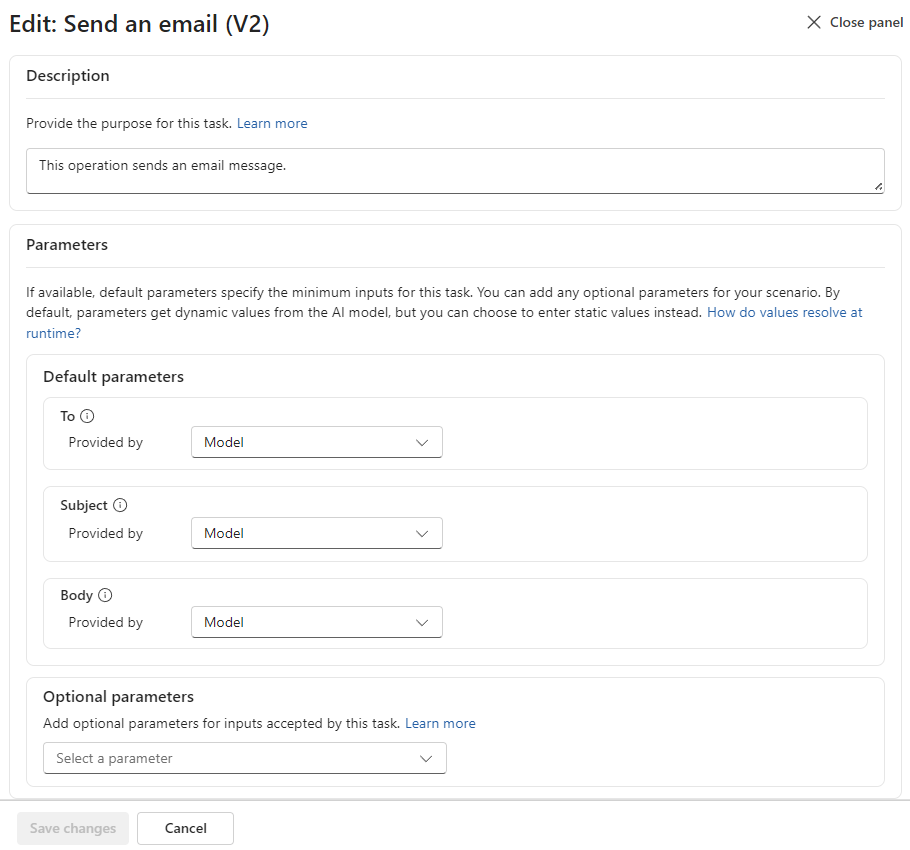
En el panel Editar: <nombre de herramienta>, proporcione la siguiente información:
Section Description Descripción Describe el propósito de la herramienta respaldada por acciones para ayudar a un agente o LLM a determinar cuándo usar la herramienta. Existe una descripción predeterminada, pero puede personalizar el texto para sus necesidades.
El texto predeterminado procede de la descripción de Swagger de API del conector, por ejemplo, Acciones: Office 365 Outlook.Parámetros predeterminados Enumera los parámetros necesarios para ejecutar la herramienta. Para cada parámetro, las opciones de origen de entrada son Modelo y Usuario. De forma predeterminada, el modelo (LLM) proporciona las entradas. Si selecciona Usuario, aparecerá la experiencia de usuario adecuada para que proporcione el origen de entrada. Para obtener más información, consulte Más información sobre cómo se resuelven los valores de parámetro en tiempo de ejecución. Parámetros opcionales Seleccione los demás parámetros que quiera incluir para la herramienta. En el ejemplo siguiente se muestran la descripción y los parámetros de la herramienta Enviar correo electrónico (V2):
Cuando haya terminado, seleccione Guardar cambios.
Cuando haya terminado de revisar o actualizar cada herramienta, seleccione Registrar.
Espere a recibir las notificaciones de que Azure registró correctamente el servidor de MCP.


Obtenga información sobre cómo se resuelven los valores de parámetro en tiempo de ejecución.
En esta sección se describen las opciones para que el servidor MCP obtenga valores de los parámetros de entrada destinados a herramientas respaldadas por acciones. Puede mantener el modelo como origen predeterminado o puede proporcionar valores estáticos codificados de forma rígida para todas las interacciones.
Entradas proporcionadas por el modelo
De forma predeterminada, el modelo pasa valores de parámetro en tiempo de ejecución en función de la conversación entre el agente y el usuario final. Estos valores son dinámicos y desconocidos hasta el tiempo de ejecución.
Entradas proporcionadas por el usuario
Los valores de parámetro se especifican durante el desarrollo. Normalmente, estos valores se codifican de forma rígida y permanecen iguales en todas las interacciones entre el agente y el usuario final.
Búsqueda y visualización del servidor MCP
Para esta tarea, asegúrese de que ha completado el requisito de configurar el portal del Centro de API.
En la barra lateral del recurso del Centro de API, en el portal del Centro de API, seleccione Configuración.
En la barra de herramientas Configuración, seleccione Ver portal del Centro de API.
El explorador abre el portal de API para el recurso del Centro de API en la siguiente dirección URL:
https://<API-Center-resource-name>.<región>.azure-apicenter.ms.
Para más información, consulte Acceso al portal del Centro de API.
Inicie sesión con su cuenta de Azure.
El portal de API muestra los servidores de MCP disponibles.
Busque y seleccione el servidor de MCP que creó.
En el panel de información del servidor de MCP, en la pestaña Opciones, busque la sección Dirección URL del punto de conexión y seleccione Copiar dirección URL para que pueda probar el acceso desde un cliente de MCP.
Prueba del acceso al servidor de MCP
En Visual Studio Code, desde el menú Vista, seleccione Paleta de comandos. Busque y seleccione MCP: Agregar servidor.

Seleccione HTTP (HTTP o eventos Server-Sent). En Escriba la dirección URL del servidor, proporcione la dirección URL del servidor de MCP.
En Escriba el Id. de servidor, proporcione un nombre descriptivo para el servidor de MCP.
Al agregar un servidor de MCP por primera vez, debe elegir dónde almacenar la configuración de MCP. Obtiene las siguientes opciones, así que elija la mejor opción para su escenario:
Opción Description Global La configuración del usuario, que es el directorio en c:\users<your-username>\AppData\Roaming\Code\User y está disponible en todas las áreas de trabajo. Workspace Área de trabajo actual en Visual Studio Code. En este ejemplo se selecciona Global para almacenar la información del servidor de MCP en la configuración del usuario. Como resultado, Visual Studio Code crea y abre un archivo mcp.json, que muestra la información del servidor de MCP.
En el archivo mcp.json que se abre, seleccione el vínculo Iniciar o Reiniciar para establecer la conectividad para el servidor de MCP, por ejemplo:

Cuando aparezca el mensaje de autenticación, seleccione Permitir y, a continuación, seleccione la cuenta que se va a usar para la autenticación.
Inicie sesión y dé su consentimiento para llamar al servidor de MCP.
Una vez completada la autenticación, el archivo mcp.json muestra En ejecución como estado del servidor de MCP.

Como prueba, intente llamar al servidor de MCP desde GitHub Copilot:
En la barra de título de Visual Studio Code, abra la lista Copilot y seleccione Abrir chat.
En el cuadro de entrada de chat, en la lista Modos integrados, seleccione Agente.
En la lista LLM, seleccione el LLM que se va a usar.
Para examinar las herramientas disponibles en el servidor de MCP, seleccione Configurar herramientas.
En la lista de herramientas, seleccione o desactive las herramientas según corresponda, pero asegúrese de que está seleccionado el nuevo servidor de MCP.


Ahora puede interactuar con el servidor de MCP a través de la interfaz de chat de Copilot.