Nota:
El acceso a esta página requiere autorización. Puede intentar iniciar sesión o cambiar directorios.
El acceso a esta página requiere autorización. Puede intentar cambiar los directorios.
En este tutorial se muestra cómo implementar Azure Route Server y configurar el emparejamiento BGP con una aplicación virtual de red (NVA) de Windows Server. Obtendrá información sobre el proceso completo de implementación a través de la comprobación de rutas, lo que proporciona experiencia práctica con el enrutamiento dinámico en redes virtuales de Azure.
Al final de este tutorial, tiene un entorno de Azure Route Server en funcionamiento que muestra el intercambio automático de rutas entre la red definida por software de Azure y una aplicación virtual de red.
En este tutorial, aprenderá a:
- Implementación de una instancia de Azure Route Server en una red virtual
- Crear y configurar una máquina virtual de Windows Server como una NVA
- Configuración del enrutamiento BGP en la aplicación virtual de red
- Establecer el emparejamiento BGP entre Route Server y la aplicación de red virtual
- Verificar el aprendizaje y la propagación de rutas
Requisitos previos
Antes de comenzar este tutorial, asegúrese de que tiene:
- Una suscripción de Azure activa. Si no tienes una, crea una cuenta gratuita antes de empezar.
- Conocimientos básicos de los conceptos de enrutamiento de BGP
- Familiaridad con las redes virtuales de Azure y las máquinas virtuales
Inicio de sesión en Azure
Inicie sesión en Azure Portal.
Creación de un servidor de rutas
En esta sección, creará una instancia de Azure Route Server que establece el emparejamiento BGP con la aplicación virtual de red.
En el cuadro de búsqueda de la parte superior del portal, escriba route server y seleccione Route Server en los resultados de búsqueda.

En la página Servidores de rutas, seleccione y Crear.
En la pestaña Aspectos básicos de Crear un servidor de rutas, escriba o seleccione la siguiente información:
Configuración Importancia Detalles del proyecto Suscripción Seleccione la suscripción de Azure que desea usar para implementar Route Server. Grupo de recursos Seleccione Crear nuevo.
En Nombre, escriba myResourceGroup.
Selecciona Aceptar.Detalles de instancia Nombre Escriba myRouteServer. Región Seleccione Este de EE. UU . o cualquier región en la que prefiera crear el servidor de rutas. Preferencia de enrutamiento seleccione ExpressRoute. Otras opciones disponibles son: VPN y ASPath. Configuración de redes virtuales Red de área virtual Seleccione Crear nuevo.
En Nombre, escriba myVirtualNetwork.
En Intervalo de direcciones, escriba 10.0.0.0/16.
En Nombre de subred y Intervalo de direcciones, escriba RouteServerSubnet y 10.0.1.0/26 respectivamente.
Selecciona Aceptar.Subred Una vez creada la red virtual y la subred, routeServerSubnet se rellena.
- La subred debe tener el nombre RouteServerSubnet.
- La subred debe tener un tamaño mínimo de /26 u otro mayor.Dirección IP pública Dirección IP pública Seleccione Crear nuevo o seleccione un recurso de IP pública estándar existente para asignarlo al servidor de rutas. Para garantizar la conectividad con el servicio back-end que administra la configuración de Route Server, se requiere una dirección IP pública. Nombre de la dirección IP pública Escriba myVirtualNetwork-ip. Se requiere una dirección IP pública estándar para garantizar la conectividad con el servicio back-end que administra el servidor de rutas. 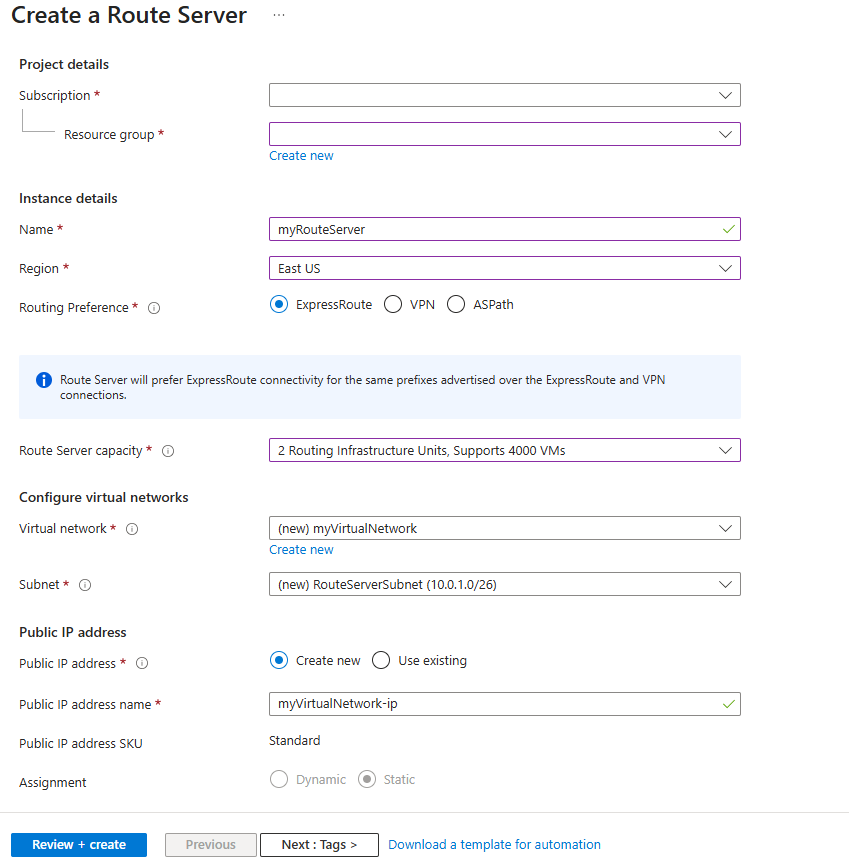
Seleccione Revisar y crear y, a continuación, seleccione Crear una vez que se supere la validación.
Nota:
La implementación del servidor de rutas puede tardar hasta 30 minutos.
Una vez que se complete la implementación, seleccione Ir al recurso para ir a la página Información general de myRouteServer.
Tome nota de las direcciones IP de ASN y Route Server en la página Información general . Necesitará esta información para configurar el NVA en la siguiente sección.

Nota:
El ASN de Azure Route Server siempre es 65515.


Creación de un dispositivo virtual de red (NVA)
En esta sección, creará una máquina virtual de Windows Server que funciona como una aplicación virtual de red y establecerá la comunicación BGP con route Server.
Creación de una máquina virtual
Cree una máquina virtual de Windows Server en la red virtual que creó anteriormente para actuar como una aplicación virtual de red.
En el cuadro de búsqueda de la parte superior del portal, escriba máquina virtual y seleccione Máquinas virtuales en los resultados de búsqueda.
Seleccione Crear y, a continuación, Máquina virtual de Azure.
En la pestaña Datos básicos de Crear una máquina virtual, escriba o seleccione la siguiente información:
Configuración Importancia Detalles del proyecto Suscripción Seleccione la suscripción de Azure que usó para la red virtual. Grupo de recursos Seleccione myResourceGroup. Detalles de instancia Nombre de la máquina virtual Escriba myNVA. Región Seleccione (EE. UU.) Este de EE. UU.. Opciones de disponibilidad Seleccione No se requiere infraestructura. Tipo de seguridad Seleccione un tipo de seguridad. Este tutorial usa Estándar. Imagen Seleccione una imagen de Windows Server. Este tutorial usa la imagen Windows Server 2022 Datacenter: Azure Edition - x64 Gen2. Tamaño Elija un tamaño o deje la configuración predeterminada. Cuenta de administrador Nombre de usuario Especifique un nombre de usuario. Contraseña Escriba una contraseña. Confirmar contraseña Reescriba la contraseña. Seleccione la pestaña Redes o Siguiente: Discos > y, a continuación , Siguiente: Redes >.
En la pestaña Redes, seleccione los siguientes valores de red:
Configuración Importancia Red de área virtual Seleccione myVirtualNetwork. Subred Seleccione mySubnet (10.0.0.0/24). Dirección IP pública Deje el valor predeterminado. Grupo de seguridad de red de NIC Seleccione Básica. Puertos de entrada públicos Seleccione Permitir los puertos seleccionados. Selección de puertos de entrada Seleccione RDP (3389). Precaución
No se recomienda dejar el puerto RDP abierto a Internet. Restrinja el acceso al puerto RDP a una dirección IP específica o a un intervalo de direcciones IP. En entornos de producción, se recomienda bloquear el acceso a Internet al puerto RDP y usar Azure Bastion para conectarse de forma segura a la máquina virtual desde Azure Portal.
Seleccione Revisar y crear y, a continuación, Crear una vez que se supere la validación.
Configuración de BGP en la máquina virtual
En esta sección, configure los ajustes de BGP en la máquina virtual para que pueda funcionar como un dispositivo virtual de red y intercambiar rutas con el Route Server.
Importante
El servicio de enrutamiento y acceso remoto (RRAS) no se admite en Azure para su uso en producción. Sin embargo, en este tutorial, se usa para simular una NVA y mostrar cómo establecer el emparejamiento BGP con Route Server. En entornos de producción, use aplicaciones virtuales de red compatibles desde Azure Marketplace. Para obtener más información, consulte Información general sobre el acceso remoto.
Vaya a la máquina virtual myNVA y seleccione Conectar.
En la página Conectar, seleccione Descargar archivo RDP en RDP nativo.
Abra el archivo que ha descargado.
Selecciones Conectar y escriba el nombre de usuario y la contraseña que ha creado en los pasos anteriores. Acepte el certificado si se le solicita.
Ejecute PowerShell como administrador.
En PowerShell, ejecute los siguientes cmdlets:
# Install required Windows features.
Install-WindowsFeature RemoteAccess
Install-WindowsFeature RSAT-RemoteAccess-PowerShell
Install-WindowsFeature Routing
Install-RemoteAccess -VpnType RoutingOnly

# Configure BGP & Router ID on the Windows Server
Add-BgpRouter -BgpIdentifier 10.0.0.4 -LocalASN 65001

# Configure Azure Route Server as a BGP Peer.
Add-BgpPeer -LocalIPAddress 10.0.0.4 -PeerIPAddress 10.0.1.4 -PeerASN 65515 -Name RS_IP1
Add-BgpPeer -LocalIPAddress 10.0.0.4 -PeerIPAddress 10.0.1.5 -PeerASN 65515 -Name RS_IP2

# Originate and announce BGP routes.
Add-BgpCustomRoute -network 172.16.1.0/24
Add-BgpCustomRoute -network 172.16.2.0/24
Configuración del emparejamiento de Route Server
Ahora que ha configurado BGP en la máquina virtual, debe agregar NVA como un par BGP en la configuración de Route Server.
Vaya a la instancia de Route Server que ha creado en el paso anterior.
En Configuración, seleccione Nodos del mismo nivel. Seleccione y Agregar para agregar un nuevo nodo del mismo nivel.
En la página Añadir nodo del mismo nivel, escriba la siguiente información:
Configuración Importancia Nombre Escriba myNVA. Use este nombre para identificar el nodo del mismo nivel. No tiene por qué tener el mismo nombre que la máquina virtual que configuró como NVA. ASN Escriba 65001. Este es el ASN del NVA. Lo configuró en la sección anterior. Dirección IPv4 Escriba 10.0.0.4. Esta es la dirección IP privada del NVA. Seleccione Agregar para guardar la configuración.

Una vez que agregue la NVA como un par, la página Pares muestra myNVA como un par.

Nota:
Azure Route Server admite el emparejamiento BGP con NVA que se implementan en la misma red virtual o en una red virtual emparejada directamente. No se admite la configuración del emparejamiento BGP entre una NVA local y Azure Route Server.


Comprobación de las rutas aprendidas
Utiliza el cmdlet de Azure PowerShell para verificar que el Route Server haya aprendido correctamente las rutas desde la NVA (aplicación de red virtual).
Use el cmdlet Get-AzRouteServerPeerLearnedRoute para comprobar las rutas aprendidas por la instancia de Route Server.
Get-AzRouteServerPeerLearnedRoute -ResourceGroupName 'myResourceGroup' -RouteServerName 'myRouteServer' -PeerName 'myNVA'
La salida debería tener un aspecto similar al ejemplo siguiente. La salida muestra las dos rutas aprendidas del NVA:
LocalAddress Network       NextHop  SourcePeer Origin AsPath Weight
------------ -------       -------  ---------- ------ ------ ------
10.0.1.5     172.16.1.0/24 10.0.0.4 10.0.0.4   EBgp   65001  32768
10.0.1.5     172.16.2.0/24 10.0.0.4 10.0.0.4   EBgp   65001  32768
10.0.1.4     172.16.1.0/24 10.0.0.4 10.0.0.4   EBgp   65001  32768
10.0.1.4     172.16.2.0/24 10.0.0.4 10.0.0.4   EBgp   65001  32768
Limpieza de recursos
Cuando ya no sea necesario, puede eliminar todos los recursos creados en este tutorial mediante la eliminación del grupo de recursos myResourceGroup :
En el cuadro de búsqueda de la parte superior del portal, escriba myResourceGroup. Seleccione myResourceGroup en los resultados de la búsqueda.
Seleccione Eliminar grupo de recursos.
En Eliminar un grupo de recursos, seleccione Aplicar eliminación forzada para máquinas virtuales y conjuntos de escalado de máquinas virtuales seleccionados.
Escriba myResourceGroup y seleccione Eliminar.
Seleccione Eliminar para confirmar la eliminación del grupo de recursos y todos sus recursos.
Paso siguiente
Ahora que ha configurado correctamente el emparejamiento BGP entre Azure Route Server y una aplicación virtual de red, explore este siguiente artículo para expandir los conocimientos de redes de Azure: