Nota:
El acceso a esta página requiere autorización. Puede intentar iniciar sesión o cambiar directorios.
El acceso a esta página requiere autorización. Puede intentar cambiar los directorios.
El conector de Microsoft 365 Copilot de solicitudes de incorporación de cambios en la nube de GitHub permite a su organización indexar las solicitudes de incorporación de cambios almacenadas en repositorios de GitHub en experiencias de Microsoft 365 Copilot y Microsoft Search.
En este artículo se proporciona información sobre los pasos de configuración que deben completar los administradores de GitHub para que su organización implemente el conector de solicitudes de incorporación de cambios en la nube de GitHub.
Para obtener información sobre cómo implementar el conector, consulte Implementación de solicitudes de incorporación de cambios en la nube de GitHub.
Lista de comprobación de configuración
En la lista de comprobación siguiente se enumeran los pasos necesarios para configurar el entorno y configurar los requisitos previos del conector.
| Tarea | Rol |
|---|---|
| Identificación del nombre de la organización de GitHub | Administrador de GitHub |
| Garantizar el acceso de API a la instancia de GitHub de destino | Administrador de GitHub |
| Identificar reglas de asignación de Microsoft Entra ID | Administrador de GitHub |
| Inicio de sesión en la cuenta de GitHub | Administrador de GitHub |
| Uso de una aplicación de GitHub personalizada para la autenticación (opcional) | Administrador de GitHub |
| Configuración del firewall | Administrador de red |
Identificación del nombre de la organización de GitHub
Determine qué organización de GitHub desea indexar al configurar el conector.
Garantizar el acceso de API a la instancia de GitHub de destino
Confirme que la instancia de GitHub es accesible a través de la API.
Identificar reglas de asignación de id. de entra
Defina las reglas de asignación de id. de entra. Asegúrese de que los usuarios que acceden a datos indexados de GitHub tienen identidades de id. de Entra correspondientes para habilitar la asignación de permisos precisa.
Inicio de sesión en la cuenta de GitHub
Para los usuarios administrados por la empresa que se autentican a través del inicio de sesión único (SSO), asegúrese de que la cuenta ha iniciado sesión antes de configurar el conector. El flujo de autenticación de GitHub no admite el inicio de sesión basado en SSO durante la configuración.
Uso de una aplicación de GitHub personalizada para la autenticación (opcional)
Para obtener la experiencia de configuración más simplificada, use la aplicación de GitHub administrada por Microsoft.
También puede optar por usar su propia aplicación de GitHub para la autenticación. Si elige esta opción, siga los pasos de la siguiente lista de comprobación para completar la configuración.
| Tarea | Rol |
|---|---|
| Creación y configuración de la aplicación de GitHub | Administrador de GitHub |
| Creación de credenciales para la aplicación de GitHub | Administrador de GitHub |
| Instalación de la aplicación de GitHub | Administrador de GitHub |
Creación y configuración de la aplicación de GitHub
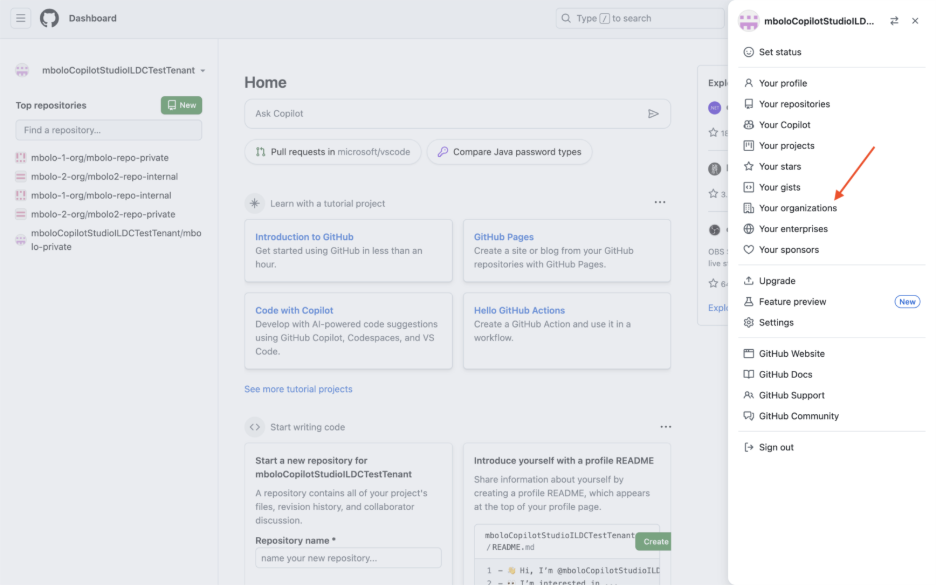
En GitHub, seleccione la foto de perfil, elija Sus organizaciones y elija la organización de la que el conector debe extraer datos.
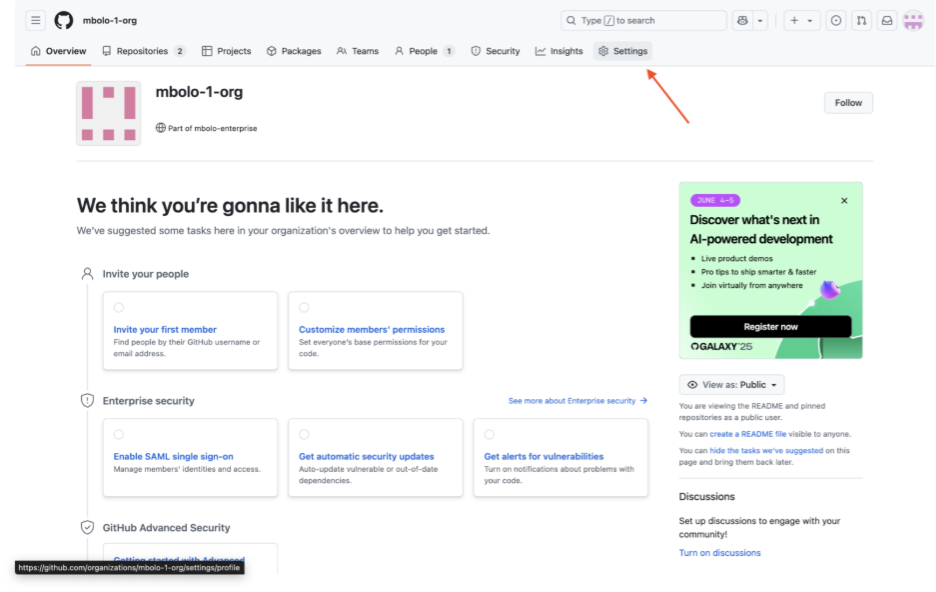
En la página información general de la organización, seleccione Configuración.
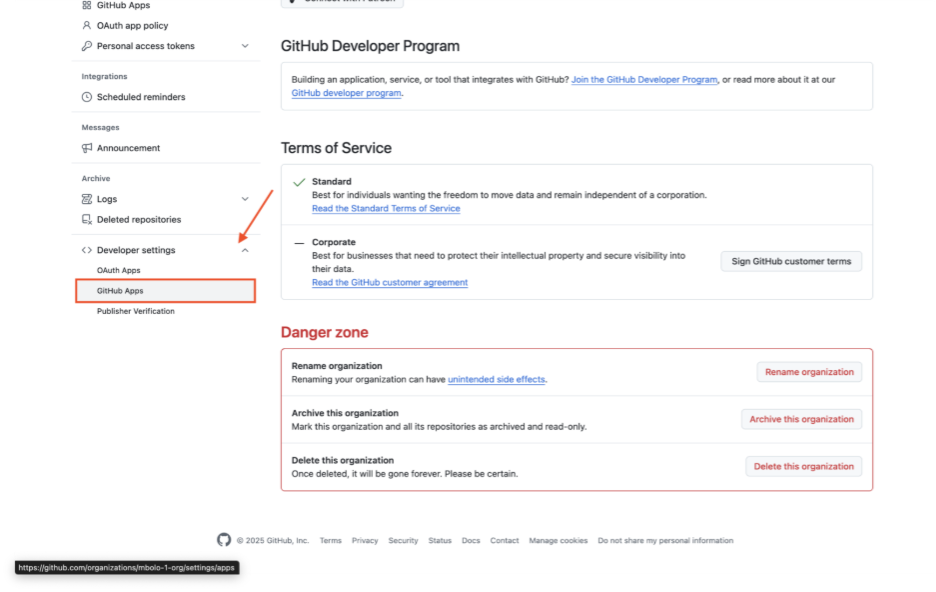
En la barra lateral izquierda, seleccione Configuración del desarrollador y, a continuación, Aplicaciones de GitHub.
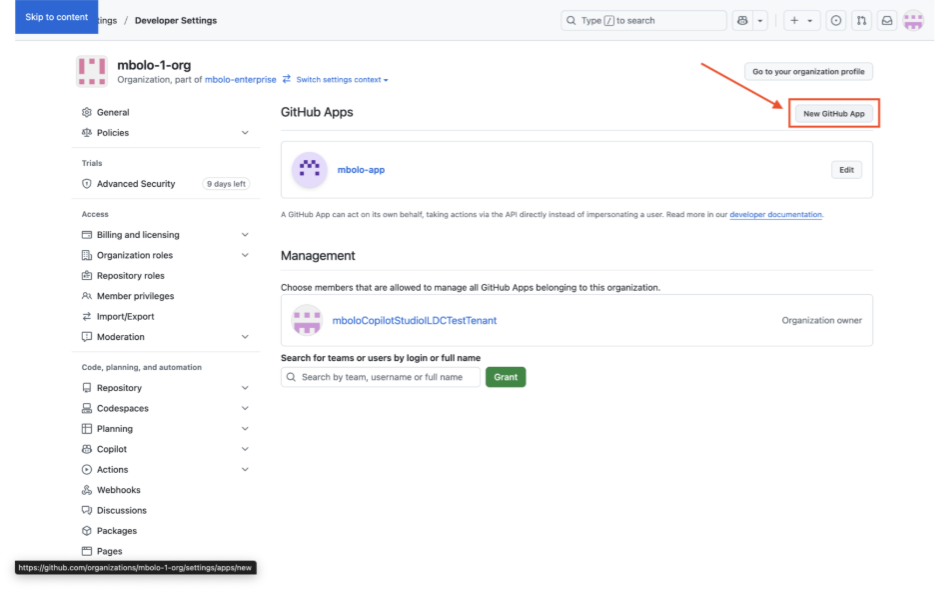
Seleccione Nueva aplicación de GitHub.
Configure la aplicación:
- Nombre de la aplicación de GitHub: escriba el nombre que prefiera.
- Dirección URL de la página principal: use la dirección URL de la organización.
-
Dirección URL de devolución de llamada:
- Microsoft 365 para empresas:
https://gcs.office.com/v1.0/admin/oauth/callback - Microsoft 365 Government:
https://gcsgcc.office.com/v1.0/admin/oauth/callback
- Microsoft 365 para empresas:
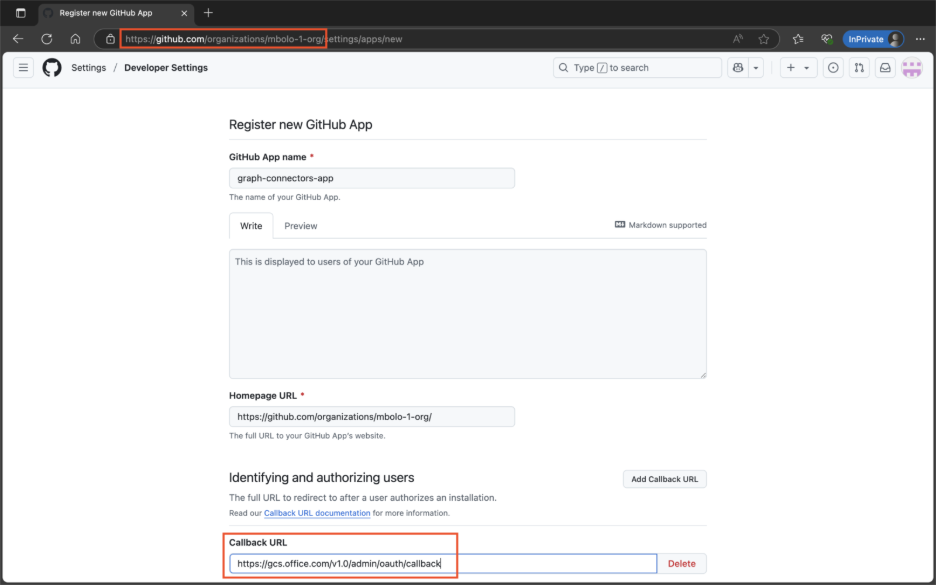
Desactive la opción Webhook .
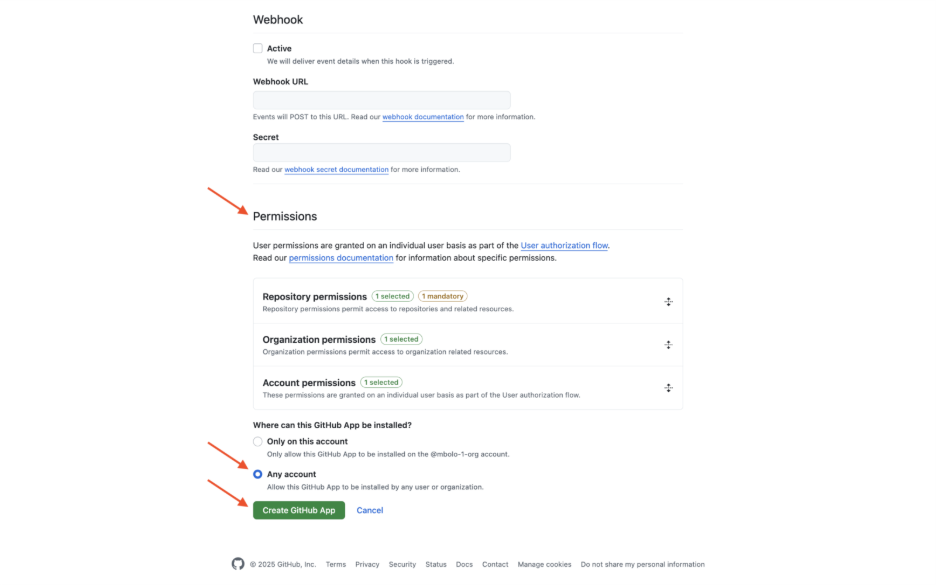
Establezca los permisos siguientes:
Permisos del repositorio
- Administración: solo lectura
- Contenido: solo lectura
- Metadatos : solo lectura
- Solicitudes de incorporación de cambios: solo lectura
- Webhooks: lectura y escritura
Permisos de organización
- Administración: solo lectura
- Miembros: solo lectura
- Webhooks: lectura y escritura
Permisos de cuenta
- direcciones Email: solo lectura
En Where can this GitHub App be installed (Dónde se puede instalar esta aplicación de GitHub), seleccione Any account (Cualquier cuenta) y, a continuación, seleccione Create GitHub App (Crear aplicación de GitHub).
Creación de credenciales para la aplicación de GitHub
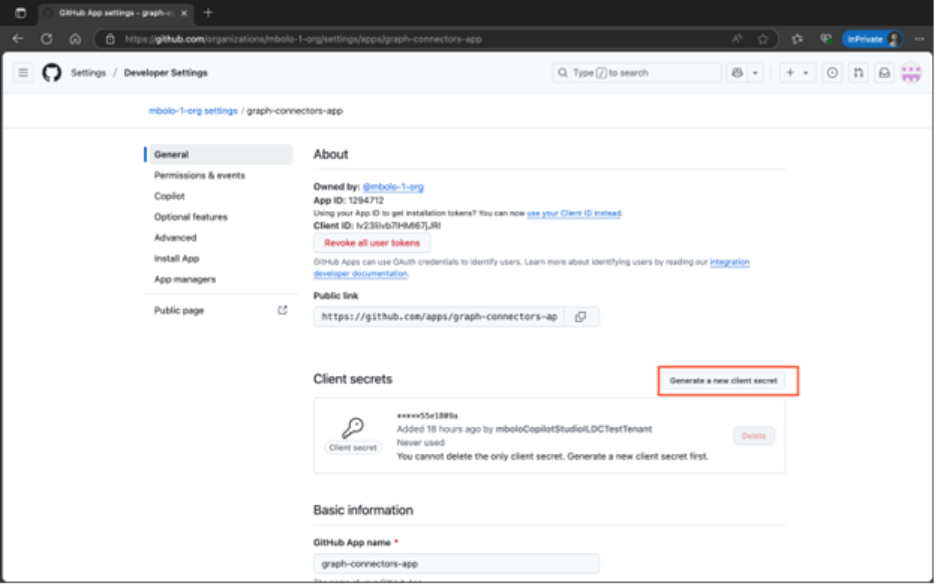
En la página General de la aplicación de GitHub, seleccione Generar un nuevo secreto de cliente para generar y copiar el secreto de cliente.
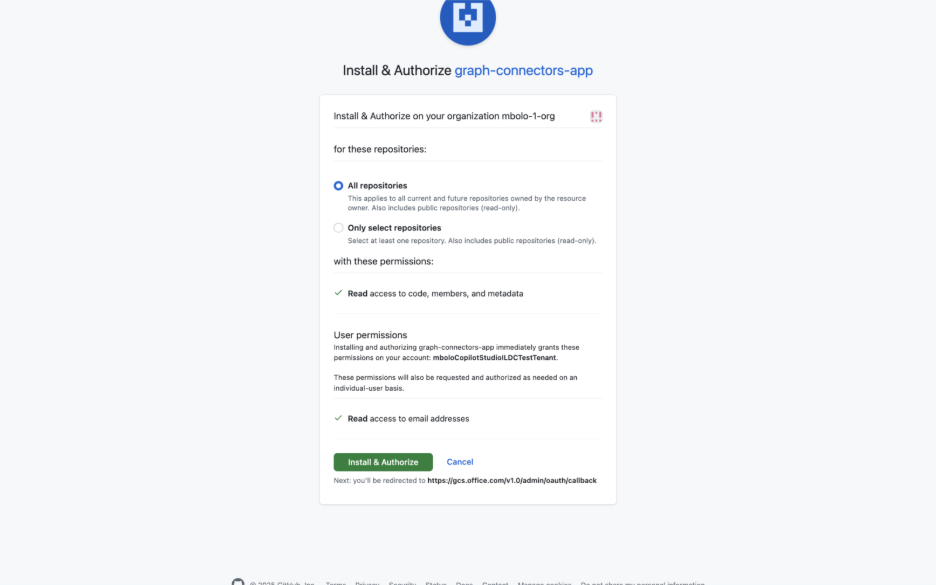
Instalación de la aplicación de GitHub
En la página General de la aplicación de GitHub, seleccione Instalar aplicación.
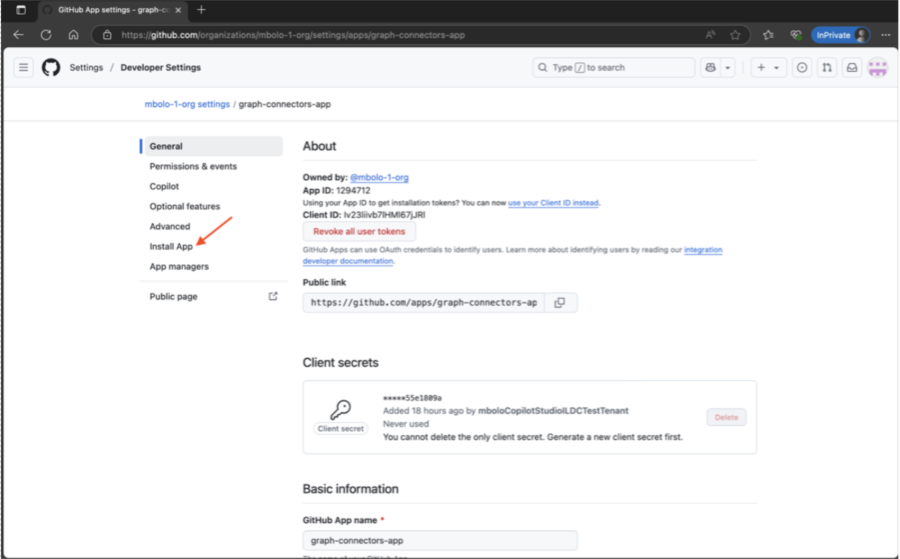
Seleccione la organización donde desea instalar la aplicación.
Configuración del firewall
Para mayor seguridad, puede configurar reglas de firewall de IP para su Azure SQL Server o base de datos. Para obtener más información, consulte Reglas de firewall de IP.
Agregue los siguientes intervalos IP de cliente en la configuración del firewall.
| Región | Microsoft 365 Enterprise | Microsoft 365 Government |
|---|---|---|
| NAM | 52.250.92.252/30, 52.224.250.216/30 | 52.245.230.216/30, 20.141.117.64/30 |
| EUR | 20.54.41.208/30, 51.105.159.88/30 | ND |
| APC | 52.139.188.212/30, 20.43.146.44/30 | ND |
Las restricciones de IP pueden hacer que el conector deje de funcionar y provoque errores de rastreo. Para resolver este problema, agregue la dirección IP del conector a la lista de permitidos.