Nota:
El acceso a esta página requiere autorización. Puede intentar iniciar sesión o cambiar directorios.
El acceso a esta página requiere autorización. Puede intentar cambiar los directorios.
Use un conector de datos para importar y archivar datos de correo electrónico de servicios financieros desde la herramienta de colaboración de mensajes de Bloomberg . Después de configurar y configurar un conector, se conecta al sitio ftp seguro (SFTP) de Bloomberg de su organización una vez al día e importa elementos de correo electrónico a buzones de Correo en Microsoft 365.
Después de almacenar los datos del mensaje de Bloomberg en buzones de usuario, puede aplicar características de Microsoft Purview como suspensión por juicio, búsqueda de contenido, archivado local, auditoría, cumplimiento de comunicaciones y directivas de retención de Microsoft 365 a los datos de Bloomberg Message. Por ejemplo, puede buscar mensajes de correo electrónico de Bloomberg Message mediante la herramienta de búsqueda de contenido o asociar el buzón que contiene los datos del mensaje de Bloomberg con un custodio en un caso de eDiscovery (Premium). El uso de un conector de mensajes bloomberg para importar y archivar datos en Microsoft 365 puede ayudar a su organización a cumplir las directivas gubernamentales y normativas.
Información general sobre el archivado de datos de mensajes de Bloomberg
En la información general siguiente se explica el proceso de uso de un conector para archivar los datos del mensaje de Bloomberg en Microsoft 365.

Su organización trabaja con Bloomberg para configurar un sitio de Bloomberg SFTP. También trabaja con Bloomberg para configurar Bloomberg Message para copiar mensajes de correo electrónico en el sitio de Bloomberg SFTP.
Cada 24 horas, Bloomberg Message copia los mensajes de correo electrónico en el sitio de Bloomberg SFTP.
El conector de mensajes de Bloomberg que se crea en el portal de Microsoft Purview se conecta al sitio DE SFTP de Bloomberg todos los días y transfiere los mensajes de correo electrónico de las 24 horas anteriores a un área de Azure Storage segura en la nube de Microsoft.
El conector importa los elementos de mensaje de correo electrónico al buzón de un usuario específico. Se crea una nueva carpeta denominada BloombergMessage en el buzón de correo del usuario específico y los elementos se importan a ella.
El conector usa el valor de la propiedad CorporateEmailAddress. Cada mensaje de correo electrónico contiene esta propiedad, que se rellena con la dirección de correo electrónico de cada participante del mensaje de correo electrónico. Además de la asignación automática de usuarios mediante el valor de la propiedad CorporateEmailAddress , también puede definir una asignación personalizada mediante la carga de un archivo de asignación CSV. Este archivo de asignación contiene un UUID de Bloomberg y la dirección de buzón de Microsoft 365 correspondiente para cada usuario de la organización. Si habilita la asignación automática de usuarios y proporciona una asignación personalizada, para cada elemento de correo electrónico, el conector primero examina el archivo de asignación personalizada. Si no encuentra un usuario válido de Microsoft 365 que se corresponda con el UUID de Bloomberg de un usuario, el conector usa la propiedad CorporateEmailAddress del elemento de correo electrónico. Si el conector no encuentra un usuario válido de Microsoft 365 en el archivo de asignación personalizada o en la propiedad CorporateEmailAddress del elemento de correo electrónico, el elemento no se importará.
Antes de configurar un conector
Algunos de los pasos de implementación para archivar los datos de Bloomberg Message son externos a Microsoft 365. Debe completar estos pasos antes de crear el conector en el centro de cumplimiento.
Para configurar un conector de mensajes bloomberg, necesita claves y frases de contraseña para Pretty Good Privacy (PGP) y Secure Shell (SSH). Use estas claves para configurar el sitio de Bloomberg SFTP. El conector usa estas claves para conectarse al sitio de Bloomberg SFTP e importar datos a Microsoft 365. Use la clave PGP para configurar el cifrado de datos que se transfieren desde el sitio de Bloomberg SFTP a Microsoft 365. Use la clave SSH para configurar el shell seguro para habilitar una autenticación remota segura cuando el conector se conecte al sitio de Bloomberg SFTP.
Al configurar un conector, puede usar claves públicas y contraseñas de clave proporcionadas por Microsoft o usar sus propias claves privadas y frases de contraseña. Se recomienda usar las claves públicas proporcionadas por Microsoft. Sin embargo, si su organización ya ha configurado un sitio de Bloomberg SFTP mediante claves privadas, puede crear un conector mediante estas mismas claves privadas.
Suscríbase a Bloomberg Anywhere. Esta suscripción es necesaria para que pueda iniciar sesión en Bloomberg Anywhere para acceder al sitio de Bloomberg SFTP que configuró y configuró.
Configure un sitio de Bloomberg SFTP (protocolo seguro de transferencia de archivos). Después de trabajar con Bloomberg para configurar el sitio SFTP, los datos de Bloomberg Message se cargan en el sitio SFTP todos los días. El conector que cree en el paso 2 se conecta a este sitio SFTP y transfiere los datos de correo electrónico a buzones de Microsoft 365. SFTP también cifra los datos del mensaje de Bloomberg que se envían a los buzones durante el proceso de transferencia.
Para obtener información sobre Bloomberg SFTP (también llamado BB-SFTP):
Consulte el documento "Estándares de conectividad SFTP" en Soporte técnico de Bloomberg.
Póngase en contacto con el servicio de atención al cliente de Bloomberg.
Después de trabajar con Bloomberg para configurar un sitio SFTP, Bloomberg le proporciona información después de responder al mensaje de correo electrónico de implementación de Bloomberg. Guarde una copia de la siguiente información. Se usa para configurar un conector en el paso 3.
Código firme, que es un identificador para su organización y se usa para iniciar sesión en el sitio de Bloomberg SFTP.
Contraseña para el sitio de Bloomberg SFTP
Dirección URL del sitio SFTP de Bloomberg (por ejemplo, sftp.bloomberg.com). Además, Bloomberg también podría proporcionar una dirección IP correspondiente para el sitio de Bloomberg SFTP, que también puede usar para configurar el conector.
Número de puerto para el sitio de Bloomberg SFTP
El conector bloomberg message puede importar un total de 200 000 elementos en un solo día. Si hay más de 200 000 elementos en el sitio SFTP, ninguno de esos elementos se importa a Microsoft 365.
Al usuario que crea un conector de mensajes de Bloomberg en el paso 3 (y que descarga las claves públicas y la dirección IP en el paso 1) se le debe asignar el rol Administración Conector de datos. Este rol es necesario para agregar conectores en la página Conectores de datos del portal de Microsoft Purview. Este rol se agrega de forma predeterminada a varios grupos de roles. Para obtener una lista de estos grupos de roles, consulte Roles en Microsoft Defender para Office 365 y cumplimiento de Microsoft Purview. Como alternativa, un administrador de su organización puede crear un grupo de roles personalizado, asignar el rol Administración conector de datos y, a continuación, agregar los usuarios adecuados como miembros. Para obtener instrucciones, consulte:
Configuración de un conector mediante claves públicas
En los pasos siguientes se muestra cómo configurar un conector de mensajes bloomberg mediante las claves públicas para Pretty Good Privacy (PGP) y Secure Shell (SSH).
Paso 1: Obtener claves públicas PGP y SSH
En primer lugar, obtenga una copia de las claves públicas PGP y SSH. Estas claves se usan en el paso 2 para configurar el sitio de Bloomberg SFTP de modo que permita que el conector (que se crea en el paso 3) se conecte al sitio SFTP y transfiera los datos de correo electrónico del mensaje bloomberg a los buzones de Microsoft 365. También obtendrá una dirección IP en este paso, que usará al configurar el sitio de Bloomberg SFTP.
Inicie sesión en el portal de Microsoft Purview.
Seleccione Configuración>Conectores de datos.
Seleccione Mis conectores y, después, Agregar conector.
En la lista, elija Bloomberg Message (Mensaje de Bloomberg) y seleccione View (Ver).
En la página Bloomberg Message product description (Descripción del producto del mensaje de Bloomberg), seleccione Add connector (Agregar conector).
En la página Términos de servicio , seleccione Aceptar.
En la página Agregar credenciales para el origen de contenido , seleccione Quiero usar las claves públicas PGP y SSH proporcionadas por Microsoft.

En el paso 1, seleccione los vínculos Descargar clave SSH, Descargar clave PGP y Descargar dirección IP para guardar una copia de cada archivo en el equipo local.

Estos archivos contienen los siguientes elementos que se usan para configurar el sitio de Bloomberg SFTP en el paso 2:
Clave pública PGP: use esta clave para configurar el cifrado de datos que se transfieren desde el sitio de Bloomberg SFTP a Microsoft 365.
Clave pública SSH: use esta clave para configurar el shell seguro para habilitar una autenticación remota segura cuando el conector se conecte al sitio de Bloomberg SFTP.
Dirección IP: configure el sitio de Bloomberg SFTP para aceptar solicitudes de conexión de esta dirección IP. El conector de mensajes bloomberg usa la misma dirección IP para conectarse al sitio SFTP y transferir datos de Bloomberg Message a Microsoft 365.
Seleccione Cancelar para cerrar el flujo de trabajo. Vuelva a este flujo de trabajo en el paso 3 para crear el conector.
Paso 2: Configuración del sitio de Bloomberg SFTP
Nota:
Si su organización configuró anteriormente un sitio de Bloomberg SFTP para archivar datos de Instant Bloomberg mediante claves PGP y SSH públicas, no es necesario configurar otro. Puede especificar el mismo sitio SFTP al crear el conector en el paso 3.
Use las claves públicas PGP y SSH y la dirección IP que obtuvo en el paso 1 para configurar el cifrado PGP y la autenticación SSH para el sitio de Bloomberg SFTP. Esta configuración permite que el conector de mensajes de Bloomberg que cree en el paso 3 se conecte al sitio DE SFTP de Bloomberg y transfiera los datos de Bloomberg Message a Microsoft 365. Debe trabajar con el servicio de atención al cliente de Bloomberg para configurar su sitio de Bloomberg SFTP. Póngase en contacto con el servicio de atención al cliente de Bloomberg para obtener ayuda.
Importante
Bloomberg recomienda adjuntar los tres archivos que descarga en el paso 1 a un mensaje de correo electrónico y enviarlo a su equipo de soporte al cliente cuando trabaje con ellos para configurar su sitio de Bloomberg SFTP.
Paso 3: Crear un conector de mensajes de Bloomberg
En este paso, creará un conector bloomberg message en el portal de Microsoft Purview. El conector usa la información que proporciona para conectarse al sitio de Bloomberg SFTP y transferir mensajes de correo electrónico a los buzones de usuario correspondientes de Microsoft 365.
Inicie sesión en el portal de Microsoft Purview.
Seleccione Configuración>Conectores de datos.
Seleccione Mis conectores y, después, Agregar conector.
Elija Bloomberg Message (Mensaje de Bloomberg) en la lista.
En la página Términos de servicio , seleccione Aceptar.
En la página Agregar credenciales para el origen de contenido , seleccione Quiero usar las claves públicas PGP y SSH proporcionadas por Microsoft.
En el paso 3, escriba la información necesaria en los cuadros siguientes y, a continuación, seleccione Validar conexión.
- Nombre: Nombre del conector. Debe ser único en su organización.
- Código firme: Identificador de la organización que se usa como nombre de usuario para el sitio de Bloomberg SFTP.
- Contraseña: La contraseña del sitio SFTP de Bloomberg de la organización.
-
DIRECCIÓN URL de SFTP: Dirección URL del sitio DE SFTP de Bloomberg (por ejemplo,
sftp.bloomberg.com). También puede usar una dirección IP para este valor. - Puerto SFTP: Número de puerto del sitio de Bloomberg SFTP. El conector usa este puerto para conectarse al sitio SFTP.
Una vez validada correctamente la conexión, seleccione Siguiente.
En la página Definir usuario , especifique los usuarios para los que desea importar datos.
- Todos los usuarios de la organización. Seleccione esta opción para importar datos para todos los usuarios.
- Solo usuarios en suspensión por juicio. Seleccione esta opción para importar datos solo para los usuarios cuyos buzones están en suspensión por juicio. Esta opción importa datos a buzones de usuario que tienen la propiedad LitigationHoldEnabled establecida en True. Para obtener más información, consulte Creación de una suspensión por litigio.
En la página Asignar mensajes de Bloomberg a usuarios de Microsoft 365 , habilite la asignación automática de usuarios y proporcione la asignación de usuarios personalizada según sea necesario.
Nota:
El conector importa elementos de mensaje al buzón de un usuario específico. Se crea una nueva carpeta denominada BloombergMessage en el buzón de correo del usuario específico y los elementos se importan a ella. El conector usa el valor de la propiedad CorporateEmailAddress . Cada mensaje de chat contiene esta propiedad y la propiedad se rellena con la dirección de correo electrónico de cada participante del mensaje de chat. Además de la asignación automática de usuarios mediante el valor de la propiedad CorporateEmailAddress , también puede definir la asignación personalizada mediante la carga de un archivo de asignación CSV. El archivo de asignación debe contener el UUID de Bloomberg y la dirección de buzón de Microsoft 365 correspondiente para cada usuario. Si habilita la asignación automática de usuarios y proporciona una asignación personalizada, para cada elemento de mensaje, el conector examinará primero el archivo de asignación personalizado. Si no encuentra un usuario válido de Microsoft 365 que corresponda al UUID de Bloomberg de un usuario, el conector usará la propiedad CorporateEmailAddress del elemento de chat. Si el conector no encuentra un usuario válido de Microsoft 365 en el archivo de asignación personalizado o en la propiedad CorporateEmailAddress del elemento de mensaje, el elemento no se importará.
Seleccione Siguiente, revise la configuración y, a continuación, seleccione Finalizar para crear el conector.
Configuración de un conector mediante claves privadas
En los pasos de esta sección se muestra cómo configurar un conector de mensajes bloomberg mediante claves privadas PGP y SSH. Use esta opción de configuración del conector si su organización ya ha configurado un sitio SFTP de Bloomberg mediante claves privadas.
Paso 1: Obtener una dirección IP para configurar el sitio de Bloomberg SFTP
Nota:
Si su organización configuró anteriormente un sitio SFTP de Bloomberg para archivar datos de Instant Bloomberg mediante claves privadas PGP y SSH, no es necesario configurar otro. Puede especificar el mismo sitio SFTP al crear el conector en el paso 2.
Si su organización usó claves privadas PGP y SSH para configurar un sitio de Bloomberg SFTP, debe obtener una dirección IP y proporcionarla al servicio de atención al cliente de Bloomberg. El sitio DE SFTP de Bloomberg debe configurarse para aceptar solicitudes de conexión de esta dirección IP. El conector de mensajes bloomberg usa la misma dirección IP para conectarse al sitio SFTP y transferir datos de Bloomberg Message a Microsoft 365.
Para obtener la dirección IP:
Inicie sesión en el portal de Microsoft Purview.
Seleccione Configuración>Conectores de datos.
Seleccione Mis conectores y, después, Agregar conector.
Elija Bloomberg Message (Mensaje de Bloomberg) en la lista.
En la página Términos de servicio , seleccione Aceptar.
En la página Agregar credenciales para el origen de contenido , seleccione Quiero usar claves privadas PGP y SSH.
En el paso 1, seleccione Descargar dirección IP para guardar una copia del archivo de dirección IP en el equipo local.
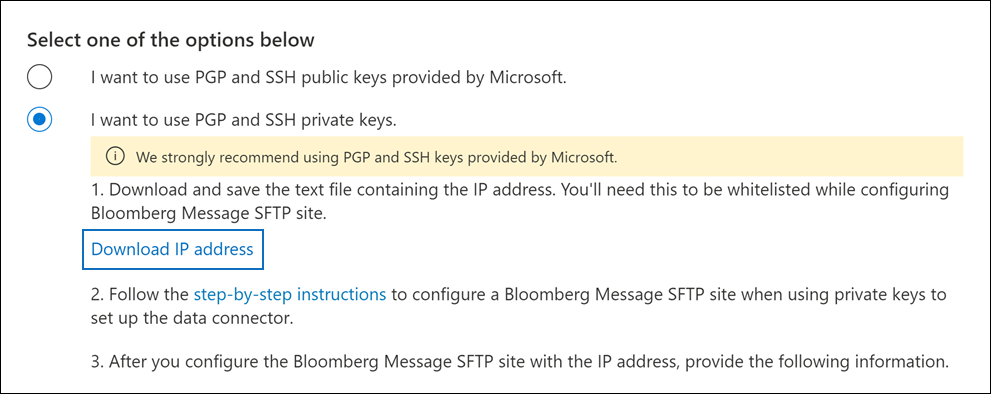
Seleccione Cancelar para cerrar el flujo de trabajo. Vuelva a este flujo de trabajo en el paso 4 para crear el conector.
Debe trabajar con el servicio de atención al cliente de Bloomberg para configurar su sitio de Bloomberg SFTP para aceptar solicitudes de conexión desde esta dirección IP. Póngase en contacto con el servicio de atención al cliente de Bloomberg para obtener ayuda.
Paso 2: Crear un conector de mensajes de Bloomberg
Después de configurar el sitio de Bloomberg SFTP, cree un conector bloomberg message en el portal de Microsoft Purview. El conector usa la información que proporciona para conectarse al sitio de Bloomberg SFTP y transferir mensajes de correo electrónico a los buzones de usuario correspondientes de Microsoft 365. Para completar este paso, tenga copias de las mismas claves privadas y contraseñas de clave que usó para configurar el sitio de Bloomberg SFTP.
Inicie sesión en el portal de Microsoft Purview.
Seleccione Configuración>Conectores de datos.
Seleccione Mis conectores y, después, Agregar conector.
Elija Bloomberg Message (Mensaje de Bloomberg) en la lista.
En la página Términos de servicio , seleccione Aceptar.
En la página Agregar credenciales para el origen de contenido , seleccione Quiero usar claves privadas PGP y SSH.

En el paso 3, escriba la información necesaria en los cuadros siguientes y, a continuación, seleccione Validar conexión.
- Nombre: Nombre del conector. Debe ser único en su organización.
- Código firme: Identificador de la organización que se usa como nombre de usuario para el sitio de Bloomberg SFTP.
- Contraseña: La contraseña del sitio SFTP de Bloomberg de la organización.
-
DIRECCIÓN URL de SFTP: Dirección URL del sitio DE SFTP de Bloomberg (por ejemplo,
sftp.bloomberg.com). También puede usar una dirección IP para este valor. - Puerto SFTP: Número de puerto del sitio de Bloomberg SFTP. El conector usa este puerto para conectarse al sitio SFTP.
- Clave privada PGP: Clave privada PGP para el sitio de Bloomberg SFTP. Incluya todo el valor de clave privada, incluidas las líneas inicial y final del bloque de claves.
- Frase de contraseña de clave PGP: Frase de contraseña de la clave privada PGP.
- Clave privada SSH: Clave privada SSH para el sitio de Bloomberg SFTP. Incluya todo el valor de clave privada, incluidas las líneas inicial y final del bloque de claves.
- Frase de contraseña de clave SSH: Frase de contraseña de la clave privada SSH.
Una vez validada correctamente la conexión, seleccione Siguiente.
En la página Definir usuario , especifique los usuarios para los que desea importar datos.
- Todos los usuarios de la organización. Seleccione esta opción para importar datos para todos los usuarios.
- Solo usuarios en suspensión por juicio. Seleccione esta opción para importar datos solo para los usuarios cuyos buzones están en suspensión por juicio. Esta opción importa datos a buzones de usuario que tienen la propiedad LitigationHoldEnabled establecida en True. Para obtener más información, consulte Creación de una suspensión por litigio.
En la página Asignar mensajes de Bloomberg a usuarios de Microsoft 365 , habilite la asignación automática de usuarios y proporcione la asignación de usuarios personalizada según sea necesario.
Nota:
El conector importa elementos de mensaje al buzón de un usuario específico. Se crea una nueva carpeta denominada BloombergMessage en el buzón de correo del usuario específico y los elementos se importan a ella. El conector usa el valor de la propiedad CorporateEmailAddress . Cada mensaje de chat contiene esta propiedad y la propiedad se rellena con la dirección de correo electrónico de cada participante del mensaje de chat. Además de la asignación automática de usuarios mediante el valor de la propiedad CorporateEmailAddress , también puede definir la asignación personalizada mediante la carga de un archivo de asignación CSV. El archivo de asignación debe contener el UUID de Bloomberg y la dirección de buzón de Microsoft 365 correspondiente para cada usuario. Si habilita la asignación automática de usuarios y proporciona una asignación personalizada, para cada elemento de mensaje, el conector examinará primero el archivo de asignación personalizado. Si no encuentra un usuario válido de Microsoft 365 que corresponda al UUID de Bloomberg de un usuario, el conector usará la propiedad CorporateEmailAddress del elemento de chat. Si el conector no encuentra un usuario válido de Microsoft 365 en el archivo de asignación personalizado o en la propiedad CorporateEmailAddress del elemento de mensaje, el elemento no se importará.
Seleccione Siguiente, revise la configuración y, a continuación, seleccione Finalizar para crear el conector.
Límites
- Microsoft 365 no admite el subproceso para el correo electrónico de mensaje de Bloomberg. El sistema importa mensajes individuales enviados a una persona, pero no los muestra en una conversación encadenada.