Nota:
El acceso a esta página requiere autorización. Puede intentar iniciar sesión o cambiar directorios.
El acceso a esta página requiere autorización. Puede intentar cambiar los directorios.
En este artículo, aprenderá a registrar nuevos orígenes de datos, administrar dominios y colecciones de orígenes de datos, ver orígenes y mover orígenes entre colecciones de la Mapa de datos de Microsoft Purview.
Registro de un nuevo origen
Nota:
Para registrar y administrar un origen en Data Map, debe ser un origen de datos Administración y tener uno de los demás roles de Mapa de datos, como Lector de datos. Para obtener más información, consulte Asignación de roles y permisos de gobernanza de datos.
Siga estos pasos para registrar un nuevo origen:
En el portal de Microsoft Purview, vaya a Mapa de datos, Orígenes de datos y seleccione Registrar.

Si usa la experiencia clásica, abra el portal de gobernanza de Microsoft Purview clásico, vaya a Mapa de datos, Orígenes y seleccione Registrar.
Seleccione un tipo de origen. En este ejemplo se usa Azure Blob Storage. Seleccione Continuar.
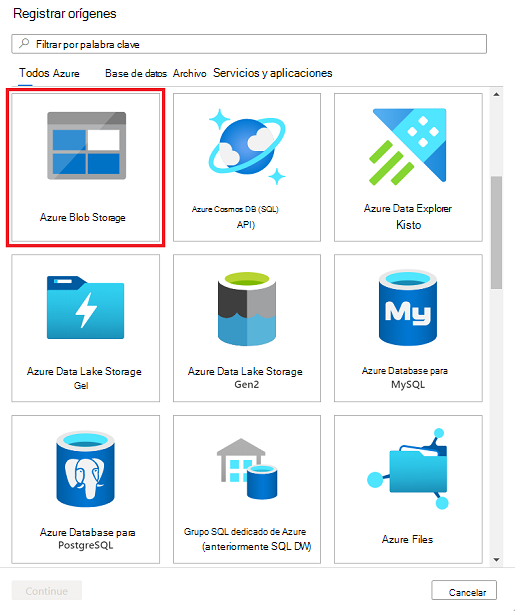
Rellene el formulario en la página Registrar orígenes . Seleccione un nombre para el origen y escriba la información pertinente. Si elige Desde Azure suscripción como método de selección de cuenta, los orígenes de la suscripción aparecen en una lista desplegable.
Seleccione Registrar.
Importante
La mayoría de los orígenes de datos tienen requisitos previos para registrarlos y examinarlos en Microsoft Purview. Para obtener una lista de todos los orígenes disponibles y vínculos a instrucciones específicas del origen para registrar y examinar, consulte Orígenes de datos que se conectan a Data Map.
Ver orígenes
Para ver todos los orígenes registrados, vaya al portal > de Microsoft Purview Orígenes de datos del mapa>de datos.
Hay dos tipos de vista:
Vista de mapa
Para buscar la vista de mapa, abra Mapa de datos y seleccione Orígenes de datos. Asegúrese de que el botón de alternancia de la parte superior de la página esté establecido en Vista de mapa.
En la vista Mapa, verá todos los orígenes y colecciones, y puede filtrar por orígenes, dominios y colecciones. En la captura de pantalla siguiente, verá el dominio predeterminado en la parte superior denominado PDG. Tiene tres colecciones: test, collection01 y xDM Assets. La colección xDM Assets tiene un origen de PostgreSQL registrado en él. Un origen de grupo de recursos Azure también se hospeda en el dominio raíz.
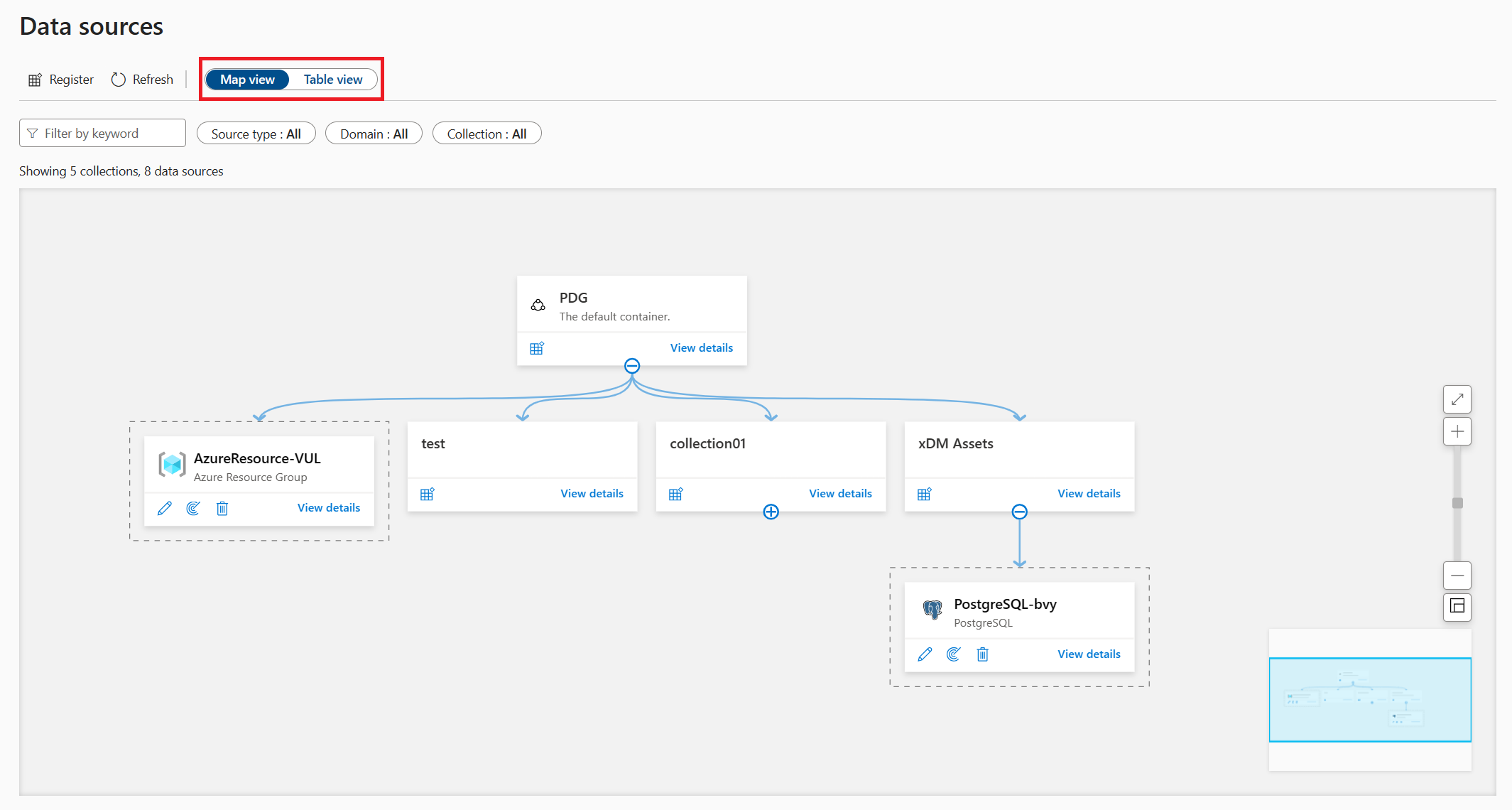
Puede abrir y administrar cada una de las subcolecciones desde la vista de mapa seleccionando el + botón . También puede registrar un nuevo origen seleccionando el botón Registrar origen o ver los detalles seleccionando Ver detalles.

Vista de tabla
En la vista de tabla, verá una lista de orígenes que se pueden ordenar. Mantenga el puntero sobre el origen para ver las opciones que desea editar, comenzar un nuevo examen o eliminar.

Administración de colecciones y dominios
Para administrar colecciones y dominios, y asignar permisos en función de las colecciones y dominios, consulte Creación y administración de colecciones y dominios.
Traslado de orígenes entre colecciones
Después de registrar el origen, puede moverlo a otra colección a la que tenga acceso dentro del mismo dominio.
Importante
Las conexiones de origen de datos que registran varios orígenes no se pueden mover entre colecciones:
- Azure (varios)
- Cuenta de AWS (varias)
- análisis de Azure Synapse (varios)
Busque el origen en Mapa de datos y selecciónelo.
Junto a la lista Ruta de acceso de la colección, seleccione el botón de puntos suspensivos (...) y seleccione Mover.

En el menú Mover colección que aparece, seleccione la colección en la lista desplegable y, a continuación, seleccione Aceptar.

El origen de datos se ha movido. Los resultados pueden tardar hasta una hora en verse por completo en el entorno de Microsoft Purview. Los exámenes se moverán con el recurso, pero los recursos permanecerán en su colección original hasta el siguiente examen y, a continuación, se moverán a la nueva colección.
Nota:
- Cuando un origen se mueve a una nueva colección, sus exámenes se mueven con ella, pero los recursos no aparecen en la nueva colección hasta el siguiente examen.
- Si movió manualmente los recursos del origen a otra colección antes de migrar el origen, el examen no los llevará a la nueva colección. Permanecen en la colección a la que los movió.
Pasos siguientes
Obtenga información sobre cómo detectar y controlar varios orígenes de datos: